

आपकी प्रोफ़ाइल आपके पब्लिक पेज का सबसे ऊपरी हिस्सा है: आपका बैनर, आपकी तस्वीर, आपका नाम और आपकी कहानी। इसे ठीक से बनाना फ़ायदेमंद है — आपको ढूँढने वाले हर कलेक्टर, क्यूरेटर और गैलरी पर पहला असर यही डालती है।
सब कुछ एक ही पेज पर मिलेगा: बाईं ओर के मेन्यू में Profile (प्रोफ़ाइल)।
लगभग 10 मिनट
डैशबोर्ड अंग्रेज़ी में है, इसलिए इस गाइड में बटन अंग्रेज़ी में ही दिखाए गए हैं, ठीक वैसे जैसे वे आपकी स्क्रीन पर दिखेंगे।
शुरू करने से पहले
- एक प्रोफ़ाइल तस्वीर (चौकोर फ़ोटो सबसे अच्छी रहती है)।
- एक चौड़ी बैनर इमेज — लैंडस्केप, कम से कम 1500 पिक्सेल चौड़ी।
- आपके और आपके काम के बारे में कुछ वाक्य।
आपकी तस्वीर और बैनर
क़दम 1: अपना बैनर लगाइए
Profile पेज के सबसे ऊपर आपके पेज के हेडर की झलक है, ठीक वैसी जैसी विज़िटर देखेंगे। चौड़ी बैनर वाली जगह पर पॉइंटर ले जाइए (या टैप कीजिए) और Upload दबाइए। अपने कंप्यूटर या फ़ोन से एक इमेज चुनिए।


क़दम 2: उसे फ़्रेम में बिठाइए
Position your banner नाम की एक विंडो खुलती है। फ़्रेम के अंदर जो है, वही सेव होता है।
- तस्वीर को खिसकाने के लिए उसे खींचिए।
- उसे बड़ा या छोटा करने के लिए Zoom स्लाइडर इस्तेमाल कीजिए (या स्क्रॉल कीजिए, या दो उँगलियों से पिंच कीजिए)।
- फिर से शुरू करने के लिए Recentre (फिर से बीच में) दबाइए।
- Save (सहेजें) दबाइए।
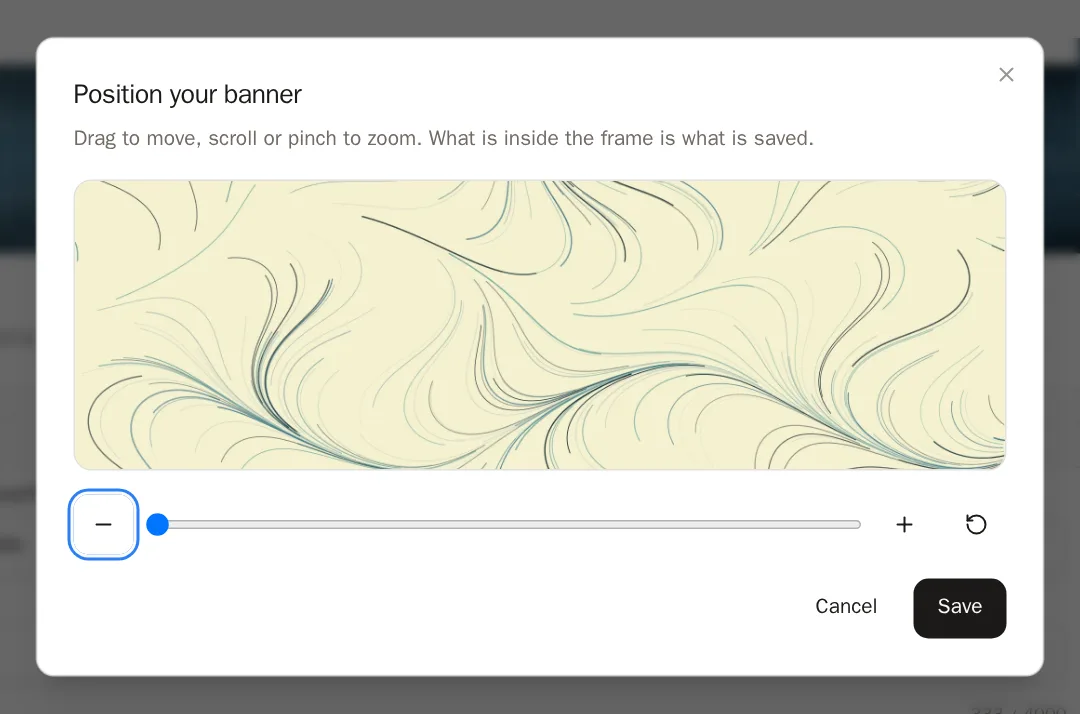
 काम हो गया, यह आपको तब पता चलेगा जब… आपको Your banner was updated दिखता है। तस्वीरें तुरंत सेव हो जाती हैं — कोई और बटन दबाने की ज़रूरत नहीं।
क़दम 3: अपनी प्रोफ़ाइल तस्वीर लगाइए
गोल तस्वीर के साथ भी यही कीजिए: उस पर पॉइंटर ले जाइए, Upload दबाइए, फ़्रेम में बिठाइए और Save दबाइए।
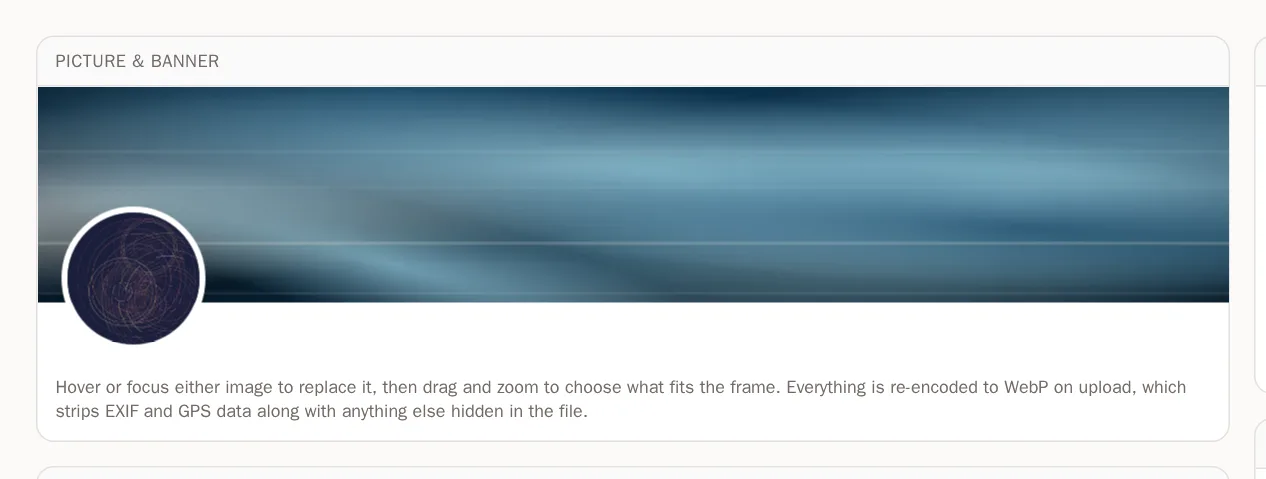
 सुझाव एनिमेटेड GIF दोनों के लिए चलते हैं — एनिमेशन बना रहता है।
क़दम 4: तस्वीर बदलिए या हटाइए
नई तस्वीर चुनने के लिए उस पर Replace दबाइए। उसके कोने में कूड़ेदान वाला बटन उसे हटा देता है।
आपके बारे में
क़दम 5: अपनी जानकारी भरिए
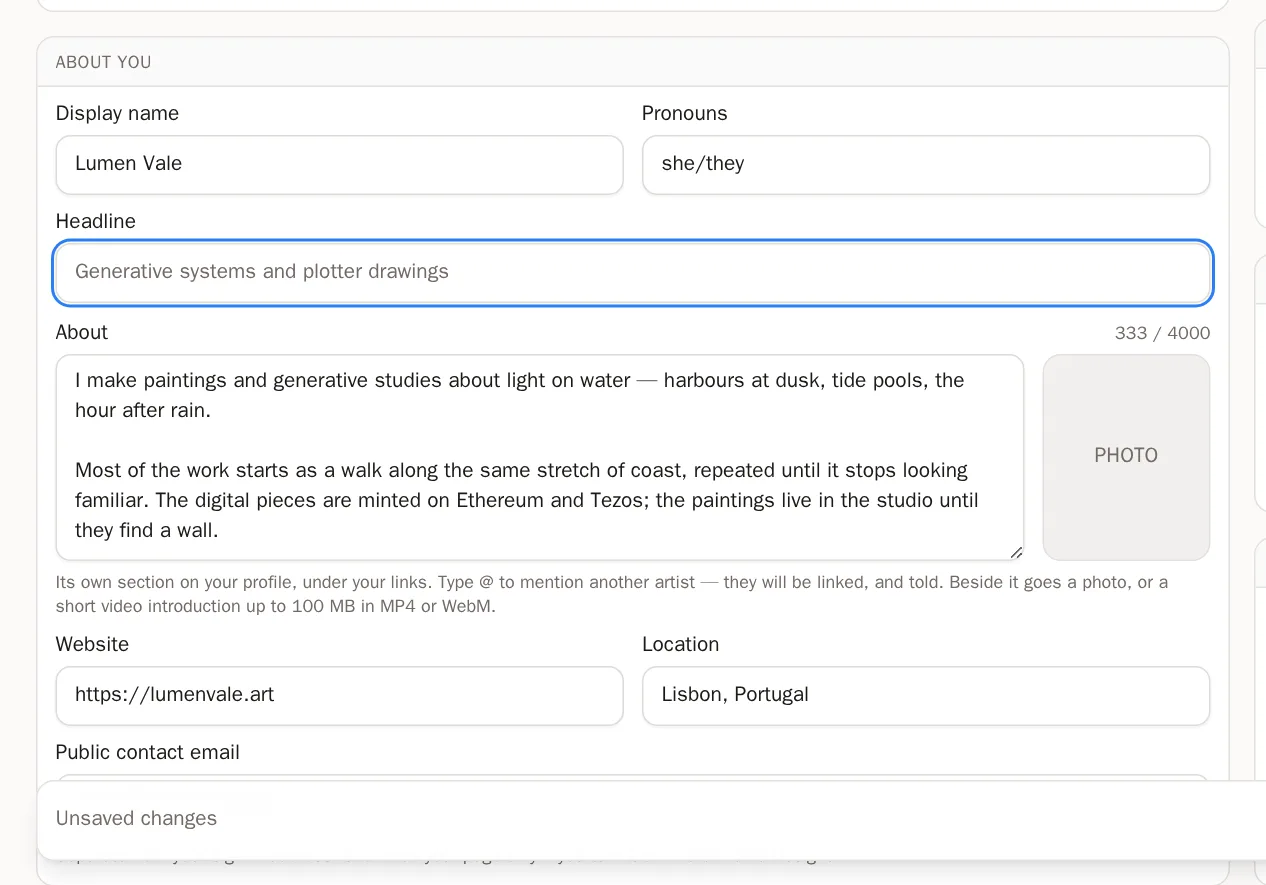
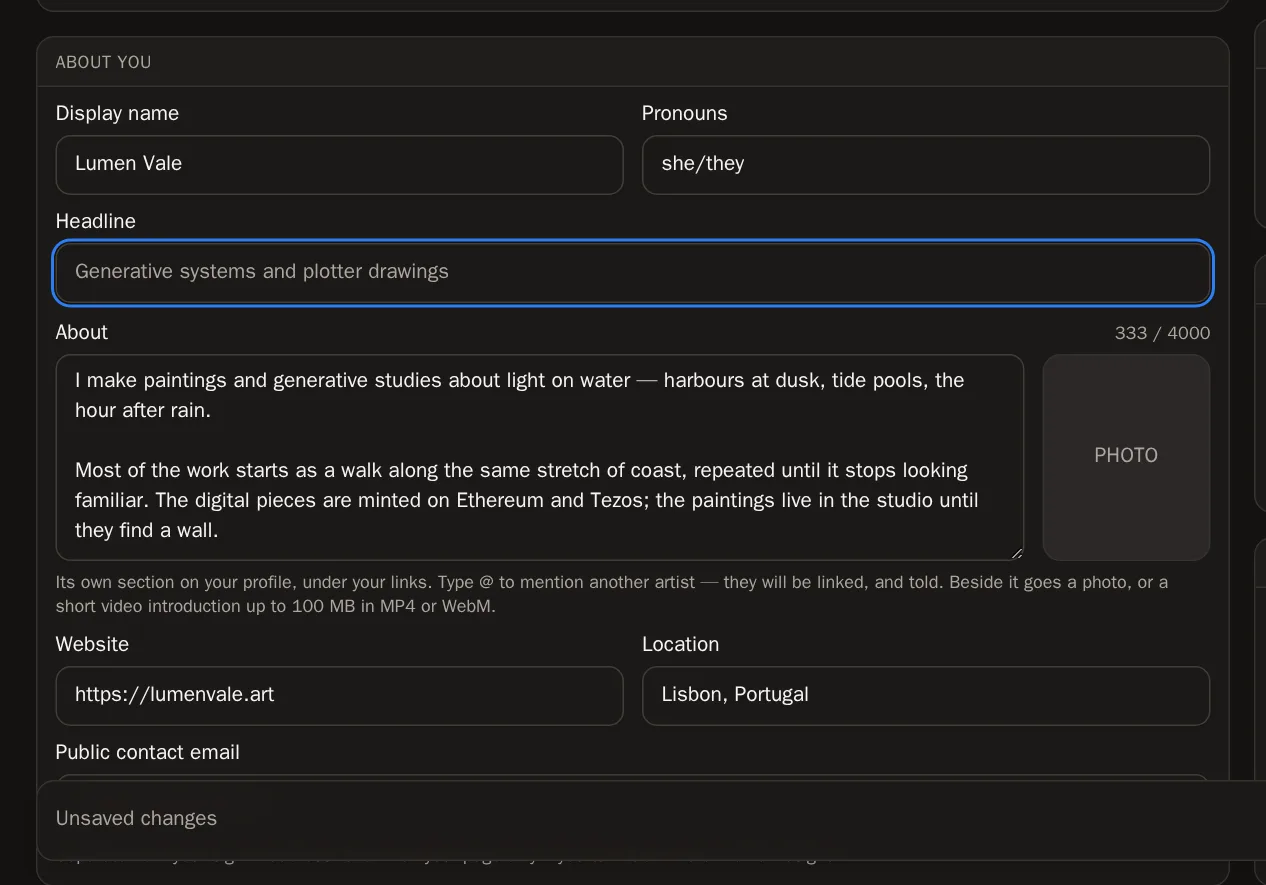
About you में वह भरिए जो आप बताना चाहते हैं। दिखने वाले नाम के अलावा सब कुछ आपकी मर्ज़ी पर है:
- Display name — आपका कलाकार वाला नाम, जैसा आप दिखाना चाहें।
- Pronouns — जैसे she/her या they/them।
- Headline — आपके काम के बारे में एक लाइन, जैसे Generative systems and plotter drawings।
- About — आपका आर्टिस्ट स्टेटमेंट। आपके पेज पर इसका अपना अलग हिस्सा होता है।
- Website, Location (जगह) और Public contact email (संपर्क के लिए पब्लिक ईमेल)।
 जानने लायक़ आपकी जगह और संपर्क ईमेल तभी दिखते हैं जब आप उन्हें Profile Designer में चालू करते हैं।
क़दम 6: दूसरे कलाकारों का ज़िक्र कीजिए
अपने About टेक्स्ट में @ टाइप कीजिए और किसी दूसरे कलाकार के हैंडल के पहले कुछ अक्षर लिखिए। एक लिस्ट आती है — सही नाम दबाइए। उनका नाम आपके पेज पर एक लिंक बन जाता है, और उन्हें बताया जाता है कि आपने उनका ज़िक्र किया है।
क़दम 7: About के लिए फ़ोटो या वीडियो लगाइए
About बॉक्स के बगल में एक फ़ोटो की जगह है — या एक छोटे वीडियो परिचय की (MP4 या WebM, 100 MB तक)। जब विज़िटर स्क्रॉल करके उस तक पहुँचते हैं, तो वीडियो बिना आवाज़ के अपने आप चलने लगता है।
क़दम 8: अपने बदलाव सेव कीजिए
जैसे ही आप कोई टेक्स्ट बदलते हैं, स्क्रीन के नीचे एक पट्टी आती है जिस पर Unsaved changes (बिना सहेजे बदलाव) लिखा होता है। Save changes (बदलाव सहेजें) दबाइए।

 काम हो गया, यह आपको तब पता चलेगा जब… आपको Profile saved दिखता है, और पट्टी ग़ायब हो जाती है।सुझाव मन बदल गया? जो सेव था उस पर वापस जाने के लिए Discard (छोड़ दें) दबाइए।
इसे कौन देख सकता है, और आपका पता
क़दम 9: चुनिए कि आपका पेज कौन देख सकता है
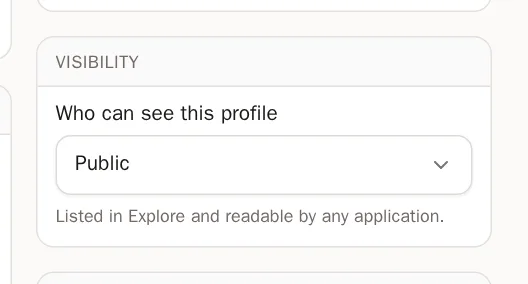
Visibility में Who can see this profile खोलिए और चुनिए:
- Public (पब्लिक) — कोई भी इसे ढूँढ सकता है, Explore में भी।
- Unlisted (अनलिस्टेड) — सिर्फ़ वही लोग देख सकते हैं जिनके पास लिंक है।
- Private (प्राइवेट) — सिर्फ़ आप देख सकते हैं।
 सुझाव अभी पेज बना रहे हैं? तैयार होने तक इसे Private रखिए, फिर Public कर दीजिए। Save changes दबाना याद रखिए।
क़दम 10: आपका पता (हैंडल)
Address में आपके पेज का वेब पता दिखता है,
solpersona.com/@yourhandle। अपना हैंडल बदलने के लिए वहाँ दिए सपोर्ट लिंक को दबाइए और Change my handle के तहत अनुरोध कीजिए। हमारी टीम आपके लिए इसे बदल देगी, और आपका पुराना पता लोगों को आपके पेज पर भेजता रहेगा।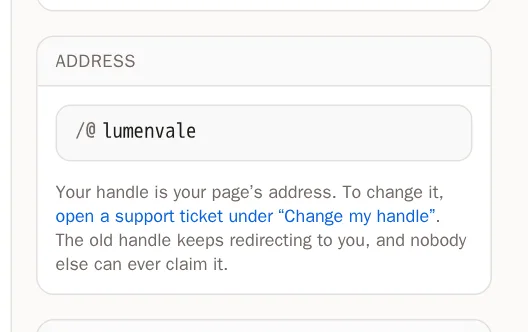
क़दम 11: किसी मार्केटप्लेस से अपनी जानकारी कॉपी कीजिए
OpenSea या objkt पर पहले से बायो लिखा है? Import from a marketplace में एक वॉलेट चुनिए और Look up (खोजें) दबाइए। जो रखना चाहें उस पर टिक लगाइए, फिर Apply to my profile दबाइए।
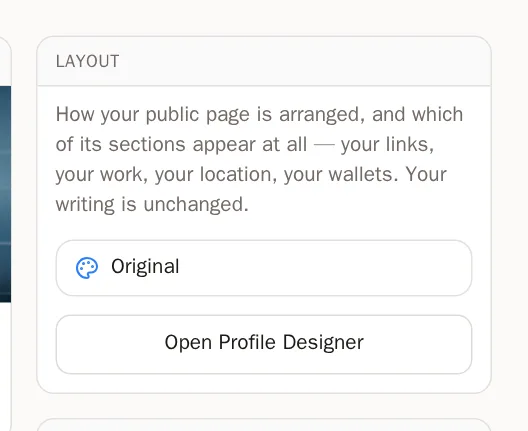
क़दम 12: अपना पेज सजाइए
Layout में Open Profile Designer दबाइए और चुनिए कि आपका पूरा पेज कैसे सजा हो। Profile Designer गाइड आपको तरीक़ा दिखाती है।
लोग अक्सर पूछते हैं
क्या मेरी फ़ोटो की लोकेशन जानकारी पब्लिश होती है?
नहीं। अपलोड करते समय हर तस्वीर दोबारा सेव की जाती है, जिससे GPS लोकेशन जैसी छिपी जानकारी हट जाती है।
मैं कैसे देखूँ कि विज़िटर क्या देखते हैं?
Profile पेज के सबसे ऊपर View public profile (पब्लिक प्रोफ़ाइल देखें) दबाइए।