

SolPersona में आपका स्वागत है! अगले पंद्रह मिनट में आपके पास एक सुंदर पेज होगा, जो बताएगा कि आप कौन हैं और आपने क्या-क्या बनाया है — इस सबूत के साथ कि काम सच में आपका है।
ये क़दम क्रम से अपनाइए। अगर आप और गहराई में जाना चाहें, तो हर क़दम में एक ज़्यादा विस्तार वाली गाइड का लिंक है।
लगभग 15 मिनट
डैशबोर्ड अंग्रेज़ी में है, इसलिए इस गाइड में बटन अंग्रेज़ी में ही दिखाए गए हैं, ठीक वैसे जैसे वे आपकी स्क्रीन पर दिखेंगे।
शुरू करने से पहले
- एक ईमेल पता जिसे आप अभी खोल सकें।
- एक प्रोफ़ाइल तस्वीर और एक चौड़ी बैनर इमेज।
- इस ब्राउज़र में इंस्टॉल किया हुआ आपका वॉलेट ऐप (जैसे MetaMask, Phantom, Temple या Kukai) — वही जिससे आप मिंट करते हैं।
1. अपना अकाउंट बनाइए
क़दम 1: साइन अप कीजिए
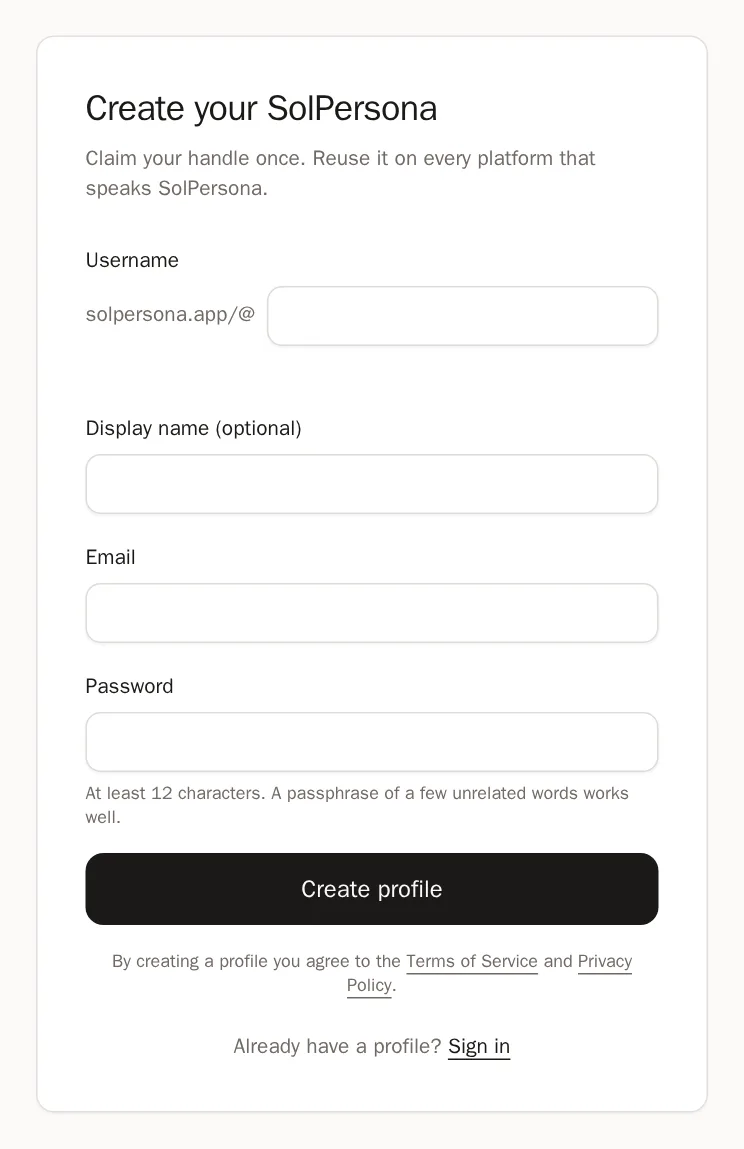
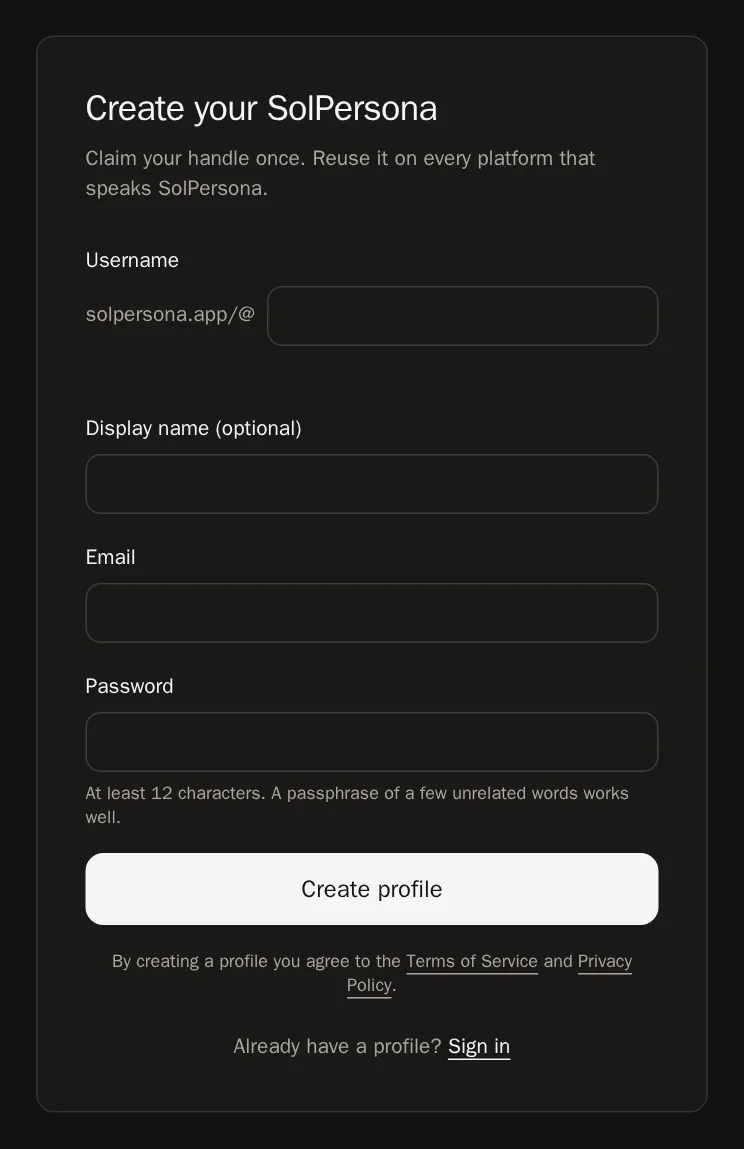
solpersona.com पर जाइए और Create profile (प्रोफ़ाइल बनाएँ) दबाइए। फ़ॉर्म भरिए:
- Username (यूज़रनेम) — यही आपका पता बनता है,
solpersona.com/@yourname। एक मैसेज बताता है कि यह उपलब्ध है या नहीं। - Display name (दिखने वाला नाम) — आपका कलाकार वाला नाम, जैसा आप दिखाना चाहें।
- Email और कम से कम 12 अक्षरों का Password। कुछ आपस में बेमेल शब्द मिलाकर एक मज़बूत और याद रखने में आसान पासवर्ड बनता है।
- Create profile दबाइए।
 सुझाव अपना यूज़रनेम सोच-समझकर चुनिए। बाद में आप हमारी टीम से इसे बदलने को कह सकते हैं, लेकिन लोग यही पता शेयर करेंगे।
- Username (यूज़रनेम) — यही आपका पता बनता है,
क़दम 2: अपना ईमेल कन्फ़र्म कीजिए
हम आपको एक ईमेल भेजते हैं। उसे खोलिए और अंदर दिए लिंक को दबाइए। फिर वापस आइए और I have confirmed it (मैंने कन्फ़र्म कर दिया) दबाइए।
काम हो गया, यह आपको तब पता चलेगा जब… आपका डैशबोर्ड खुल जाता है, जिसके बाईं ओर ऊपर से नीचे एक मेन्यू होता है।जानने लायक़ ईमेल नहीं मिल रहा? अपना स्पैम फ़ोल्डर देखिए, या Resend email (ईमेल दोबारा भेजें) दबाइए। हर अकाउंट को एक ईमेल कन्फ़र्म करना ज़रूरी है — अगर आप कभी पासवर्ड भूल जाएँ, तो इसी से वापस अंदर आ पाते हैं।
2. अपनी प्रोफ़ाइल को अपना बनाइए
क़दम 3: अपनी तस्वीर और बैनर लगाइए
मेन्यू में Profile (प्रोफ़ाइल) चुनिए। बैनर वाली जगह पर पॉइंटर ले जाइए और Upload दबाइए, फिर इमेज को फ़्रेम में ठीक से बिठाइए और Save (सहेजें) दबाइए। अपनी गोल प्रोफ़ाइल तस्वीर के लिए भी यही कीजिए।

 सुझाव तस्वीरें चुनते ही सेव हो जाती हैं।
क़दम 4: अपने बारे में लिखिए
About you के नीचे अपना दिखने वाला नाम, एक लाइन की Headline और अपना About टेक्स्ट — यानी आपका आर्टिस्ट स्टेटमेंट — लिखिए। फिर सबसे नीचे वाली पट्टी पर Save changes (बदलाव सहेजें) दबाइए।

 काम हो गया, यह आपको तब पता चलेगा जब… आपको Profile saved दिखता है।
क़दम 5: अपने लिंक जोड़िए
मेन्यू में Links (लिंक) चुनिए, Add link (लिंक जोड़ें) दबाइए, Instagram या X जैसा कोई प्लेटफ़ॉर्म चुनिए, अपना यूज़रनेम टाइप कीजिए और Add link दबाइए। जितने चाहें उतने जोड़िए।

 सुझाव ज़्यादा जानकारी लिंक गाइड में है।
3. अपना वॉलेट जोड़िए
क़दम 6: जोड़िए और साइन कीजिए
मेन्यू में Wallets (वॉलेट) चुनिए और Connect wallet (वॉलेट जोड़ें) दबाइए। अपनी चेन चुनिए, अपना वॉलेट ऐप चुनिए, फिर अपने वॉलेट में Sign दबाइए।
WalletsConnect walletPress Connect walletकाम हो गया, यह आपको तब पता चलेगा जब… आपको Wallet verified and linked दिखता है, और आपके वॉलेट का एक कार्ड।सावधान साइन करना मुफ़्त है और इससे आपके वॉलेट से कभी कुछ नहीं निकलता। SolPersona कभी भी आपका रिकवरी फ़्रेज़ नहीं माँगेगा।
4. अपना काम लाइए
क़दम 7: अपने वॉलेट से इम्पोर्ट कीजिए
अपने वॉलेट के कार्ड पर Minted दबाइए, फिर Import from this wallet (इस वॉलेट से इम्पोर्ट करें) टैब। SolPersona वह सब ढूँढ लेता है जो उस वॉलेट ने बनाया। Select all (सब चुनें) दबाइए (या एक-एक करके चुनिए), फिर Add to my profile (मेरी प्रोफ़ाइल में जोड़ें) दबाइए।
काम हो गया, यह आपको तब पता चलेगा जब… एक सारांश बताता है कि कितनी कलाकृतियाँ जोड़ी गईं। अब वे आपके पेज पर हैं।क़दम 8: अपनी सबसे अच्छी कलाकृतियाँ आगे रखिए
अपनी तीन से छह सबसे दमदार कलाकृतियों पर स्टार दबाइए। आपका पेज इन्हीं के स्लाइडशो से शुरू होता है।


क़दम 9: अपने काम को समूहों में रखिए (चाहें तो)
किसी सीरीज़ को एक साथ रखने के लिए मेन्यू में Collections (कलेक्शन) चुनिए और New collection (नया कलेक्शन) दबाइए। असली पेंटिंग और प्रिंट In Real Life के नीचे आते हैं।


5. अपना अकाउंट सुरक्षित रखिए
क़दम 10: टू-फ़ैक्टर ऑथेंटिकेशन चालू कीजिए
मेन्यू में Settings (सेटिंग्स) चुनिए, नीचे Security तक जाइए और Set up two-factor authentication दबाइए। आप अपने फ़ोन के एक ऐप से एक कोड स्कैन करेंगे। इसमें दो मिनट लगते हैं, और यह आपके अकाउंट की सबसे अच्छी सुरक्षा है। सुरक्षा गाइड आपको पूरा तरीक़ा बताती है।


6. अपना पेज शेयर कीजिए
क़दम 11: अपना पेज देखिए
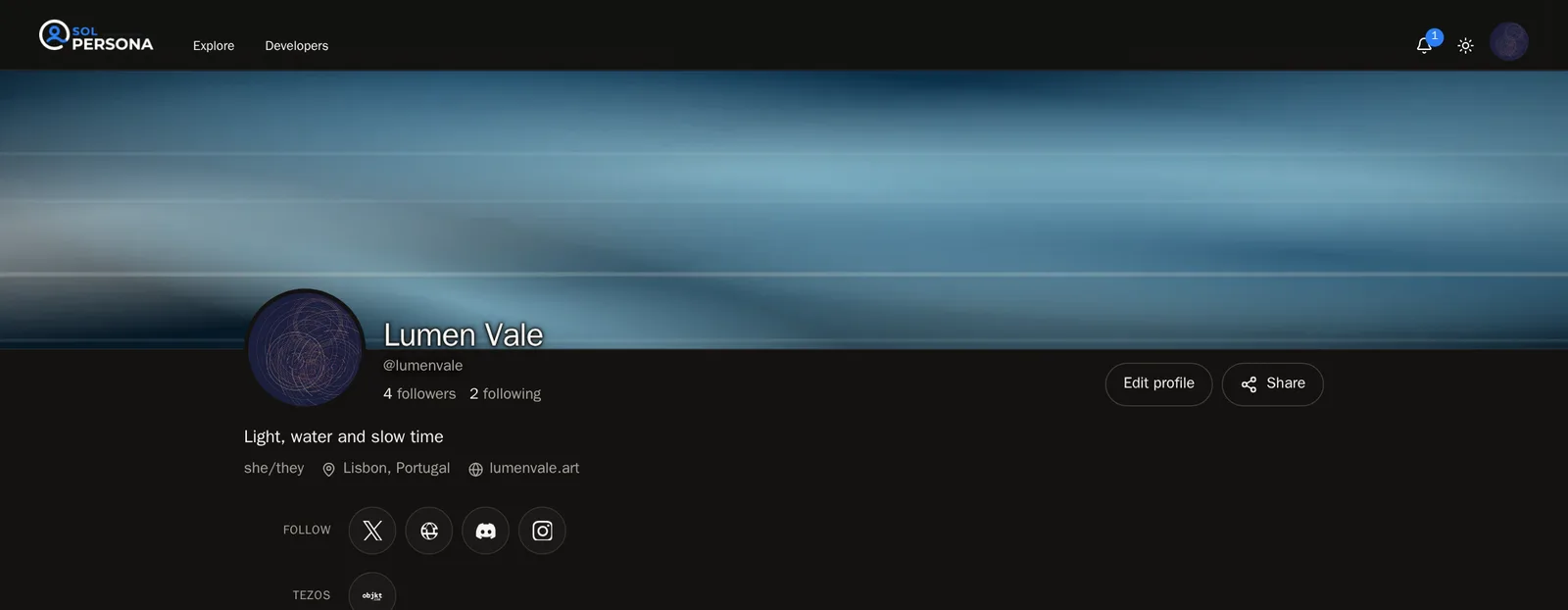
अपने Overview पर View profile (प्रोफ़ाइल देखें) दबाइए, ताकि आप अपना पेज वैसे देख सकें जैसे विज़िटर देखते हैं।


क़दम 12: उसे शेयर कीजिए
अपने पेज पर Share दबाइए और उसे X, Threads, Facebook, WhatsApp वग़ैरह पर पोस्ट कीजिए — या लिंक कॉपी कर लीजिए।
solpersona.com/@yournameको अपने Instagram बायो, ईमेल सिग्नेचर और विज़िटिंग कार्ड पर लगाइए।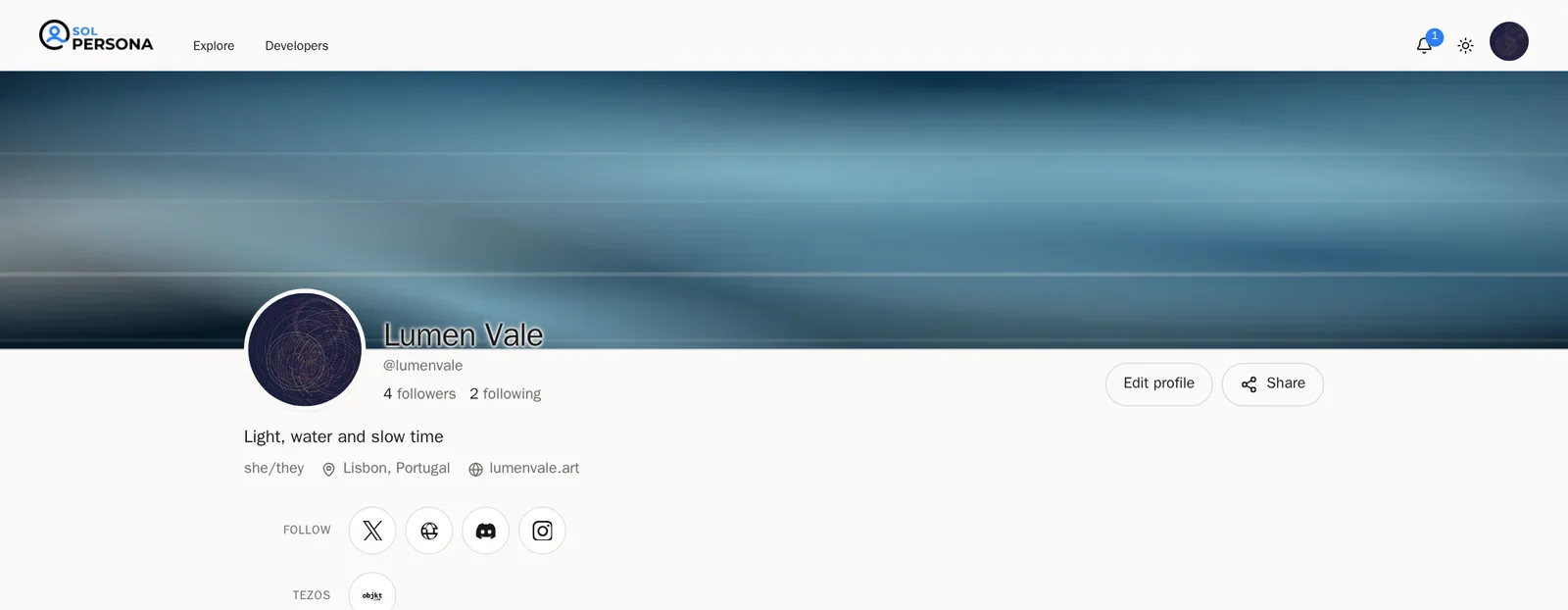
 सुझाव और आगे जाना चाहते हैं? Profile Designer से अपना पेज सजाइए, डोमेन से अपना ख़ुद का वेब पता इस्तेमाल कीजिए, या Gallery Exhibition से अपनी कला टीवी पर दिखाइए।
लोग अक्सर पूछते हैं
क्या SolPersona के लिए पैसे लगते हैं?
ईमेल कन्फ़र्म होते ही हर फ़ीचर आपके अकाउंट में शामिल है, साथ में मुफ़्त स्टोरेज और एक गैलरी स्क्रीन भी।
क्या मैं पासवर्ड की जगह अपने वॉलेट से साइन इन कर सकता/सकती हूँ?
हाँ। वॉलेट जुड़ जाने के बाद, साइन-इन पेज पर Continue with wallet चुनिए।
मेरे पास कोई NFT नहीं है। क्या मैं फिर भी SolPersona इस्तेमाल कर सकता/सकती हूँ?
बिल्कुल। अपना असली (फ़िज़िकल) काम In Real Life के नीचे जोड़िए, साथ में अपनी प्रदर्शनियाँ, अपने लिंक और अपनी कहानी। आपका पेज वॉलेट के बिना भी बहुत अच्छा दिखता है।