

आपके लिंक लोगों को बताते हैं कि आप और कहाँ-कहाँ मिलेंगे: Instagram, X, आपके मार्केटप्लेस, आपका संगीत, आपकी अपनी वेबसाइट। ये आपके पेज पर साफ़, आसानी से पहचाने जाने वाले प्लेटफ़ॉर्म आइकन के रूप में दिखते हैं।
इन्हें यहाँ एक बार जोड़िए, और SolPersona से जुड़ा हर ऐप यही लिस्ट पढ़ता है।
लगभग 3 मिनट
डैशबोर्ड अंग्रेज़ी में है, इसलिए इस गाइड में बटन अंग्रेज़ी में ही दिखाए गए हैं, ठीक वैसे जैसे वे आपकी स्क्रीन पर दिखेंगे।
लिंक जोड़िए
क़दम 1: Links खोलिए
बाईं ओर वाले मेन्यू में Links (लिंक) चुनिए। Add link (लिंक जोड़ें) दबाइए।


क़दम 2: प्लेटफ़ॉर्म चुनिए
Add a link नाम की एक विंडो हमारे जाने हुए सभी प्लेटफ़ॉर्म समूहों में दिखाती है: Social, Music, Solana, Tezos, Ethereum & EVM और Other। जो चाहिए उसे दबाइए, या Search platforms में उसका नाम टाइप कीजिए।
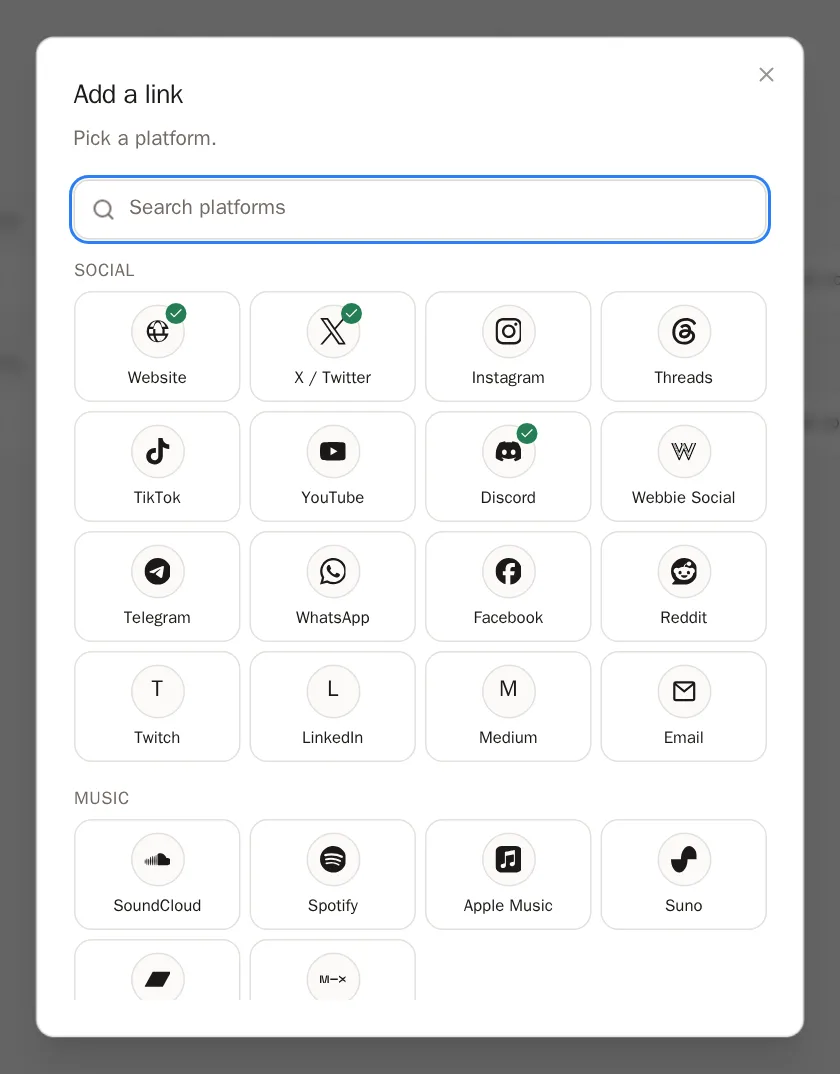
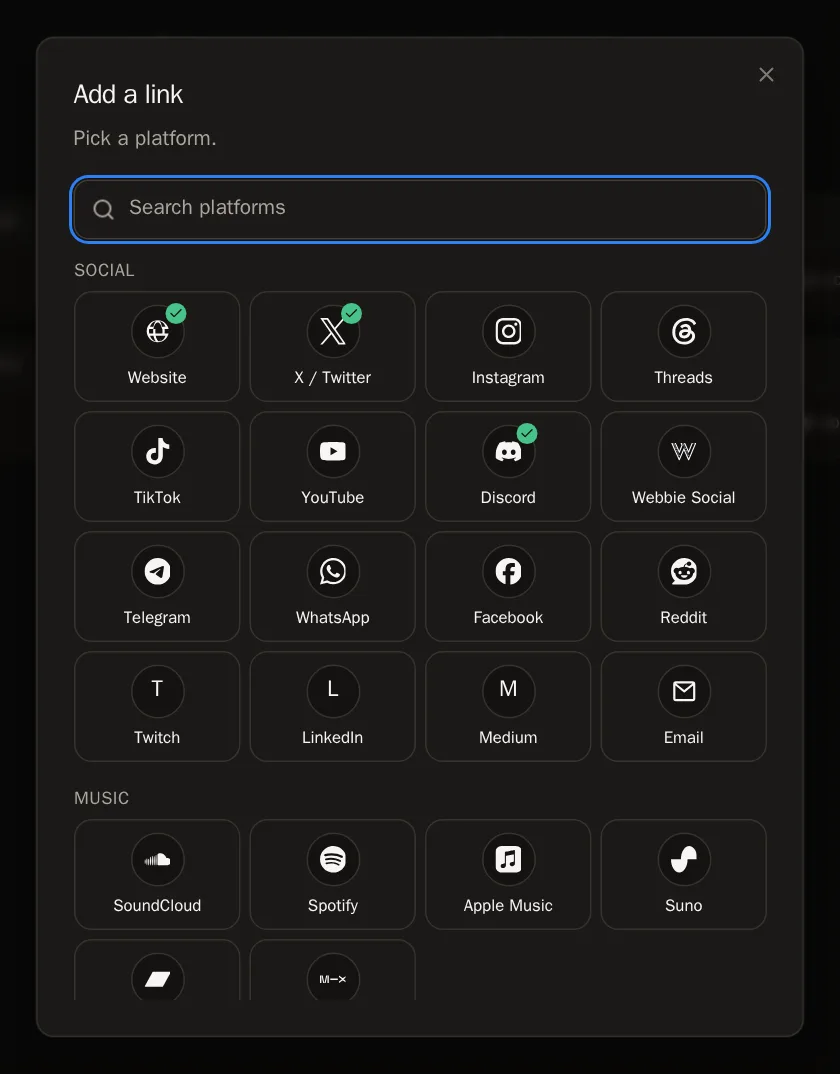 सुझाव लिस्ट में नहीं है? Custom link चुनिए — यह किसी भी वेबसाइट के लिए काम करता है।
क़दम 3: अपना हैंडल टाइप कीजिए या लिंक पेस्ट कीजिए
अपना यूज़रनेम टाइप कीजिए (जैसे yourname) या अपने पेज का पूरा पता पेस्ट कीजिए — दोनों चलते हैं। फिर Add link दबाइए।
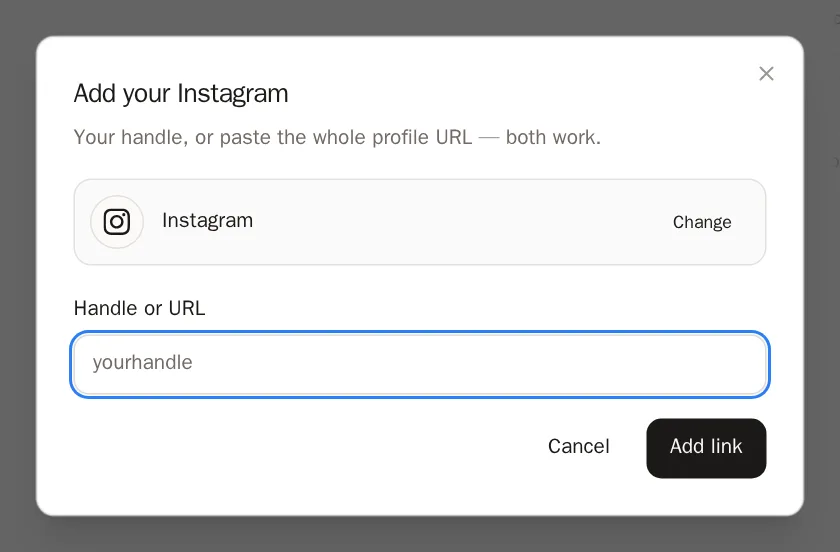
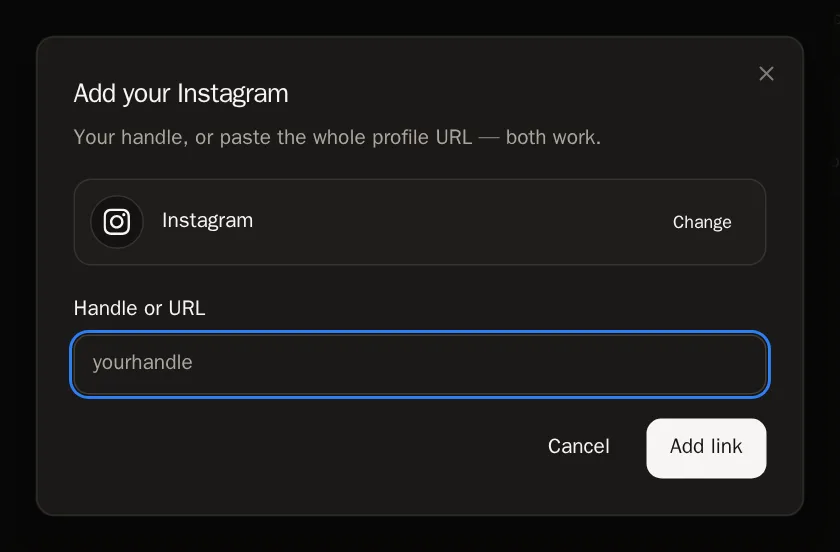 काम हो गया, यह आपको तब पता चलेगा जब… एक मैसेज बताता है कि लिंक जुड़ गया, और वह अपने समूह में दिखने लगता है।
अपने लिंक व्यवस्थित कीजिए
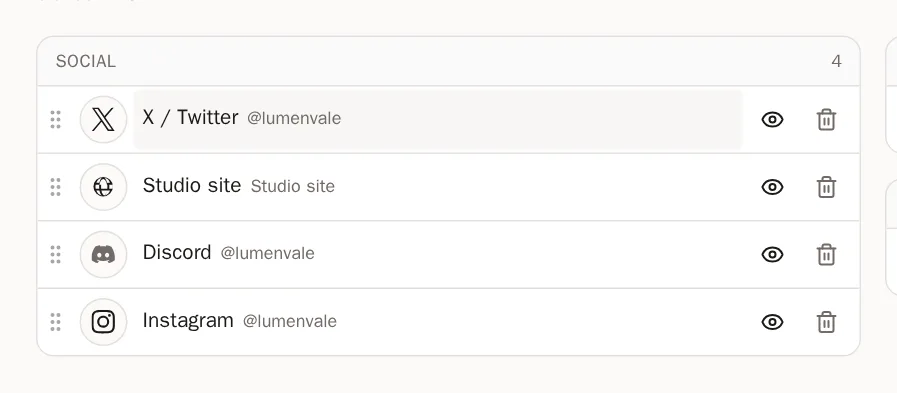
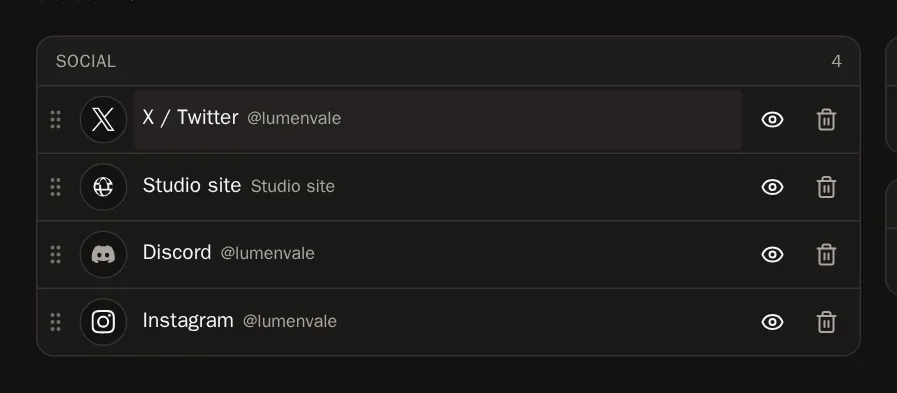
क़दम 4: क्रम बदलिए
लिंक के बाईं ओर वाले बिंदुओं वाले हैंडल को पकड़िए और ऊपर या नीचे खींचिए। यह अपने आप सेव हो जाता है। लिंक अपने समूह के अंदर ही रहते हैं — समूह हमेशा प्लेटफ़ॉर्म से तय होता है।
क़दम 5: लिंक का नाम बदलिए या उसे ठीक कीजिए
लिंक का नाम दबाइए। नाम बदलिए (जैसे objkt की जगह My Tezos shop) या हैंडल ठीक कीजिए, फिर सेव करने के लिए टिक दबाइए।
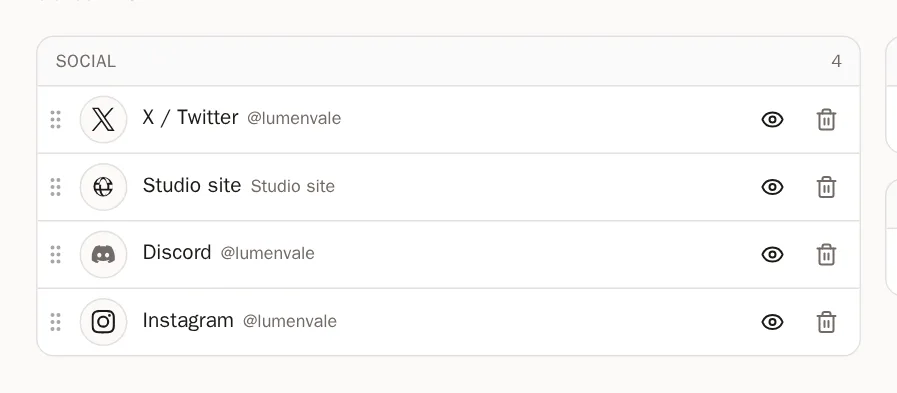
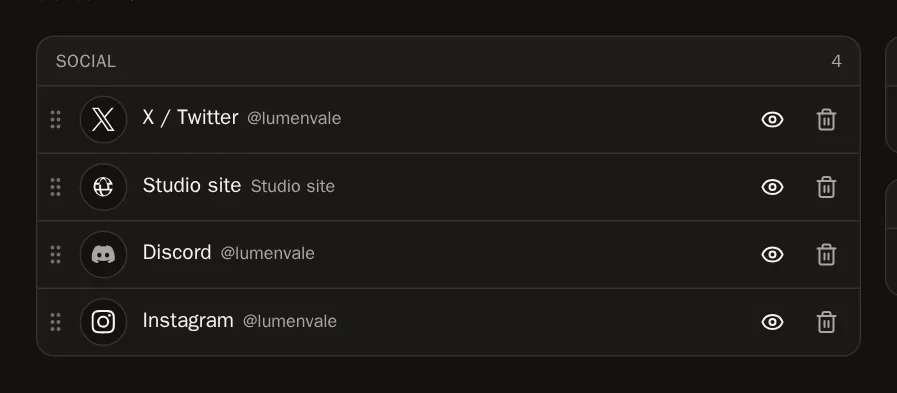 सुझाव जब एक ही प्लेटफ़ॉर्म पर आपके दो लिंक हों, जैसे दो objkt प्रोफ़ाइल, तब नाम देने से मदद मिलती है।
क़दम 6: लिंक छिपाइए या मिटाइए
किसी लिंक को मिटाए बिना अपने पेज से छिपाने के लिए आँख वाला बटन दबाइए — उसे फिर से दिखाने के लिए दोबारा दबाइए। मिटाने के लिए कूड़ेदान वाला बटन दबाइए।
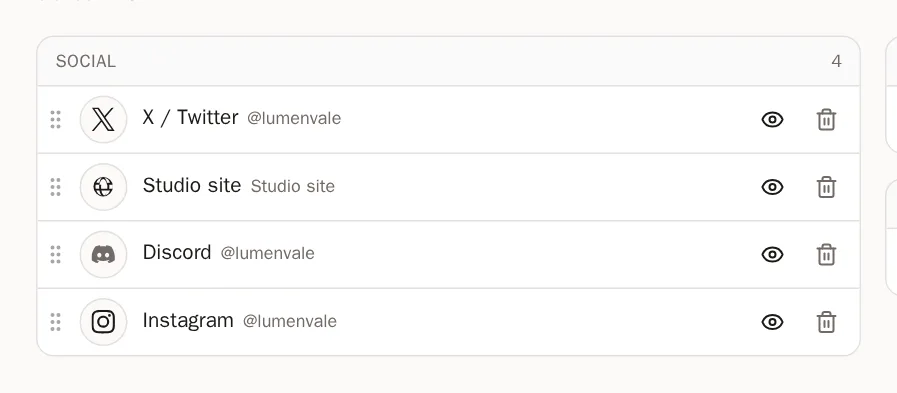
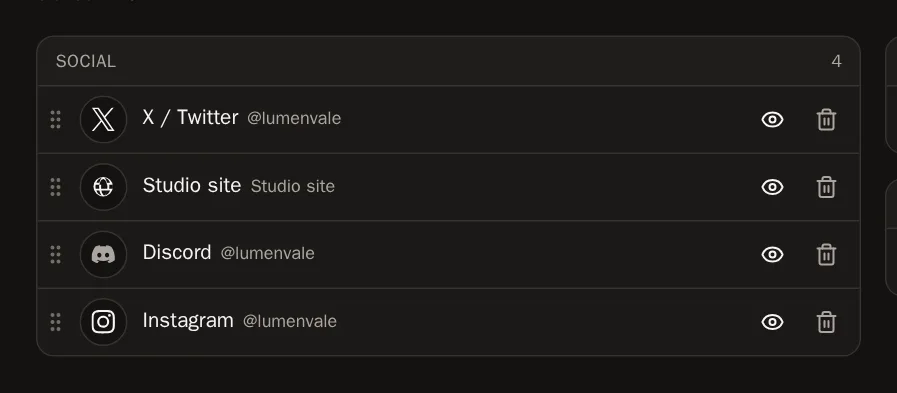 सावधान कूड़ेदान वाला बटन लिंक को तुरंत मिटा देता है, "क्या आप पक्का हैं?" पूछे बिना — लेकिन आप उसे कभी भी दोबारा जोड़ सकते हैं।
आपके पेज पर ये कैसे दिखते हैं
क़दम 7: स्टाइल चुनिए
आपके लिंक नाम वाले समूहों में, एक स्क्रॉल होने वाली लाइन में, आपके काम के बगल में एक कॉलम में, और कई तरह से दिख सकते हैं। यह Profile Designer में चुनिए।
क़दम 8: आपके वॉलेट से मार्केटप्लेस लिंक
वॉलेट जोड़ लिया है? उसे Wallets पेज पर खोलिए और Your profile on marketplaces के नीचे किसी मार्केटप्लेस के पास वाला + दबाइए, आपकी शॉप एक ही बार में जुड़ जाएगी।
लोग अक्सर पूछते हैं
Discord पर कोई प्रोफ़ाइल पेज नहीं होता — क्या मैं फिर भी उसे जोड़ सकता/सकती हूँ?
हाँ। अपना Discord यूज़रनेम जोड़िए। आपके पेज पर Discord आइकन दबाने से आपका यूज़रनेम कॉपी हो जाता है, ताकि लोग आपको ढूँढ सकें।
मैं कितने लिंक जोड़ सकता/सकती हूँ?
50 तक।