

Non esistono due artisti uguali. Alcuni hanno quattro link e una foto; altri hanno centinaia di pezzi su tre blockchain. Il Profile Designer ti permette di scegliere la disposizione più adatta a te — e intanto guardi cambiare la tua vera pagina.
Qui niente cambia i tuoi testi o le tue opere. Cambia solo il modo in cui sono disposti.
Circa 5 minuti
La dashboard è in inglese, quindi i pulsanti in questa guida sono scritti in inglese, esattamente come li vedrai sullo schermo.
Apri il designer
Passo 1: Premi Open Profile Designer
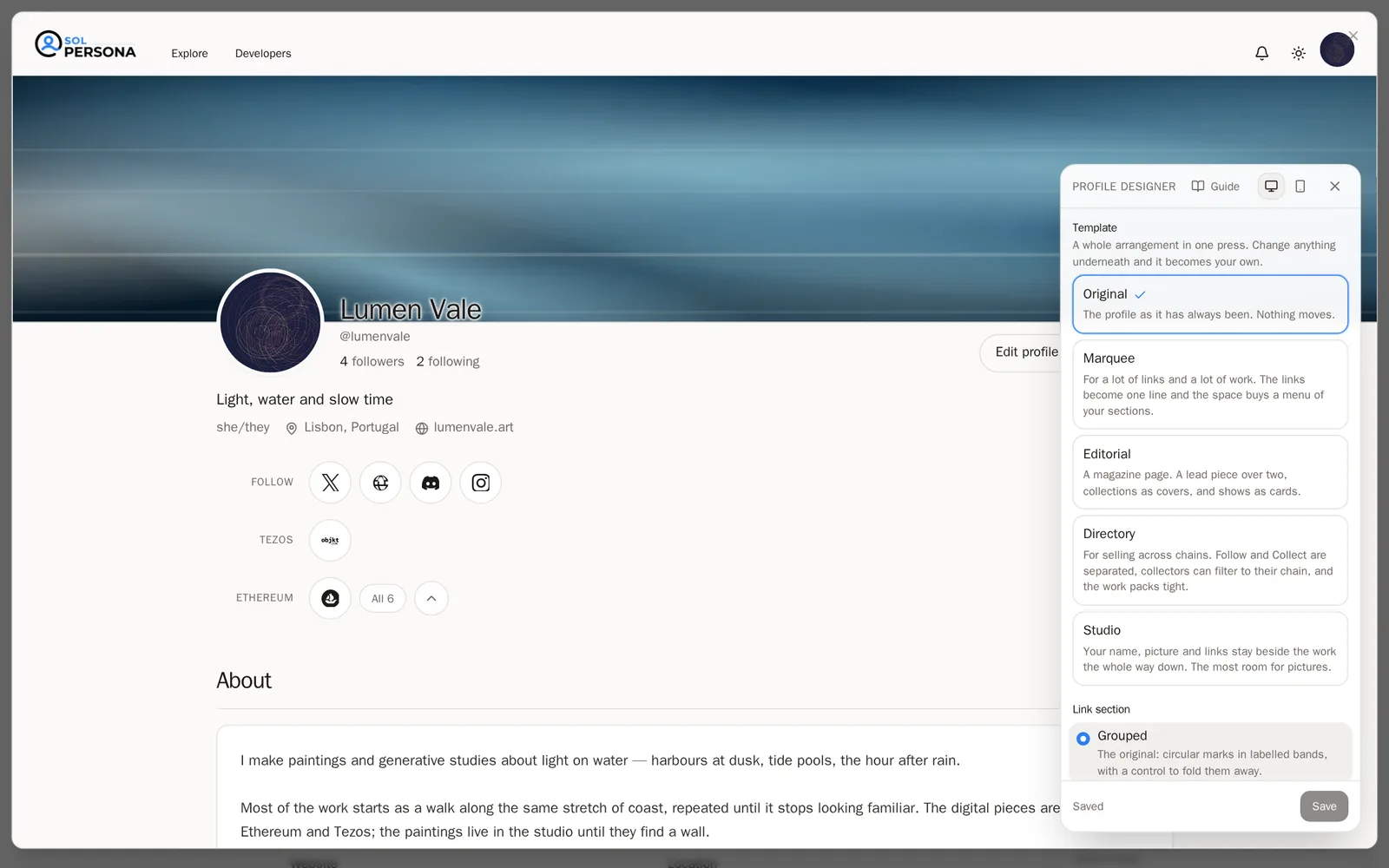
Vai su Profile (Profilo) nel menu. Nel riquadro Layout a destra, premi Open Profile Designer (Apri il Profile Designer).
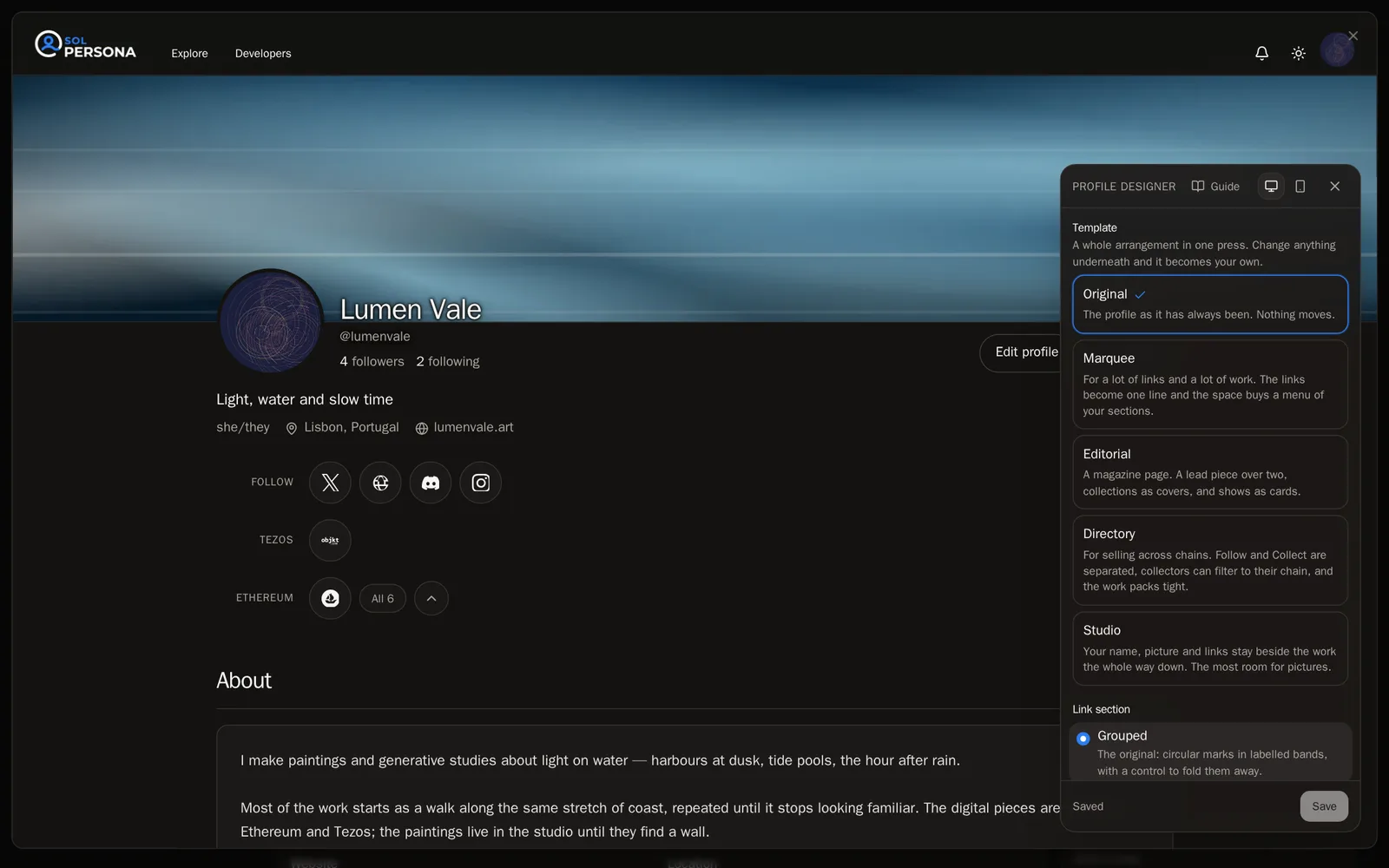
Saprai che ha funzionato quando… La tua pagina riempie lo schermo, con un pannello di opzioni che galleggia sopra.Passo 2: Guardala su computer e su telefono
In cima al pannello, premi Desktop o Phone (Telefono) per vedere come appare la tua pagina su ciascuno. Per vedere la pagina senza niente davanti, premi la X sul pannello per metterlo da parte, poi premi Designer per riaprirlo.
Parti da un modello
Passo 3: Scegli un modello
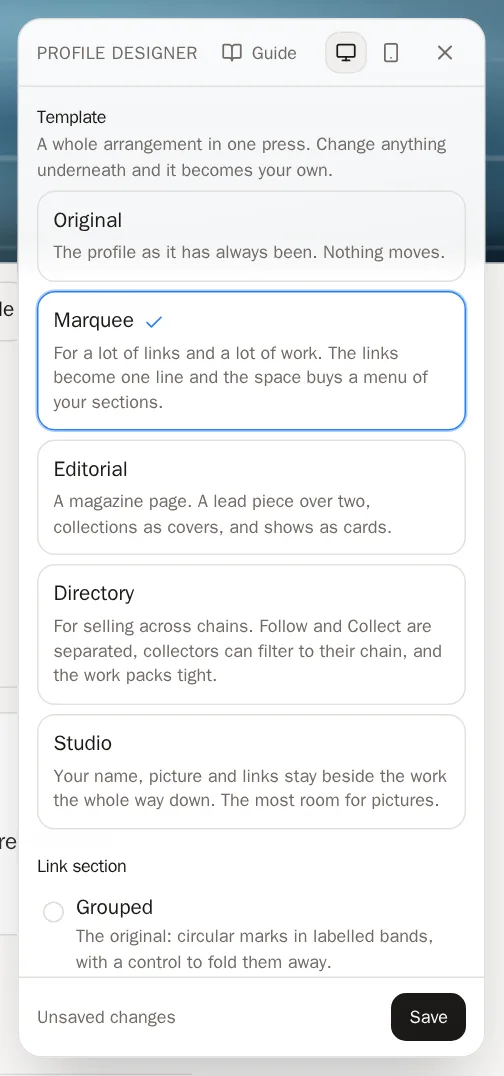
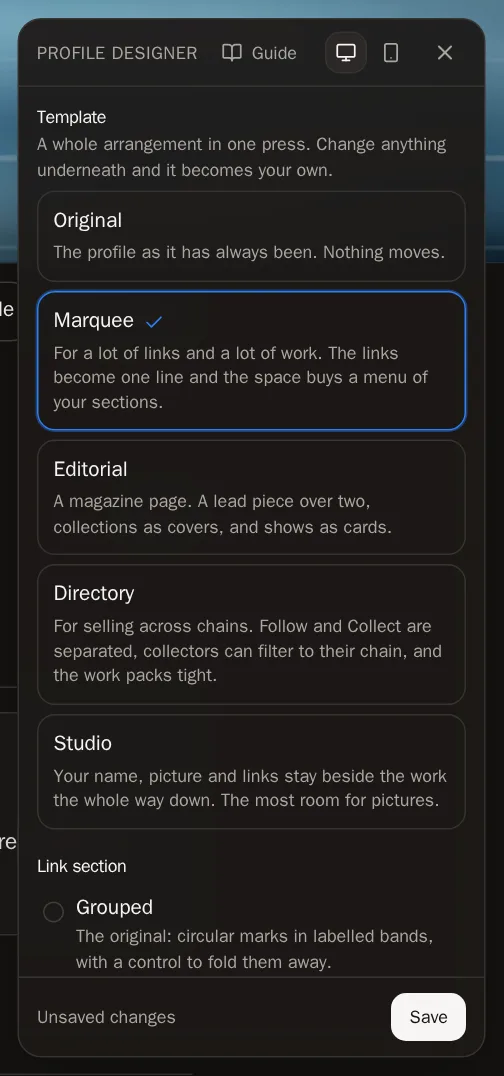
Un modello imposta tutta la disposizione con un solo tocco. Provali uno per uno e guarda cambiare la tua pagina:
- Original — la classica pagina SolPersona.
- Marquee — per tanti link e tante opere. I link diventano un'unica riga ordinata, e compare un menu delle tue sezioni.
- Editorial — come una rivista: un pezzo grande sopra due più piccoli, le collezioni come copertine, le mostre come schede.
- Directory — per chi vende su più blockchain. I collezionisti possono filtrare i tuoi negozi per blockchain.
- Studio — il tuo nome e i link restano accanto alle opere mentre i visitatori scorrono. Il massimo spazio per le immagini.
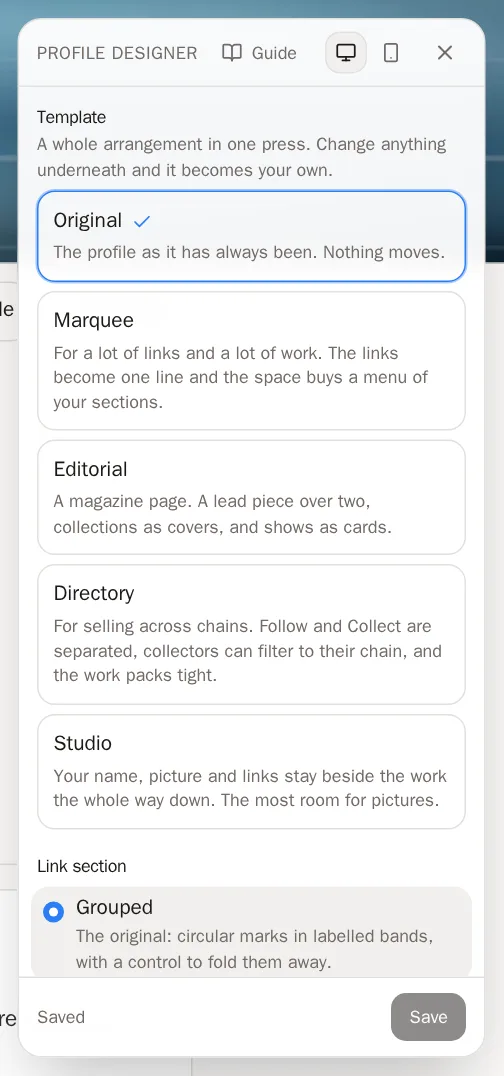
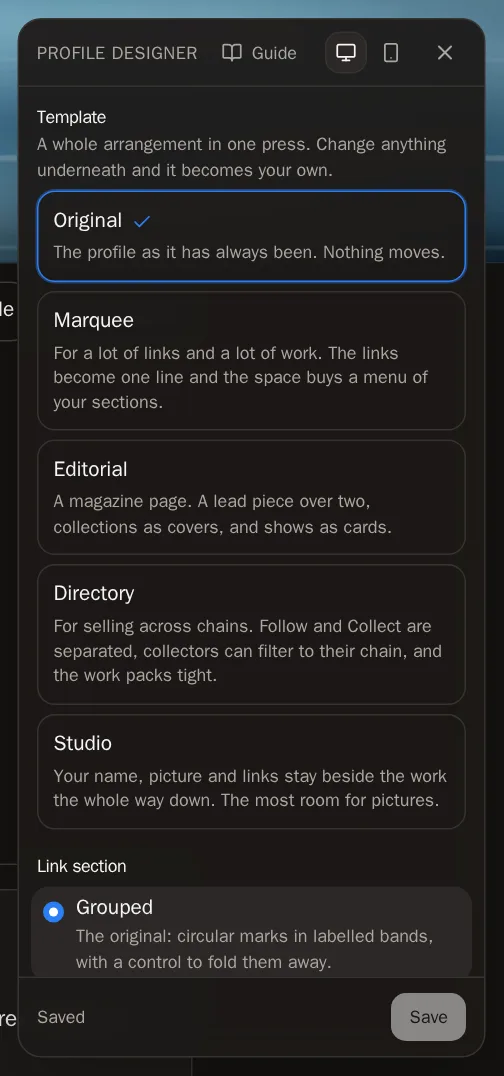 Consiglio Se cambi qualcosa sotto un modello, diventa Your own mix (Il tuo mix). Premi Back to the original (Torna all'originale) quando vuoi per ricominciare.
Rifinisci la tua pagina
Sotto i modelli, ogni parte della pagina ha la sua scelta. Premi un'opzione per provarla.
Passo 4: Link e disposizione
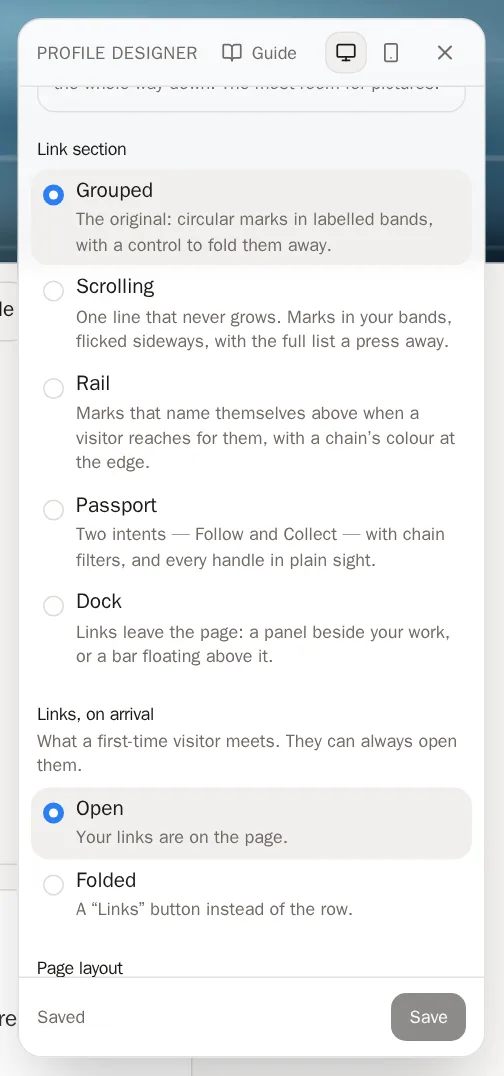
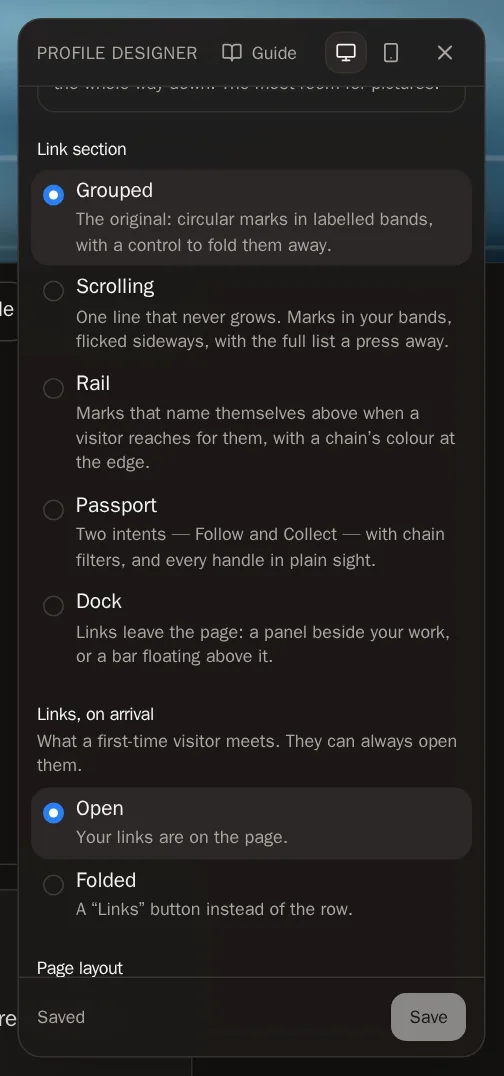
Scegli come appare la tua Link section (sezione dei link) (Grouped, Scrolling, Rail, Passport o Dock) e se i link partono Open (aperti) o Folded (chiusi). Scegli un Page layout (disposizione della pagina): Stacked (il nome in alto, su tutta la larghezza) o Split (nome e link in una colonna accanto alle opere). Attiva il Section menu (menu delle sezioni) per dare ai visitatori una barra che porta a ogni parte della tua pagina.
Passo 5: Sezioni
Scegli come appaiono la tua About section, la Featured band (fascia in evidenza), le Collections, la Work grid (griglia delle opere, con pezzi grandi o piccoli), le Exhibitions (mostre) e i Verified wallets (wallet verificati). Section style (stile delle sezioni) ti fa scegliere tra Cards (schede con bordo) o Plain (sezioni semplici, senza bordo).
Passo 6: Cosa c'è sulla pagina
In What is on the page (Cosa c'è sulla pagina), decidi se mostrare More artwork (le opere che non sono in nessuna collezione) e Collaborations (le opere in cui altri artisti ti citano), e se le sezioni lunghe partono Folded (chiuse).
Passo 7: Cosa vede uno sconosciuto
In What a stranger sees (Cosa vede uno sconosciuto), scegli se mostrare i tuoi Verified wallets, la tua Location (luogo) e la tua Contact email (email di contatto).
Buono a sapersi Queste tre opzioni non si possono vedere in anteprima — hanno effetto dopo che salvi.
Salva il tuo design
Passo 8: Premi Save
Quando ti piace quello che vedi, premi Save (Salva) in fondo al pannello.
 Saprai che ha funzionato quando… Il pannello dice Saved (Salvato). Adesso la tua pagina appare così per tutti.Buono a sapersi Se chiudi il designer senza salvare, le tue scelte restano in attesa nella pagina Profile. Premi Save changes (Salva modifiche) nella barra in basso per tenerle, oppure Discard (Annulla) per scartarle.
Domande frequenti
Posso perdere qualcosa provando i modelli?
No. I modelli cambiano solo la disposizione. I tuoi testi, le immagini, i link e le opere non vengono mai toccati, e per i visitatori non cambia niente finché non premi Save.
Quale modello dovrei scegliere?
Pochi link e pochi pezzi: Original. Tanti link: Marquee. Una pagina curata, in stile galleria: Editorial. Vendi su più blockchain: Directory. Soprattutto immagini: Studio.