

La tua dashboard è il lato privato di SolPersona — il posto in cui costruisci e curi la tua pagina pubblica. Puoi vederla solo tu.
Questa guida è un giro veloce, così sai dove si trova ogni cosa.
Circa 2 minuti
La dashboard è in inglese, quindi i pulsanti in questa guida sono scritti in inglese, esattamente come li vedrai sullo schermo.
Il menu
Passo 1: Trovi tutto nel menu a sinistra
Ogni riga apre una parte della tua pagina:
- Overview (Panoramica) — questa schermata iniziale.
- Profile (Profilo) — il tuo nome, le immagini, il testo About e il design della pagina.
- Links — i tuoi link social e dei marketplace.
- Wallets — collega i wallet e porta dentro le opere che hai creato e collezionato.
- Collections (Collezioni) — raggruppa le tue opere e scegli i pezzi in evidenza.
- In Real Life (Nella vita reale) — opere di studio e mostre.
- Gallery Exhibition — mostra la tua arte su TV e schermi.
- Settings (Impostazioni) — spazio di archiviazione, domini, app collegate e sicurezza.
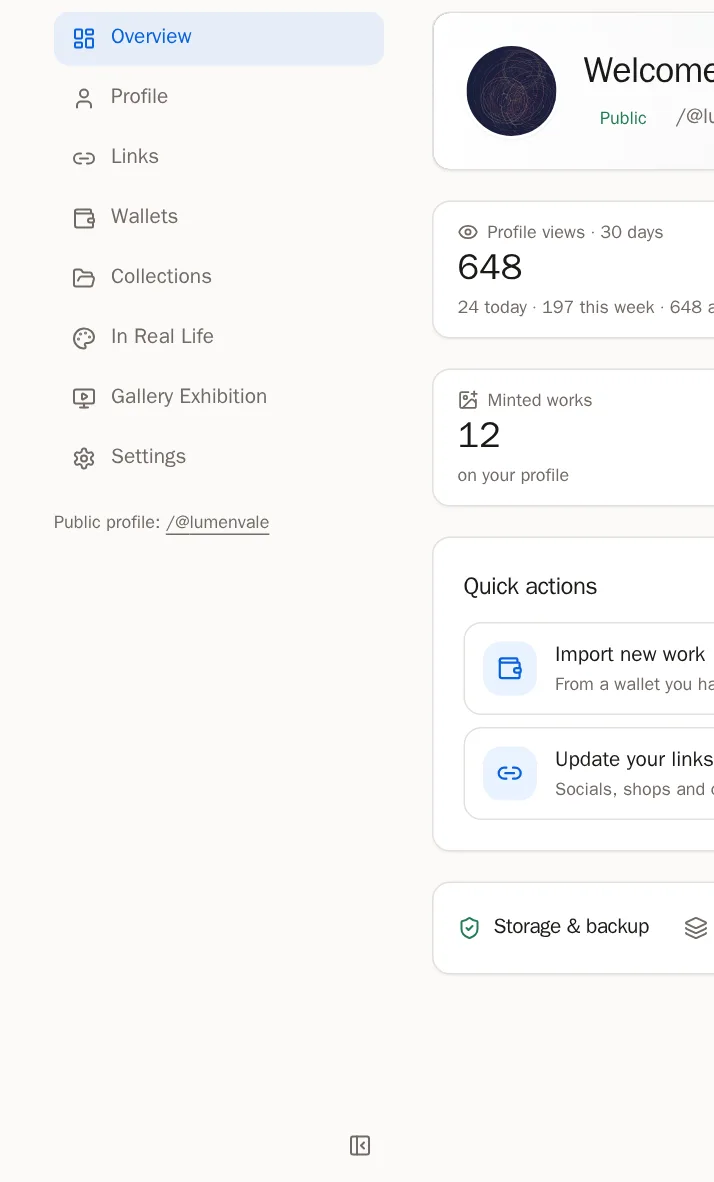
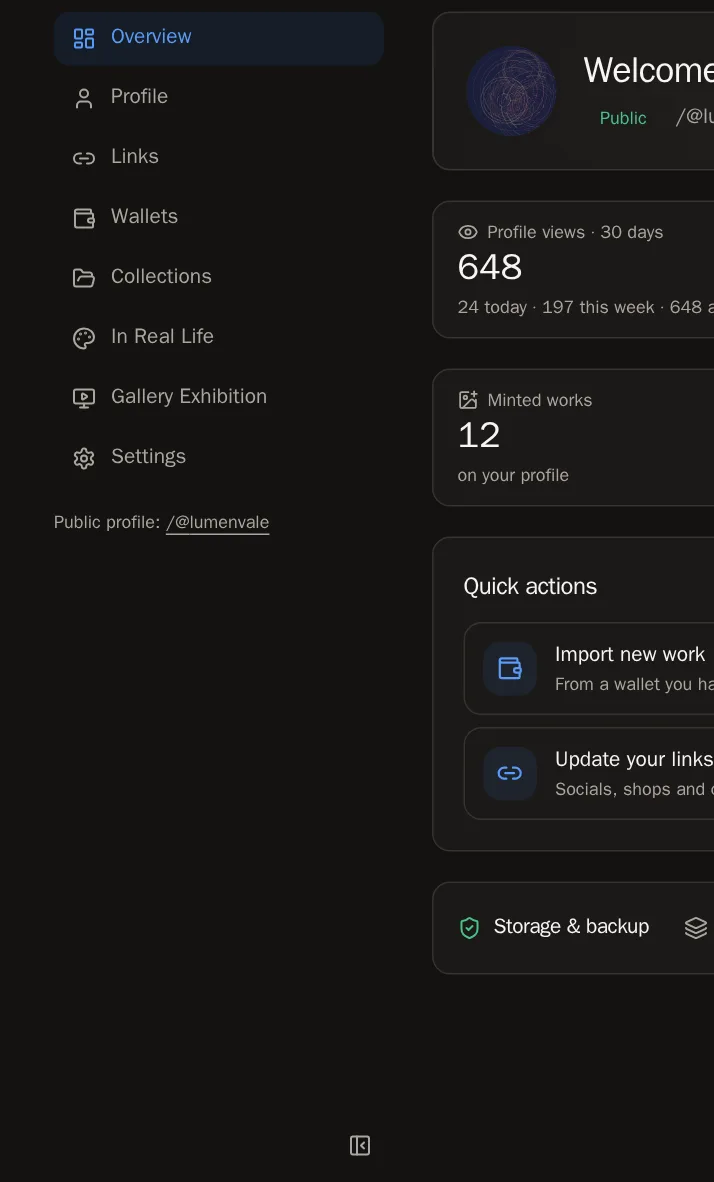 Consiglio Vuoi più spazio? Premi il piccolo pulsante in fondo al menu per ridurlo alle sole icone. Sul telefono, il menu è una riga in cima allo schermo.
Passo 2: L'aiuto è su ogni pagina
Ogni pagina della dashboard ha un pulsante Guide (Guida) in alto. Premilo e accanto si apre la guida passo dopo passo per quella pagina, nella tua lingua, così puoi seguirla senza uscire.


La tua schermata iniziale
Passo 3: Il tuo banner di benvenuto
In alto vedi la tua copertina, la tua foto e l'indirizzo della tua pagina. Premi Edit profile (Modifica profilo) per cambiarli, oppure View profile (Vedi profilo) per vedere la tua pagina come la vedono i visitatori.


Passo 4: Completa la tua pagina
Finché la tua pagina non è completa, una lista chiamata Finish your page (Completa la tua pagina) ti mostra cosa manca. Premi un passo qualsiasi per andarci subito:
- Aggiungi un nome visualizzato e una bio
- Carica una foto profilo
- Aggiungi un'immagine di copertina
- Verifica un wallet
- Aggiungi un link social o di contatto
- Importa le tue opere da un wallet
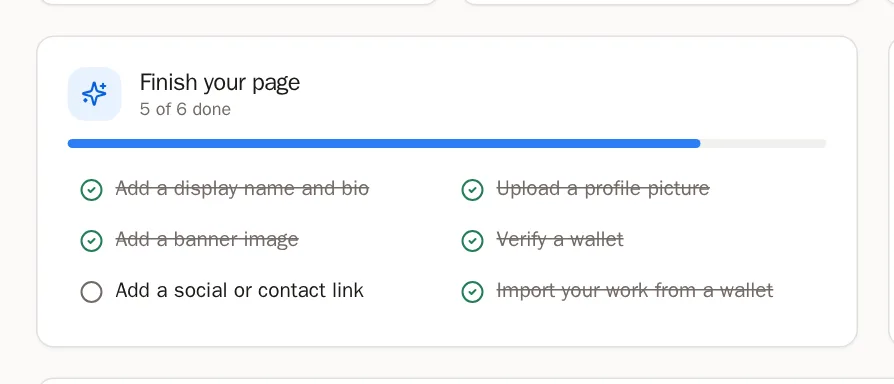
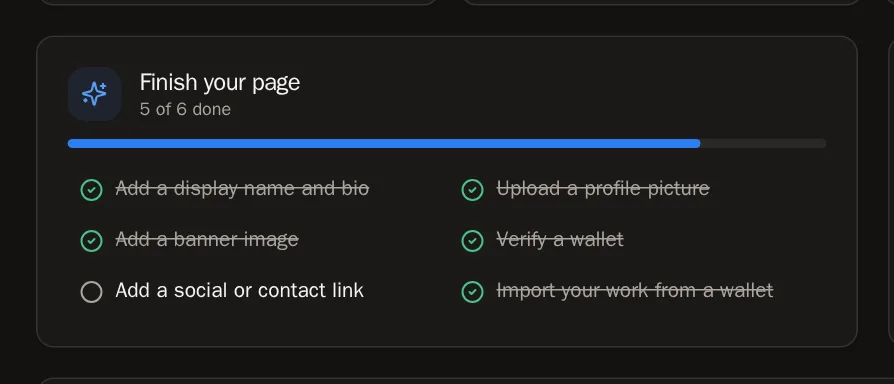 Saprai che ha funzionato quando… Quando hai completato tutti e sei, la lista diventa Quick actions (Azioni rapide) — scorciatoie per le cose che farai più spesso.
Passo 5: Chi ti raggiunge
Profile views (Visite al profilo) mostra quante persone hanno visitato la tua pagina negli ultimi 30 giorni. Le tue visite non contano mai.
Premi il riquadro Followers o Following (Seguiti) per vedere le persone. Puoi ricambiare il follow direttamente da lì.


Passo 6: La tua pagina a colpo d'occhio
Quattro riquadri contano le tue Minted works (opere create), quello che hai Collected (collezionato), le tue Collections (collezioni) e le tue opere In Real Life. Premi un riquadro per andare a quella pagina.


Passo 7: Spazio di archiviazione
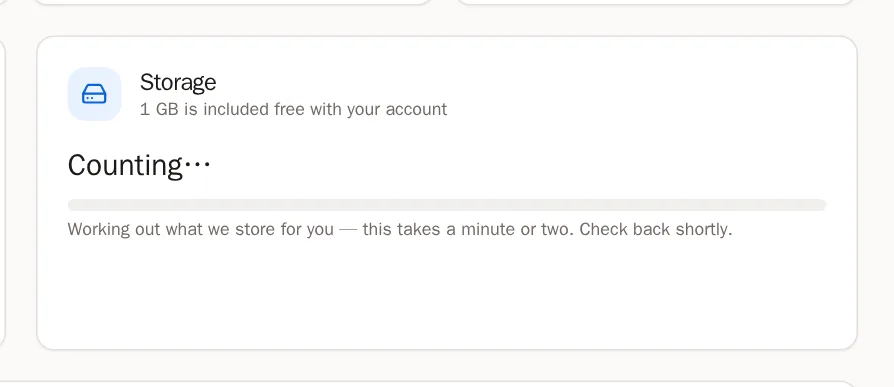
La scheda Storage (Spazio) mostra quanto spazio usano le tue opere. Ogni account ha spazio gratuito. Se un giorno te ne serve di più, la guida allo spazio di archiviazione ti spiega come aggiungerlo.
Quando serve il tuo intervento
Passo 8: Conferma la tua email
Se vedi Confirm your email address (Conferma il tuo indirizzo email), apri l'email che ti abbiamo mandato e premi il link al suo interno. Se non la trovi, guarda nella cartella spam. Confermare l'email sblocca tutte le funzioni.
Passo 9: Opere con file mancanti
A volte il posto in cui è conservato il file di un'opera non risponde. Quei pezzi sono elencati in Artwork tokens with missing media (Token di opere con file mancanti) e restano nascosti dalla tua pagina finché non vengono sistemati.
- Premi Try again (Riprova) — risolve quasi tutti i casi entro un minuto.
- Manca ancora? Premi Fix (Sistema) e incolla un link al file giusto, oppure caricalo tu.
Consiglio Anche noi continuiamo a riprovare da soli. I pezzi sistemati tornano sulla tua pagina automaticamente.
Domande frequenti
I visitatori possono vedere la mia dashboard?
No. La dashboard è solo per te. I visitatori vedono la tua pagina pubblica — premi View profile per vederla come la vedono loro.