

Benvenuto su SolPersona! Nei prossimi quindici minuti avrai una pagina bellissima che mostra chi sei e tutto quello che hai creato — con la prova che le opere sono davvero tue.
Segui questi passi in ordine. Ognuno rimanda a una guida più dettagliata, se vuoi approfondire.
Circa 15 minuti
La dashboard è in inglese, quindi i pulsanti in questa guida sono scritti in inglese, esattamente come li vedrai sullo schermo.
Prima di iniziare
- Un indirizzo email che puoi aprire subito.
- Un'immagine del profilo e un'immagine di copertina larga.
- La tua app wallet (per esempio MetaMask, Phantom, Temple o Kukai) installata in questo browser — quella con cui fai il mint.
1. Crea il tuo account
Passo 1: Registrati
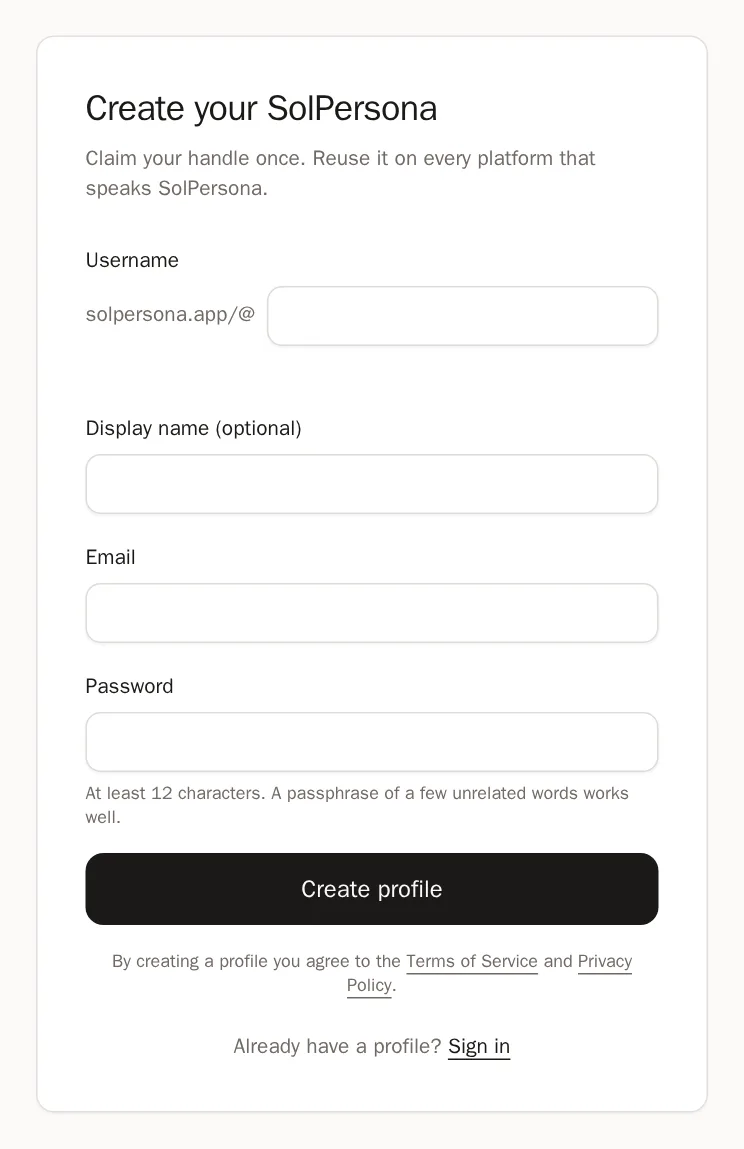
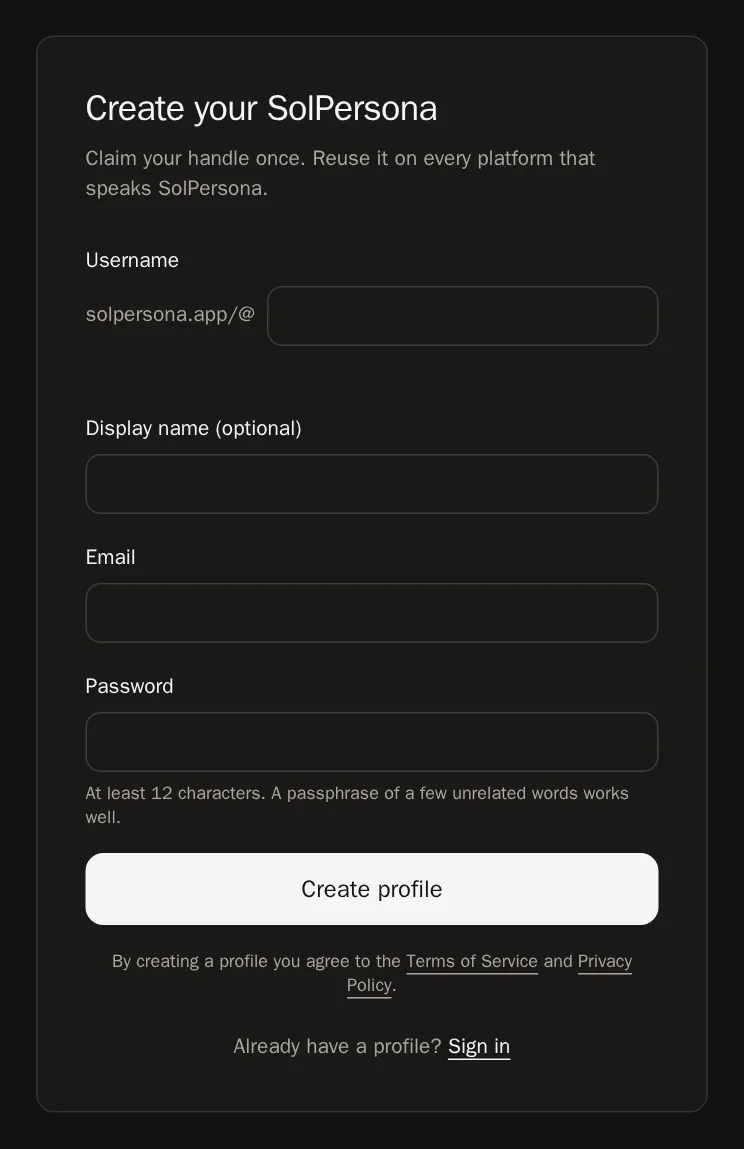
Vai su solpersona.com e premi Create profile (Crea profilo). Compila il modulo:
- Username (nome utente) — diventa il tuo indirizzo,
solpersona.com/@yourname. Un messaggio ti dice se è disponibile. - Display name (nome visualizzato) — il tuo nome d'artista, come vuoi che appaia.
- Email e una Password di almeno 12 caratteri. Qualche parola senza legame tra loro crea una password forte e facile da ricordare.
- Premi Create profile.
 Consiglio Scegli il nome utente con cura. Puoi chiedere al nostro team di cambiarlo più avanti, ma è l'indirizzo che le persone condivideranno.
- Username (nome utente) — diventa il tuo indirizzo,
Passo 2: Conferma la tua email
Ti mandiamo un'email. Aprila e premi il link al suo interno. Poi torna qui e premi I have confirmed it (L'ho confermata).
Saprai che ha funzionato quando… Si apre la tua dashboard, con un menu sul lato sinistro.Buono a sapersi Non trovi l'email? Guarda nella cartella spam, oppure premi Resend email (Invia di nuovo l'email). Ogni account deve confermare un'email — è così che rientri se un giorno dimentichi la password.
2. Rendi tuo il profilo
Passo 3: Aggiungi la tua foto e la copertina
Nel menu, scegli Profile (Profilo). Punta sull'area della copertina e premi Upload (Carica), poi inquadra l'immagine e premi Save (Salva). Fai lo stesso con la tua foto profilo rotonda.

 Consiglio Le immagini si salvano nel momento in cui le scegli.
Passo 4: Scrivi qualcosa su di te
In About you (Su di te), aggiungi il tuo nome visualizzato, un Headline (titolo) di una riga e il tuo testo About — la tua dichiarazione d'artista. Poi premi Save changes (Salva modifiche) nella barra in basso.

 Saprai che ha funzionato quando… Vedi Profile saved (Profilo salvato).
Passo 5: Aggiungi i tuoi link
Nel menu, scegli Links, premi Add link (Aggiungi link), scegli una piattaforma come Instagram o X, scrivi il tuo nome utente e premi Add link. Aggiungine quanti ne vuoi.

 Consiglio Più dettagli nella guida ai link.
3. Collega il tuo wallet
Passo 6: Collega e firma
Nel menu, scegli Wallets e premi Connect wallet (Collega wallet). Scegli la tua blockchain, scegli la tua app wallet, poi premi Sign (Firma) nel tuo wallet.
WalletsConnect walletPress Connect walletSaprai che ha funzionato quando… Vedi Wallet verified and linked (Wallet verificato e collegato) e una scheda per il tuo wallet.Attenzione Firmare è gratis e non sposta mai nulla fuori dal tuo wallet. SolPersona non ti chiederà mai la tua frase di recupero.
4. Porta dentro le tue opere
Passo 7: Importa dal tuo wallet
Sulla scheda del tuo wallet, premi Minted (Create), poi la scheda Import from this wallet (Importa da questo wallet). SolPersona trova tutto quello che quel wallet ha creato. Premi Select all (Seleziona tutto) (oppure scegli i pezzi uno per uno), poi premi Add to my profile (Aggiungi al mio profilo).
Saprai che ha funzionato quando… Un riepilogo ti dice quanti pezzi sono stati aggiunti. Adesso sono sulla tua pagina.Passo 8: Metti in evidenza i tuoi pezzi migliori
Premi la stella su tre-sei dei tuoi pezzi più forti. Apriranno la tua pagina come una presentazione.


Passo 9: Raggruppa le tue opere (facoltativo)
Nel menu, scegli Collections (Collezioni) e premi New collection (Nuova collezione) per raggruppare una serie. Dipinti e stampe fisiche vanno in In Real Life (Nella vita reale).


5. Proteggi il tuo account
Passo 10: Attiva l'autenticazione a due fattori
Nel menu, scegli Settings (Impostazioni), scorri fino a Security (Sicurezza) e premi Set up two-factor authentication (Configura l'autenticazione a due fattori). Scansionerai un codice con un'app sul telefono. Ci vogliono due minuti, ed è la protezione migliore che il tuo account possa avere. La guida alla sicurezza ti accompagna passo per passo.


6. Condividi la tua pagina
Passo 11: Guarda la tua pagina
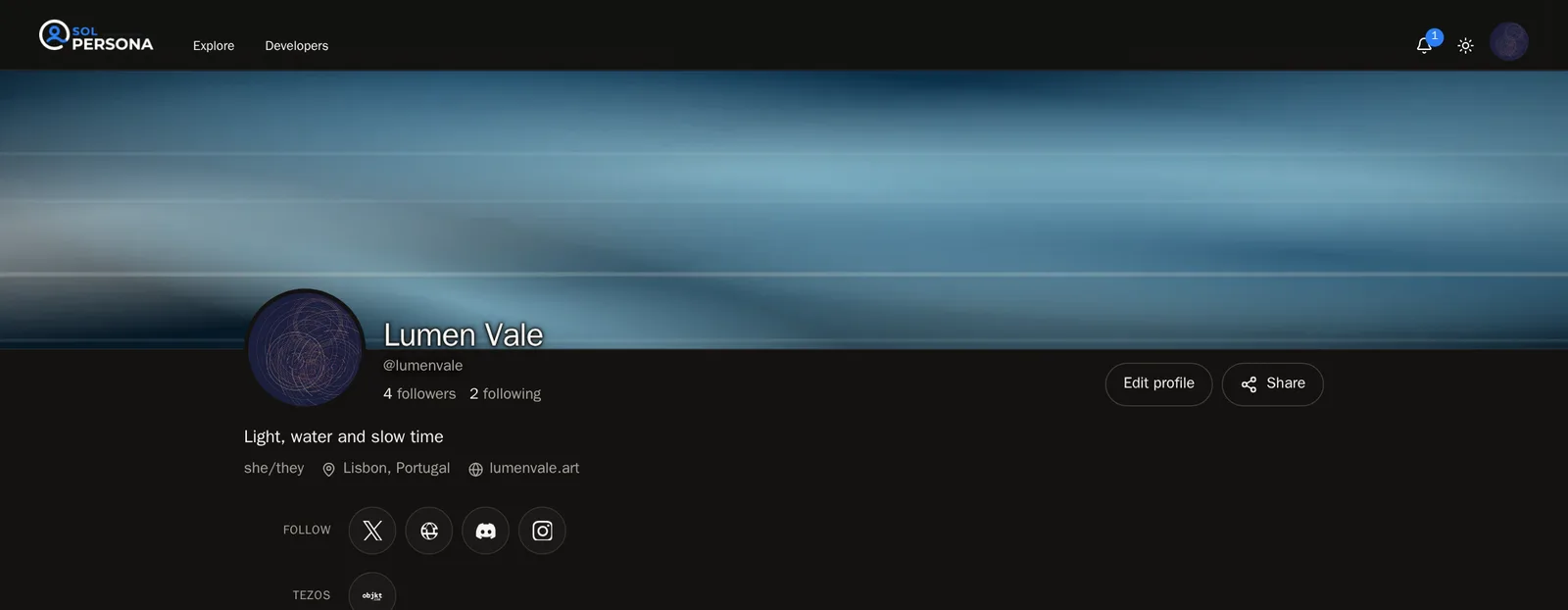
Nella tua Overview (Panoramica), premi View profile (Vedi profilo) per vedere la tua pagina come la vedono i visitatori.


Passo 12: Condividila
Premi Share (Condividi) sulla tua pagina per pubblicarla su X, Threads, Facebook, WhatsApp e altro — oppure copia il link. Metti
solpersona.com/@yournamenella bio di Instagram, nella firma delle email e sul tuo biglietto da visita.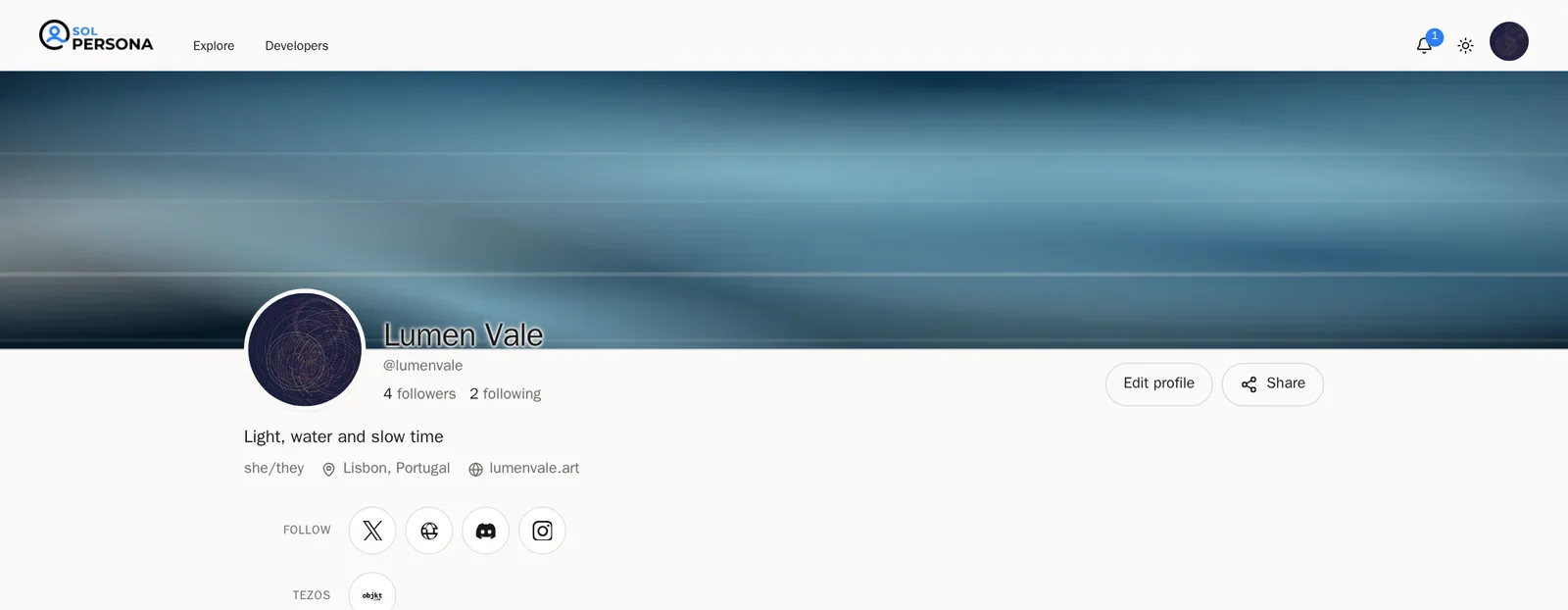
 Consiglio Vuoi andare oltre? Organizza la tua pagina con il Profile Designer, usa il tuo indirizzo web con i domini, oppure metti la tua arte su una TV con Gallery Exhibition.
Domande frequenti
SolPersona costa qualcosa?
Ogni funzione è inclusa nel tuo account non appena confermi l'email, insieme a spazio di archiviazione gratuito e uno schermo per la galleria.
Posso accedere con il wallet invece che con la password?
Sì. Una volta collegato il wallet, scegli Continue with wallet (Continua con il wallet) nella pagina di accesso.
Non ho nessun NFT. Posso usare SolPersona lo stesso?
Certo. Aggiungi le tue opere fisiche in In Real Life, le tue mostre, i tuoi link e la tua storia. La tua pagina funziona benissimo anche senza wallet.