

Il tuo profilo è la parte alta della tua pagina pubblica: la copertina, la foto, il nome e la tua storia. Vale la pena curarlo — è la prima impressione per ogni collezionista, curatore e galleria che ti trova.
Trovi tutto in un'unica pagina: Profile (Profilo) nel menu a sinistra.
Circa 10 minuti
La dashboard è in inglese, quindi i pulsanti in questa guida sono scritti in inglese, esattamente come li vedrai sullo schermo.
Prima di iniziare
- Una foto profilo (una foto quadrata è l'ideale).
- Un'immagine di copertina larga — orizzontale, larga almeno 1500 pixel.
- Qualche frase su di te e sul tuo lavoro.
La tua foto e la copertina
Passo 1: Aggiungi la copertina
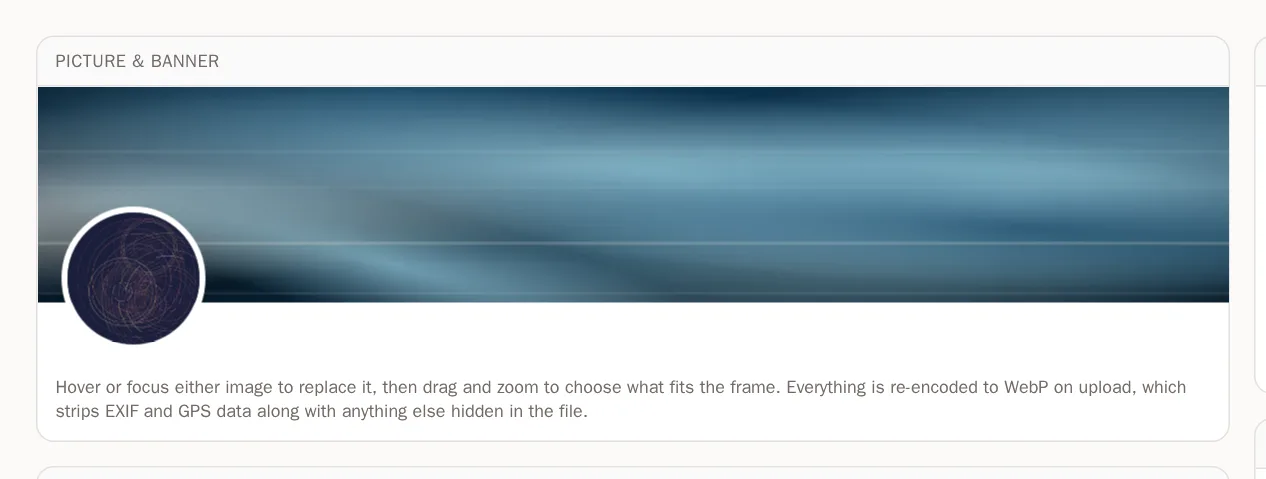
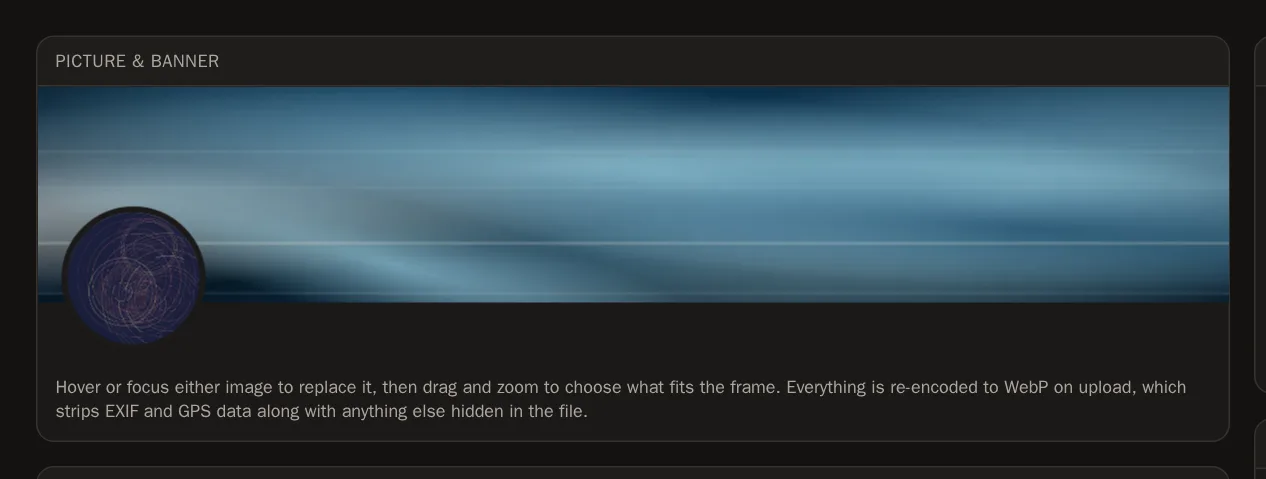
In cima alla pagina Profile c'è un'anteprima dell'intestazione della tua pagina, disposta esattamente come la vedranno i visitatori. Punta (o tocca) l'area larga della copertina e premi Upload (Carica). Scegli un'immagine dal computer o dal telefono.


Passo 2: Inquadrala
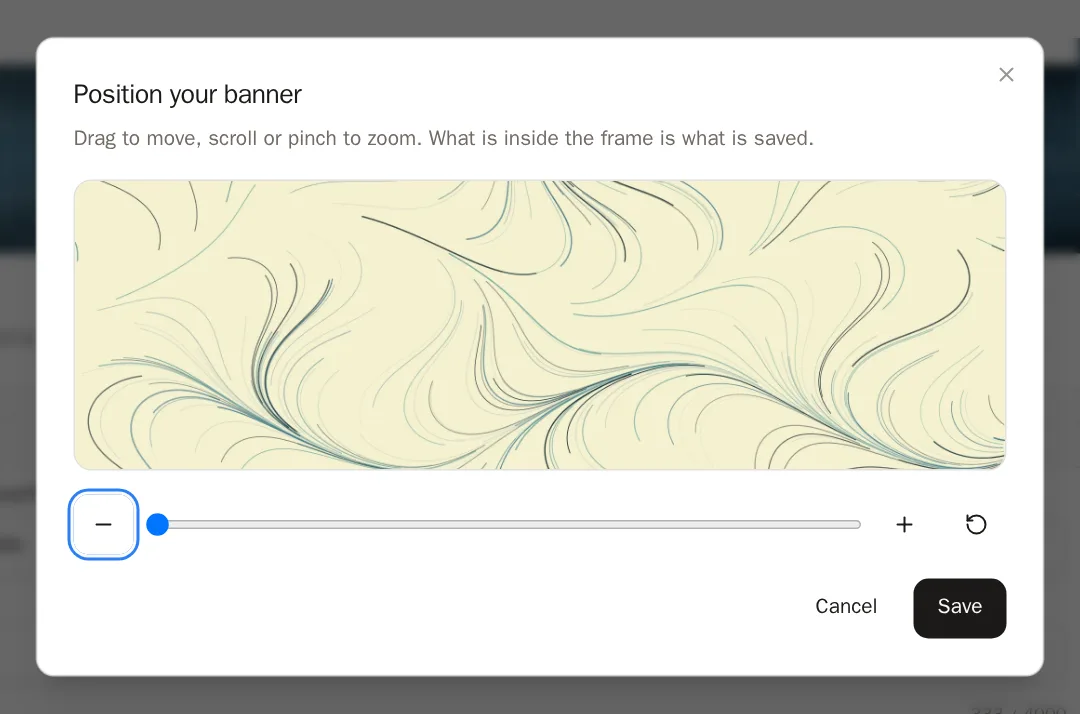
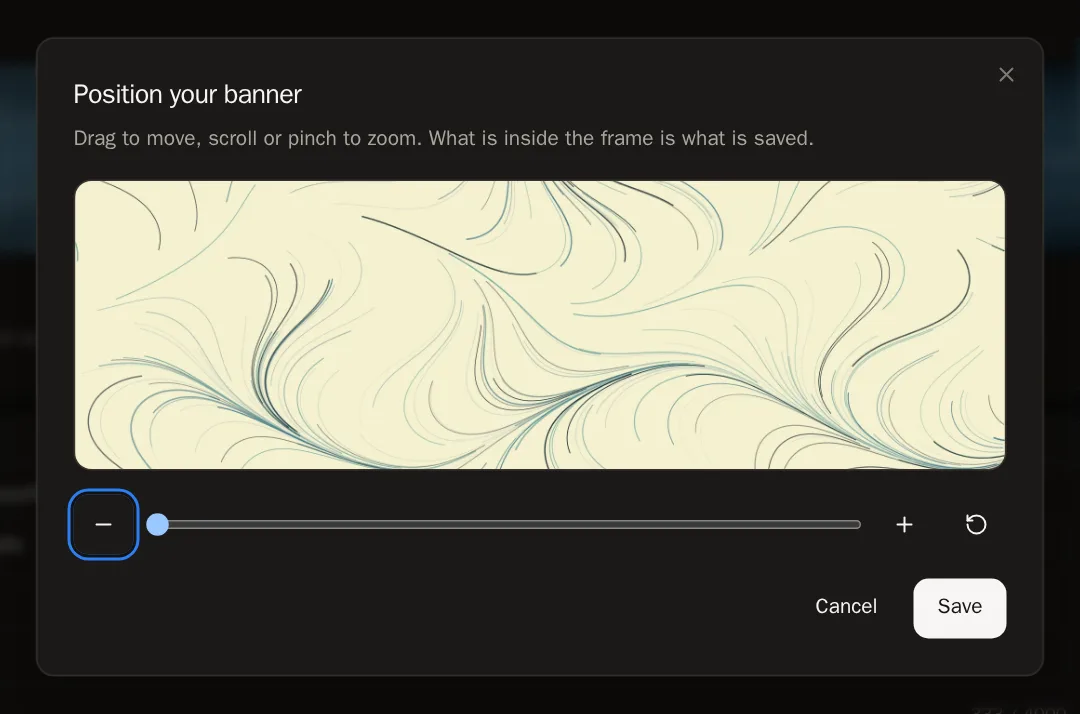
Si apre una finestra chiamata Position your banner (Posiziona la copertina). Quello che sta dentro la cornice è ciò che viene salvato.
- Trascina l'immagine per spostarla.
- Usa il cursore Zoom (oppure scorri, o pizzica) per ingrandirla o rimpicciolirla.
- Premi Recentre (Ricentra) per ricominciare.
- Premi Save (Salva).
 Saprai che ha funzionato quando… Vedi Your banner was updated (La tua copertina è stata aggiornata). Le immagini si salvano subito — non serve nessun altro pulsante.
Passo 3: Aggiungi la foto profilo
Fai lo stesso con l'immagine rotonda: puntala, premi Upload, inquadrala e premi Save.
 Consiglio Le GIF animate funzionano per entrambe — l'animazione viene mantenuta.
Passo 4: Cambia o rimuovi un'immagine
Premi Replace (Sostituisci) su un'immagine per sceglierne una nuova. Il pulsante del cestino nell'angolo la rimuove.
Su di te
Passo 5: Inserisci i tuoi dati
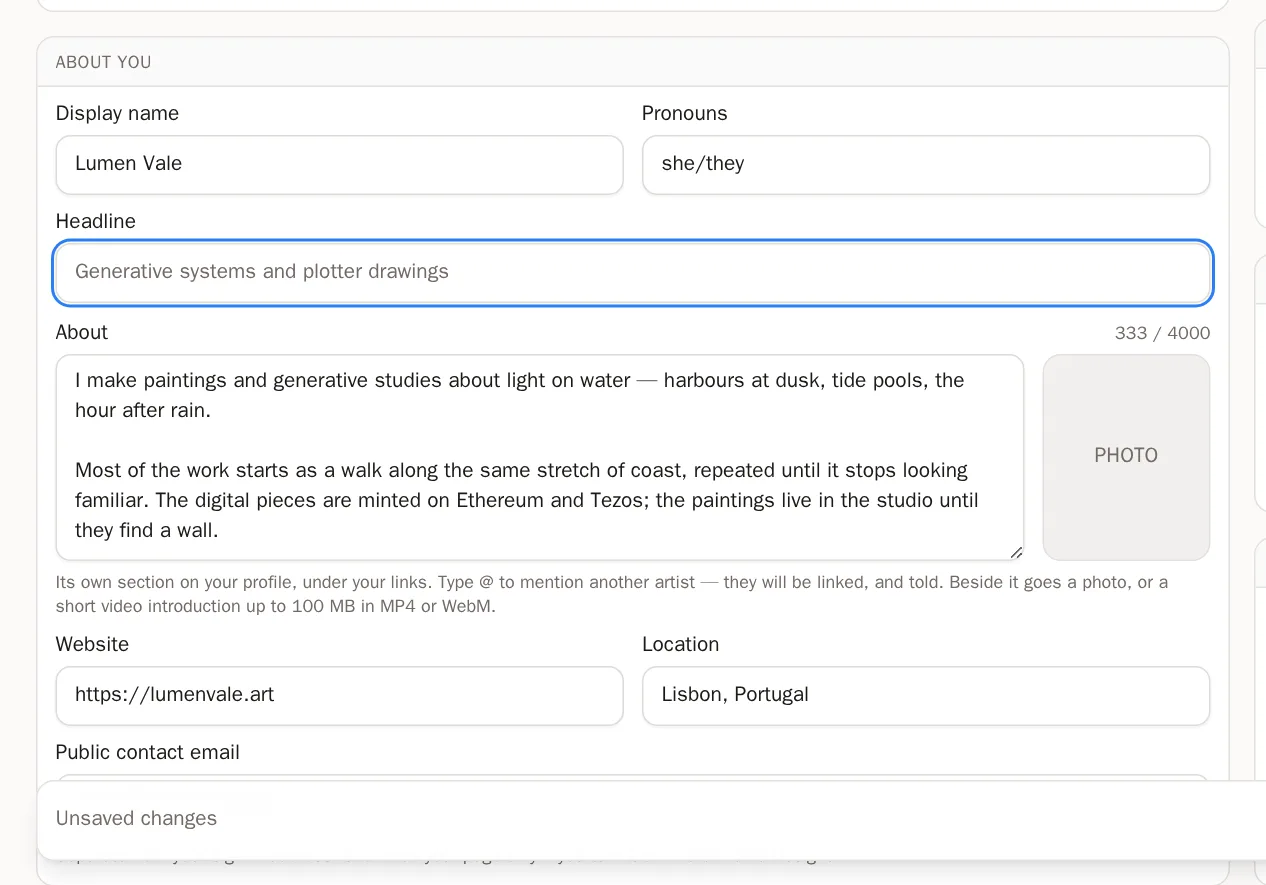
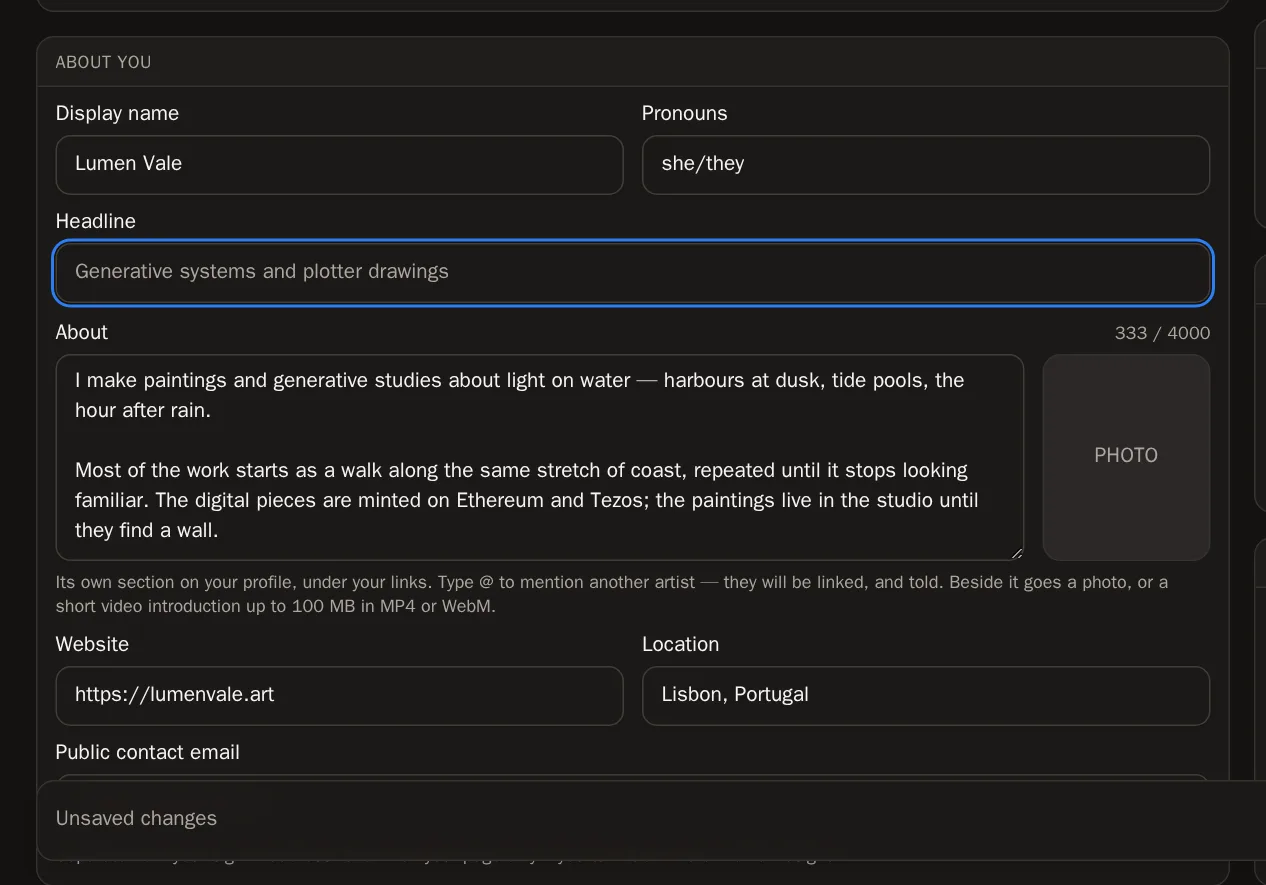
In About you (Su di te), compila quello che vuoi condividere. È tutto facoltativo tranne il nome visualizzato:
- Display name (nome visualizzato) — il tuo nome d'artista, come vuoi che appaia.
- Pronouns (pronomi) — per esempio she/her o they/them.
- Headline (titolo) — una riga sul tuo lavoro, come Generative systems and plotter drawings.
- About — la tua dichiarazione d'artista. Ha una sezione tutta sua sulla tua pagina.
- Website (sito web), Location (luogo) e Public contact email (email di contatto pubblica).
 Buono a sapersi Il luogo e l'email di contatto vengono mostrati solo se li attivi nel Profile Designer.
Passo 6: Menziona altri artisti
Nel tuo testo About, scrivi @ e le prime lettere del nome utente di un altro artista. Compare un elenco — premi quello giusto. Il suo nome diventa un link sulla tua pagina, e riceve un avviso che l'hai menzionato.
Passo 7: Aggiungi una foto o un video About
Accanto al riquadro About c'è uno spazio per una foto — oppure per un breve video di presentazione (MP4 o WebM, fino a 100 MB). Il video parte da solo, senza audio, quando i visitatori ci arrivano scorrendo.
Passo 8: Salva le modifiche
Appena cambi un testo qualsiasi, in fondo allo schermo compare una barra con scritto Unsaved changes (Modifiche non salvate). Premi Save changes (Salva modifiche).

 Saprai che ha funzionato quando… Vedi Profile saved (Profilo salvato), e la barra scompare.Consiglio Hai cambiato idea? Premi Discard (Annulla) per tornare a quello che era salvato.
Chi può vederla, e il tuo indirizzo
Passo 9: Scegli chi può vedere la tua pagina
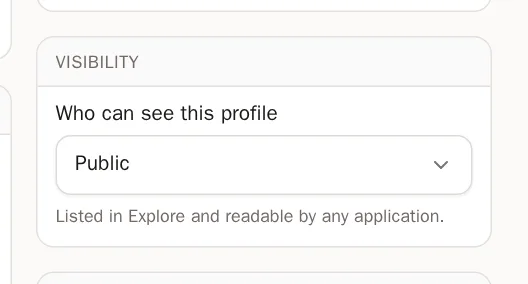
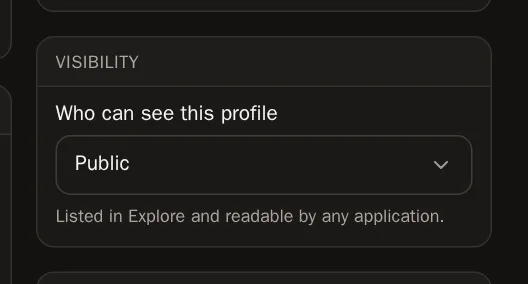
In Visibility (Visibilità), apri Who can see this profile (Chi può vedere questo profilo) e scegli:
- Public (Pubblico) — chiunque può trovarla, anche in Explore.
- Unlisted (Non in elenco) — solo chi ha il link può vederla.
- Private (Privato) — solo tu puoi vederla.
 Consiglio Stai costruendo la tua pagina? Impostala su Private finché non è pronta, poi passa a Public. Ricordati di premere Save changes.
Passo 10: Il tuo indirizzo (handle)
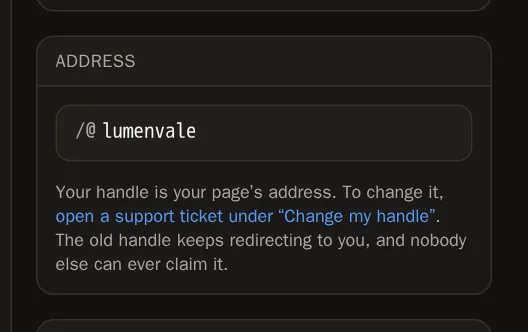
Address (Indirizzo) mostra l'indirizzo web della tua pagina,
solpersona.com/@yourhandle. Per cambiare il tuo handle, premi il link al supporto che trovi lì e fai la richiesta in Change my handle (Cambia il mio handle). Il nostro team lo cambierà per te, e il tuo vecchio indirizzo continuerà a portare le persone alla tua pagina.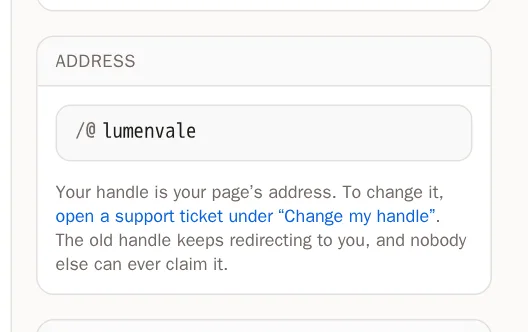
Passo 11: Copia i tuoi dati da un marketplace
Hai già scritto una bio su OpenSea o objkt? In Import from a marketplace (Importa da un marketplace), scegli un wallet e premi Look up (Cerca). Spunta quello che vuoi tenere, poi premi Apply to my profile (Applica al mio profilo).
Passo 12: Organizza la tua pagina
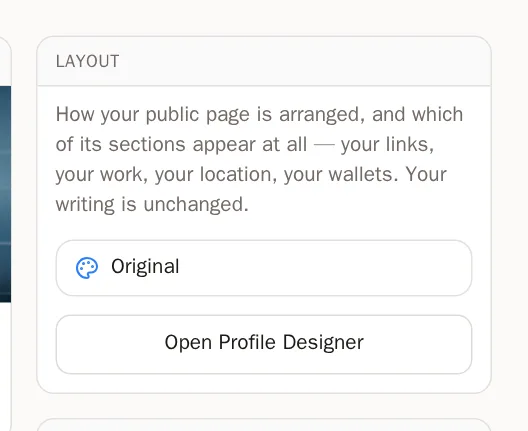
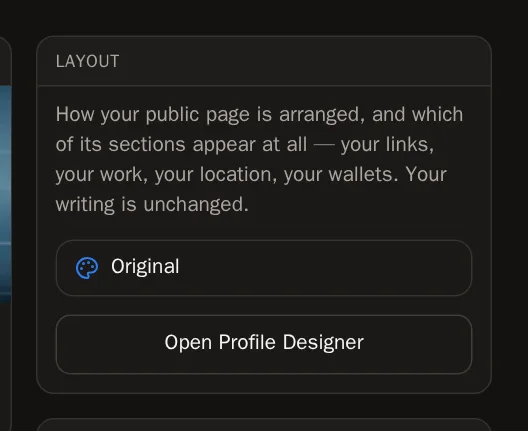
In Layout, premi Open Profile Designer (Apri il Profile Designer) per scegliere come è disposta tutta la tua pagina. La guida al Profile Designer ti mostra come fare.
Domande frequenti
I dati sulla posizione delle mie foto vengono pubblicati?
No. Ogni immagine viene salvata di nuovo quando la carichi, e questo rimuove le informazioni nascoste come la posizione GPS.
Come vedo quello che vedono i visitatori?
Premi View public profile (Vedi profilo pubblico) in cima alla pagina Profile.