

I tuoi link dicono alle persone dove altro trovarti: Instagram, X, i tuoi marketplace, la tua musica, il tuo sito web. Appaiono sulla tua pagina come icone pulite e riconoscibili delle piattaforme.
Aggiungili una volta qui, e ogni app collegata a SolPersona legge lo stesso elenco.
Circa 3 minuti
La dashboard è in inglese, quindi i pulsanti in questa guida sono scritti in inglese, esattamente come li vedrai sullo schermo.
Aggiungi un link
Passo 1: Apri Links
Nel menu a sinistra, scegli Links. Premi Add link (Aggiungi link).


Passo 2: Scegli la piattaforma
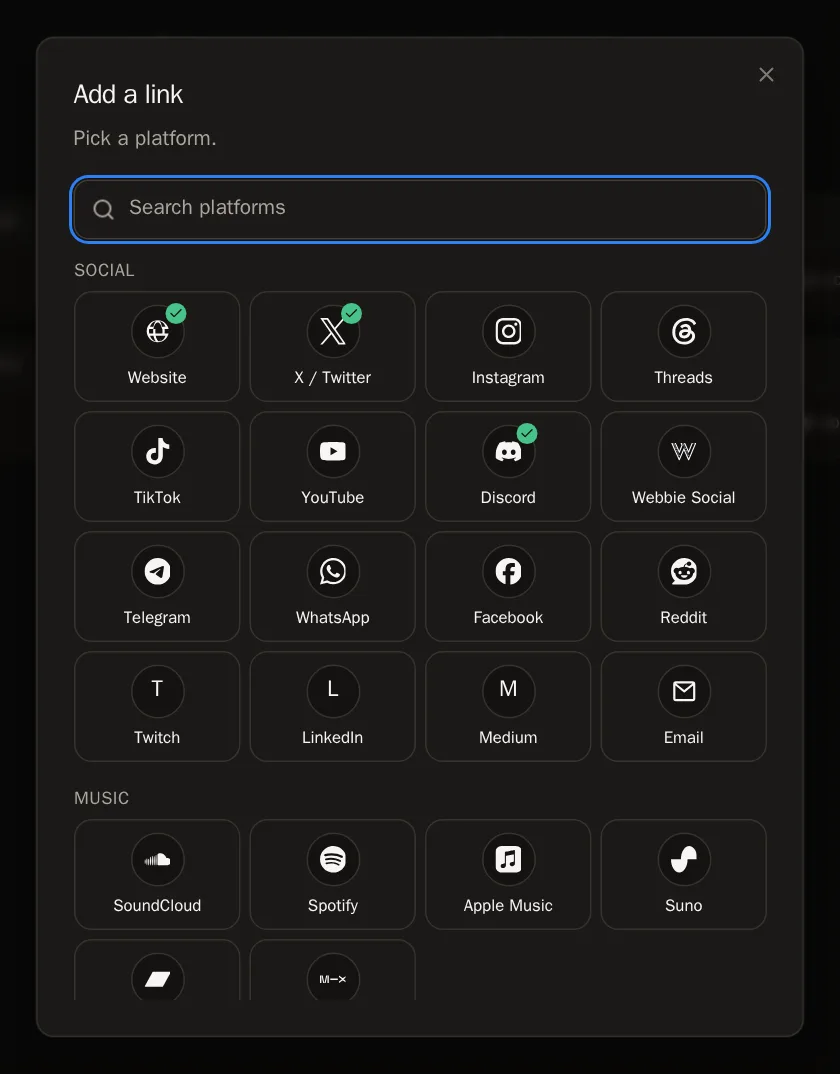
Una finestra chiamata Add a link (Aggiungi un link) mostra tutte le piattaforme che conosciamo, divise in gruppi: Social, Music, Solana, Tezos, Ethereum & EVM e Other. Premi quella che vuoi, oppure scrivi il suo nome in Search platforms (Cerca piattaforme).
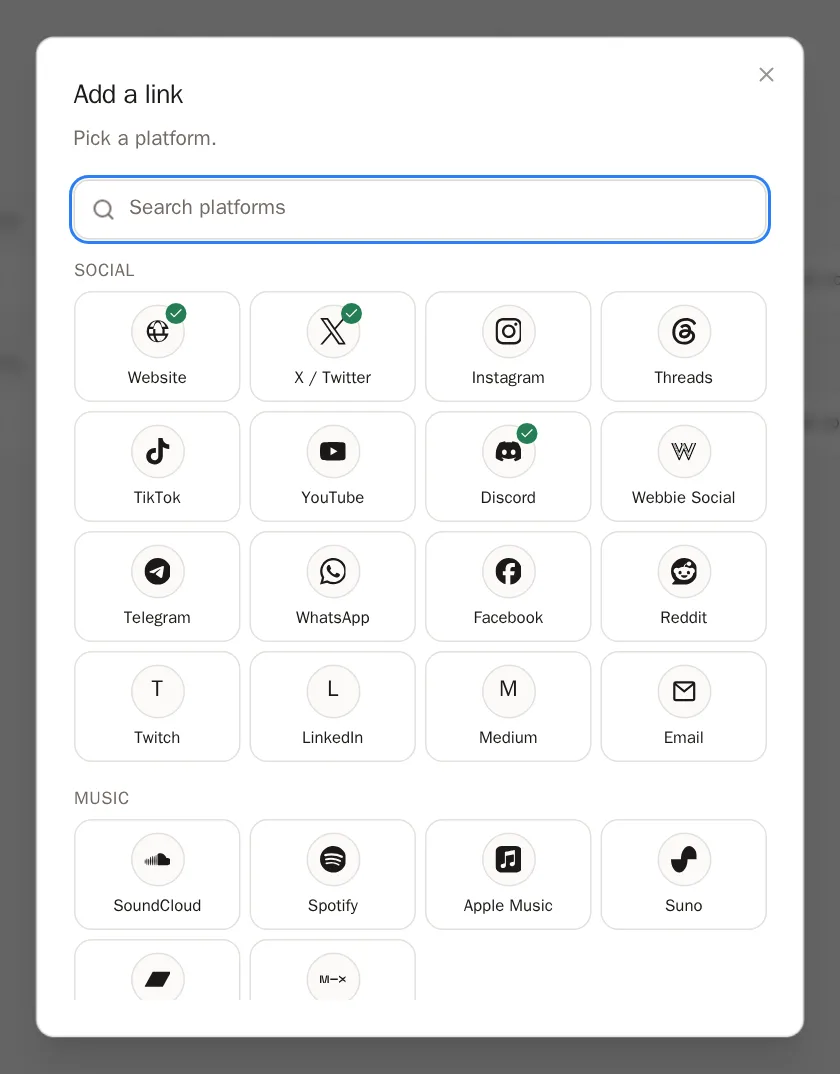
 Consiglio Non è nell'elenco? Scegli Custom link (Link personalizzato) — funziona con qualsiasi sito web.
Passo 3: Scrivi il tuo nome utente o incolla il link
Scrivi il tuo nome utente (per esempio yourname) oppure incolla l'indirizzo completo della tua pagina — funzionano entrambi. Poi premi Add link.
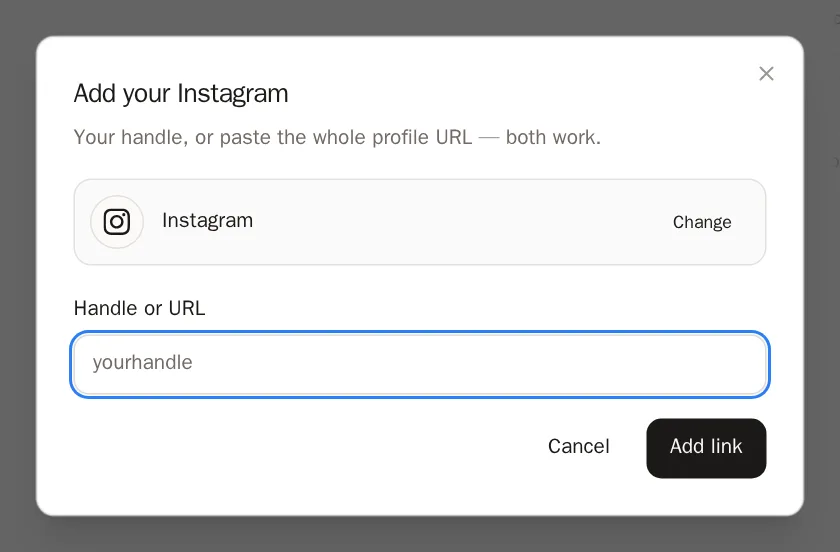
 Saprai che ha funzionato quando… Un messaggio ti dice che è stato aggiunto, e il link compare nel suo gruppo.
Metti in ordine i tuoi link
Passo 4: Cambia l'ordine
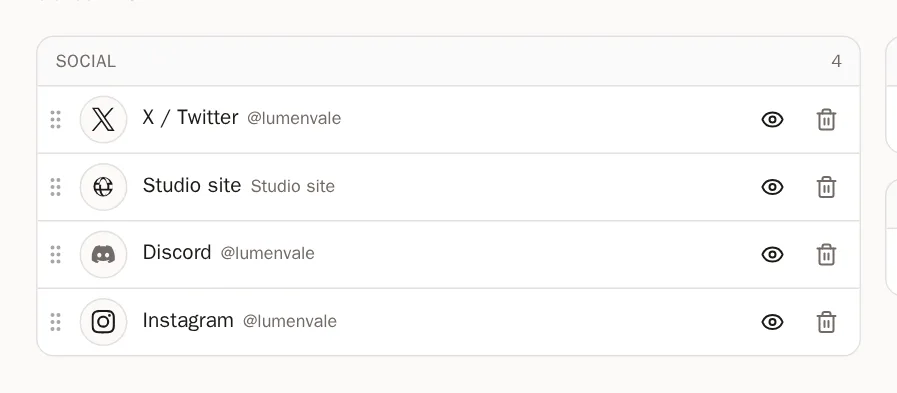
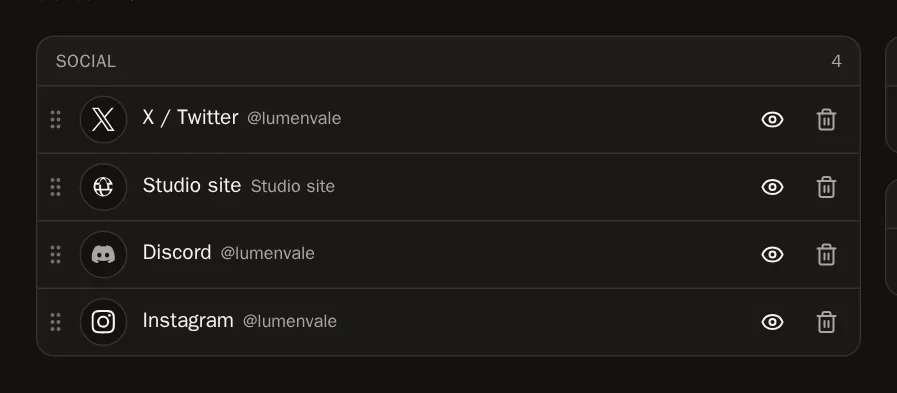
Tieni premuta la maniglia a puntini a sinistra di un link e trascinalo su o giù. Si salva da solo. I link restano dentro il loro gruppo — il gruppo dipende sempre dalla piattaforma.
Passo 5: Rinomina o correggi un link
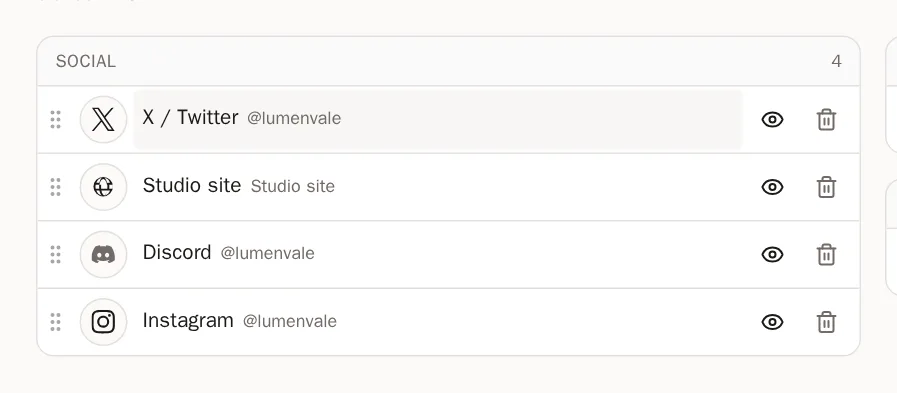
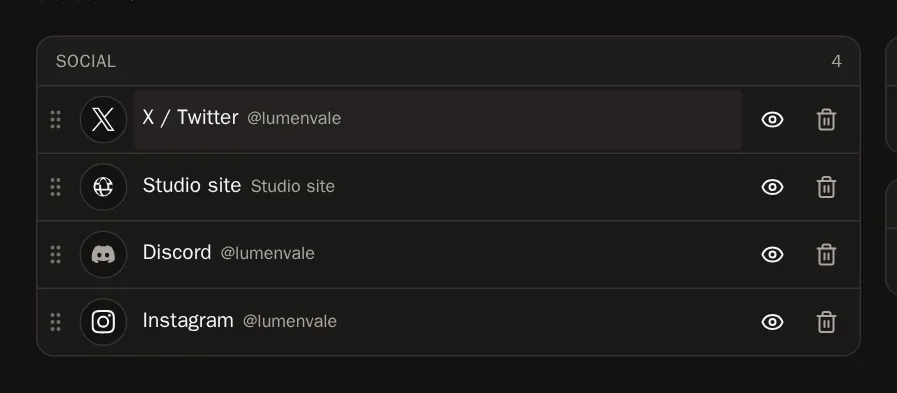
Premi il nome del link. Cambia il nome (per esempio Il mio negozio Tezos invece di objkt) o correggi il nome utente, poi premi la spunta per salvare.
 Consiglio Dare un nome ai link aiuta quando ne hai due sulla stessa piattaforma, come due profili objkt.
Passo 6: Nascondi o elimina un link
Premi l'occhio per nascondere un link dalla tua pagina senza eliminarlo — premilo di nuovo per mostrarlo. Premi il cestino per eliminarlo.
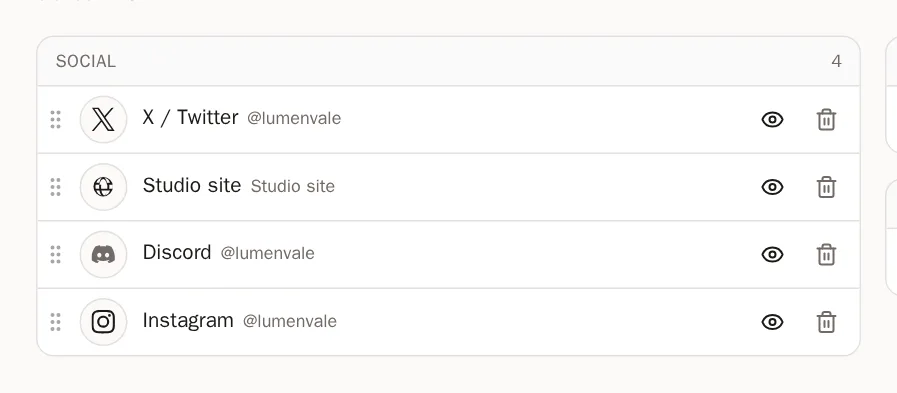
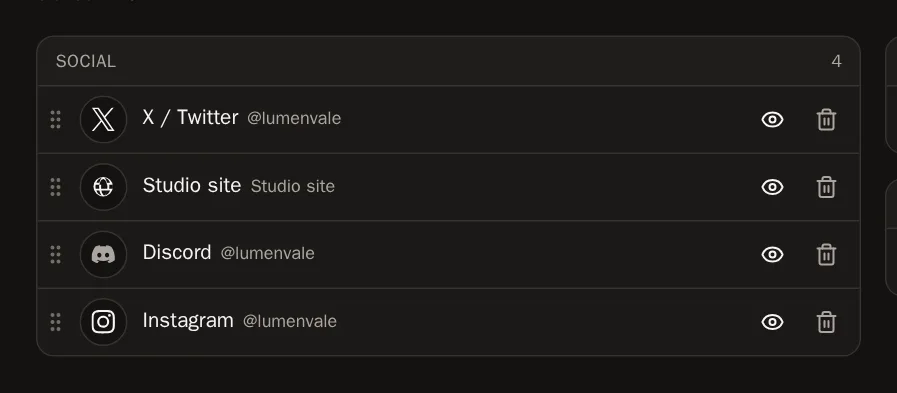 Attenzione Il cestino elimina subito il link, senza chiederti "sei sicuro?" — ma puoi sempre aggiungerlo di nuovo.
Come appaiono sulla tua pagina
Passo 7: Scegli lo stile
I tuoi link possono stare in gruppi con un'etichetta, su una sola riga che scorre, in una colonna accanto alle tue opere, e altro ancora. Scegli nel Profile Designer.
Passo 8: Link ai marketplace dai tuoi wallet
Hai collegato un wallet? Aprilo nella pagina Wallets e premi + accanto a un marketplace in Your profile on marketplaces (Il tuo profilo sui marketplace) per aggiungere il tuo negozio con un solo tocco.
Domande frequenti
Discord non ha una pagina profilo — posso aggiungerlo lo stesso?
Sì. Aggiungi il tuo nome utente Discord. Sulla tua pagina, premendo l'icona di Discord si copia il tuo nome utente, così le persone possono trovarti.
Quanti link posso aggiungere?
Fino a 50.