

SolPersonaへようこそ!これから15分ほどで、あなたがどんなアーティストで、どんな作品を作ってきたのかを伝える、素敵なページがひとつできあがります。作品が本当にあなたのものだという証明も一緒に表示されます。
次の手順を順番に進めてください。もっと詳しく知りたいときは、それぞれの手順から詳しいガイドに進めます。
約15分
ダッシュボードは英語で表示されるため、このガイドのボタン名も画面と同じ英語のまま記載しています。
はじめる前に
- 今すぐ開けるメールアドレス。
- プロフィール画像と、横長のバナー画像。
- このブラウザに入っているウォレットアプリ(たとえば MetaMask、Phantom、Temple、Kukai など)。作品をミント(発行)するときに使っているものです。
1. アカウントを作る
手順 1: 登録する
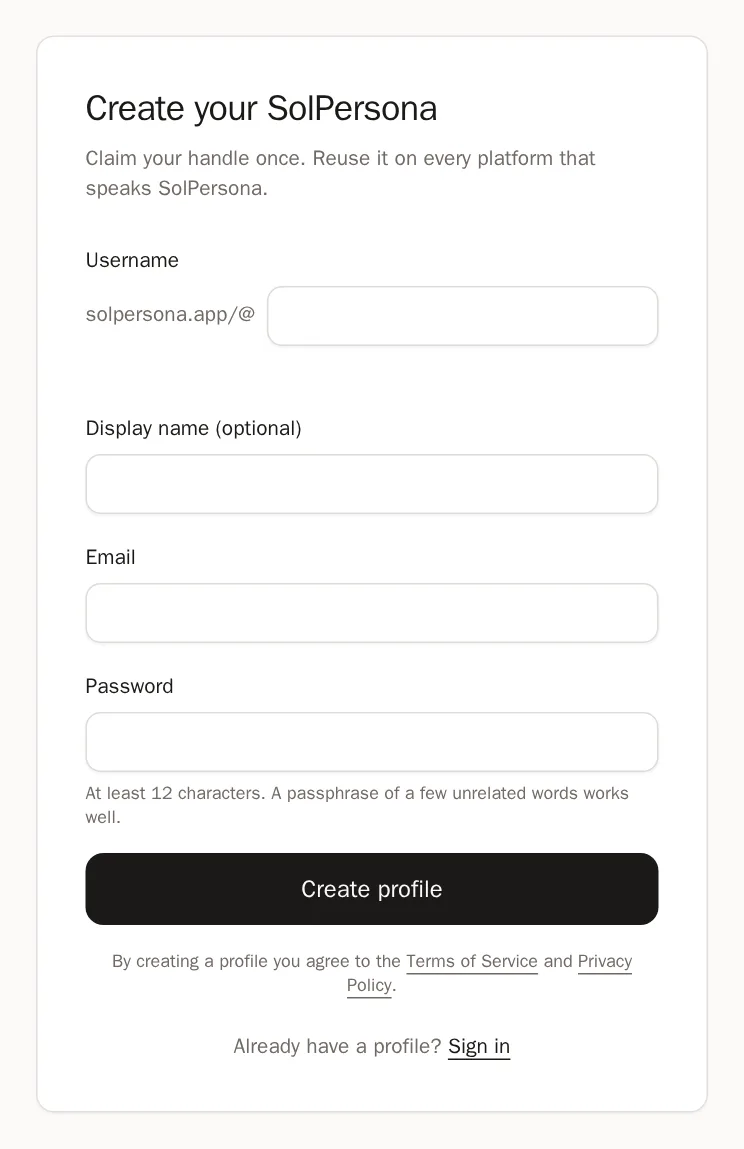
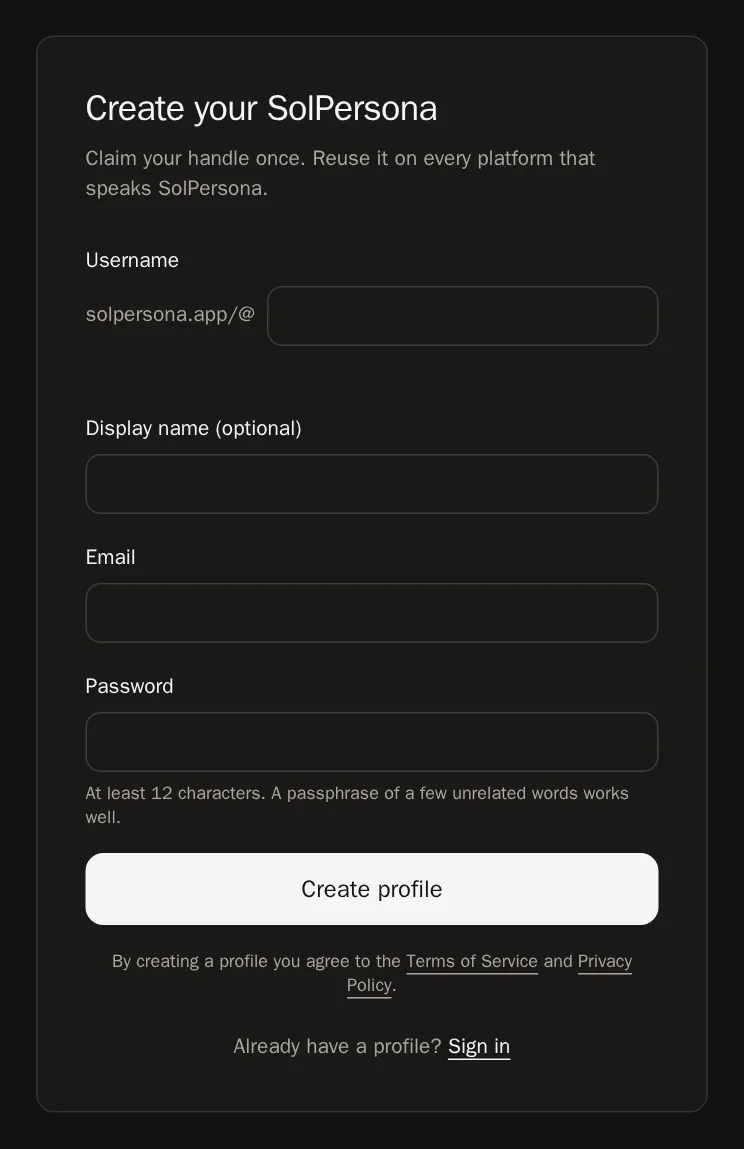
solpersona.com を開いて Create profile(プロフィールを作成)を押します。フォームに入力してください。
- Username(ユーザー名)— これがあなたのページのアドレス
solpersona.com/@yournameになります。使えるかどうかはメッセージで教えてくれます。 - Display name(表示名)— 表示したいアーティスト名です。
- Email(メールアドレス)と、12文字以上の Password(パスワード)。関係のない単語をいくつか組み合わせると、覚えやすくて強いパスワードになります。
- Create profile を押します。
 ヒント ユーザー名はよく考えて選びましょう。あとからサポートチームに変更をお願いすることもできますが、みなさんがシェアするアドレスになります。
- Username(ユーザー名)— これがあなたのページのアドレス
手順 2: メールアドレスを確認する
メールが届きます。開いて、中のリンクを押してください。それから画面に戻って I have confirmed it(確認しました)を押します。
うまくいくと、こうなります… ダッシュボードが開き、左側にメニューが表示されます。知っておくと便利 メールが見つからないときは、迷惑メールフォルダを確認するか、Resend email(メールを再送)を押してください。すべてのアカウントでメールアドレスの確認が必要です。パスワードを忘れたときに、アカウントに戻るための大切な手段になります。
2. プロフィールを自分らしくする
手順 3: プロフィール画像とバナーを追加する
メニューから Profile(プロフィール)を選びます。バナーの部分にカーソルを合わせて Upload(アップロード)を押し、画像の位置を調整して Save(保存)を押します。丸いプロフィール画像も同じように設定します。

 ヒント 画像は選んだ瞬間に保存されます。
手順 4: 自己紹介を書く
About you(あなたについて)で、表示名、一行の Headline(見出し)、そして About(自己紹介)の文章を入力します。アーティストステートメントを書く場所です。最後に、下のバーにある Save changes(変更を保存)を押します。

 うまくいくと、こうなります… Profile saved(プロフィールを保存しました)と表示されます。
手順 5: リンクを追加する
メニューから Links(リンク)を選び、Add link(リンクを追加)を押します。Instagram や X などのサービスを選んでユーザー名を入力し、もう一度 Add link を押します。いくつでも追加できます。

 ヒント 詳しくはリンクのガイドをご覧ください。
3. ウォレットをつなぐ
手順 6: つないで署名する
メニューから Wallets(ウォレット)を選び、Connect wallet(ウォレットをつなぐ)を押します。チェーンを選び、ウォレットアプリを選んでから、ウォレットの中で Sign(署名)を押します。
WalletsConnect walletPress Connect walletうまくいくと、こうなります… Wallet verified and linked(ウォレットが確認され、リンクされました)と表示され、ウォレットのカードが現れます。ご注意ください 署名は無料で、ウォレットから何かが出ていくことはありません。SolPersona があなたのリカバリーフレーズを尋ねることは絶対にありません。
4. 作品を取り込む
手順 7: ウォレットから取り込む
ウォレットのカードで Minted(ミントした作品)を押し、Import from this wallet(このウォレットから取り込む)タブを開きます。SolPersona がそのウォレットで作られた作品をすべて見つけます。Select all(すべて選択)を押すか、1点ずつ選んでから、Add to my profile(プロフィールに追加)を押します。
うまくいくと、こうなります… 何点の作品が追加されたかが表示されます。作品はもうあなたのページに載っています。手順 8: とっておきの作品をおすすめにする
特に自信のある作品を3〜6点選んで、星マークを押します。それらの作品が、ページの最初にスライドショーとして表示されます。


手順 9: 作品をまとめる(任意)
メニューから Collections(コレクション)を選び、New collection(新しいコレクション)を押すと、シリーズをひとつにまとめられます。絵画や版画などの実物の作品は In Real Life(リアルの作品)に追加します。


5. アカウントを安全に保つ
手順 10: 二段階認証をオンにする
メニューから Settings(設定)を選び、Security(セキュリティ)までスクロールして Set up two-factor authentication(二段階認証を設定)を押します。スマートフォンのアプリでコードを読み取ります。2分ほどで終わり、アカウントを守るいちばんの方法です。手順はセキュリティのガイドで一緒に確認できます。


6. ページをシェアする
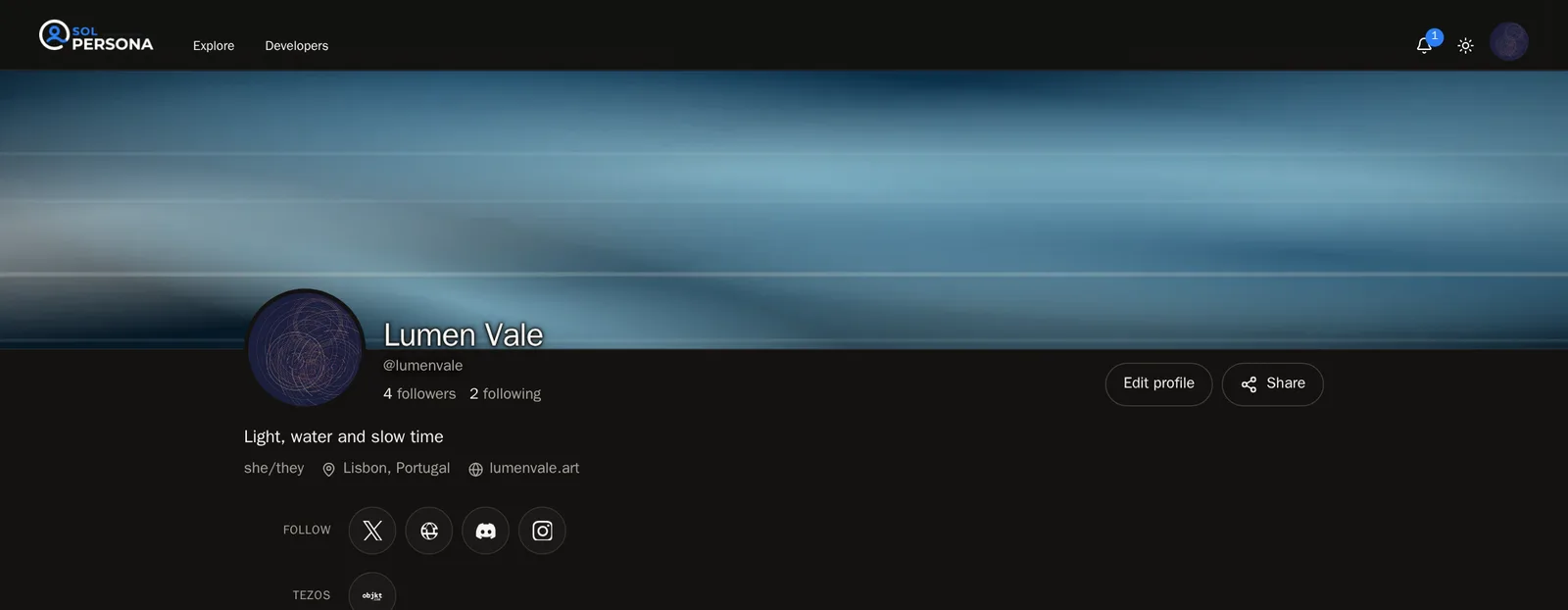
手順 11: 自分のページを見てみる
Overview(概要)で View profile(プロフィールを見る)を押すと、訪問者と同じ見え方でページを確認できます。


手順 12: シェアする
ページの Share(シェア)を押すと、X、Threads、Facebook、WhatsApp などに投稿したり、リンクをコピーしたりできます。
solpersona.com/@yournameを Instagram のプロフィール欄、メールの署名、名刺に載せましょう。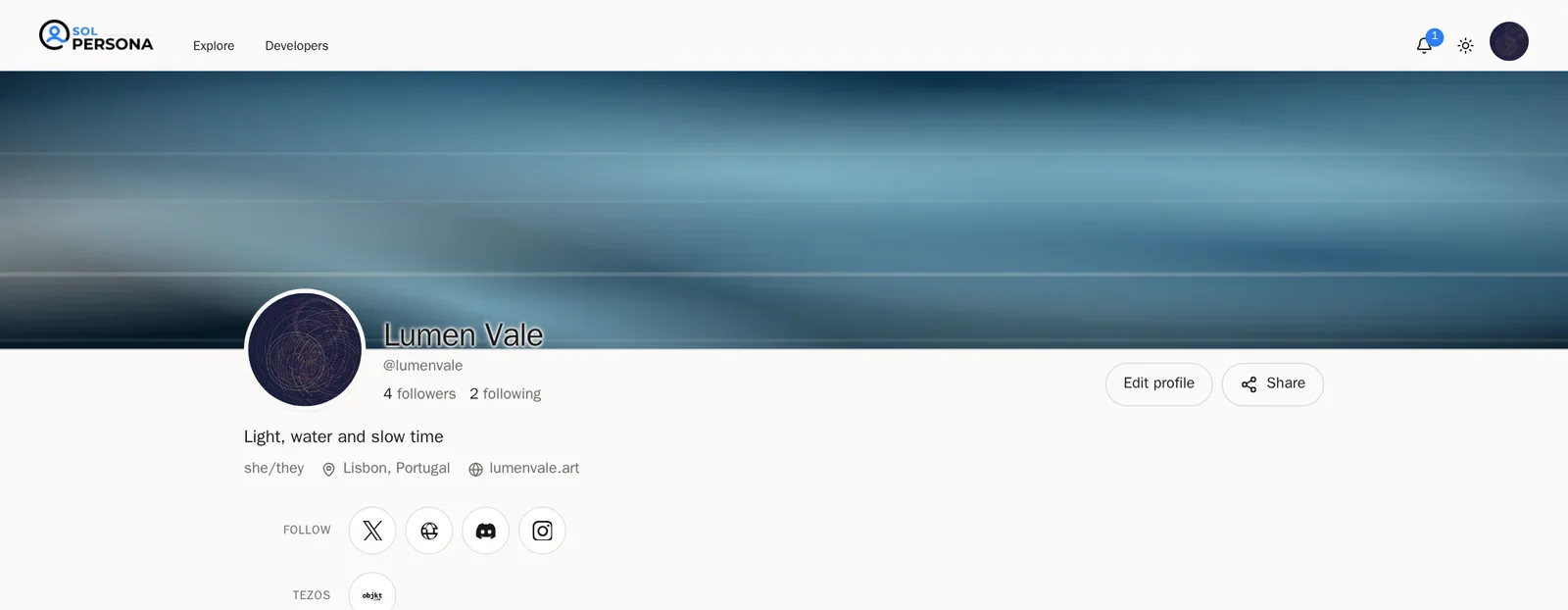
 ヒント もっと活用したいですか?Profile Designerでページの配置を変えたり、Domainsで自分のウェブアドレスを使ったり、Gallery Exhibitionでテレビに作品を映したりできます。
よくある質問
SolPersona にお金はかかりますか?
メールアドレスを確認すれば、すべての機能をお使いいただけます。無料のストレージと、ギャラリー用スクリーン1台分も含まれています。
パスワードの代わりにウォレットでサインインできますか?
はい、できます。ウォレットをつないだあとは、サインインのページで Continue with wallet(ウォレットで続ける)を選んでください。
NFT を持っていません。それでも SolPersona を使えますか?
もちろんです。In Real Life に実物の作品を、ほかにも展覧会、リンク、あなたのストーリーを追加しましょう。ウォレットがなくても、素敵なページになります。