

작가는 모두 달라요. 어떤 작가는 링크 네 개와 사진 한 장이 전부이고, 어떤 작가는 세 체인에 걸쳐 작품이 수백 점이에요. Profile Designer(프로필 디자이너)로 나에게 맞는 레이아웃을 고를 수 있어요. 고르는 동안 실제 내 페이지가 바뀌는 걸 볼 수 있어요.
여기서는 내 글이나 작품이 바뀌지 않아요. 배치만 바뀌어요.
약 5분
대시보드는 영어로 되어 있어요. 그래서 이 가이드의 버튼 이름은 화면에 보이는 그대로 영어로 적었어요.
디자이너 열기
단계 1: Open Profile Designer 누르기
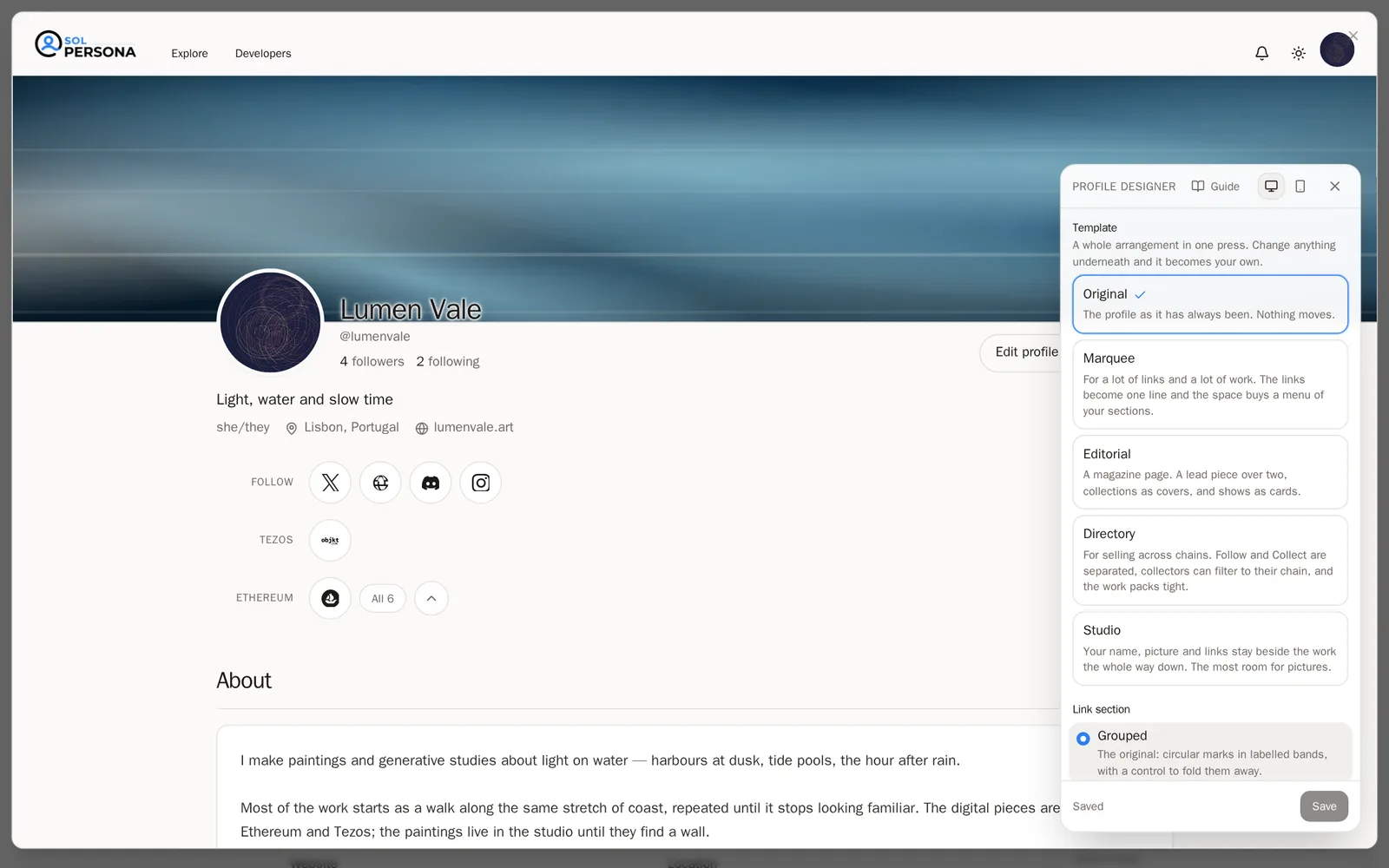
메뉴에서 Profile(프로필)로 가세요. 오른쪽 Layout(레이아웃) 상자에서 Open Profile Designer(프로필 디자이너 열기)를 누르세요.
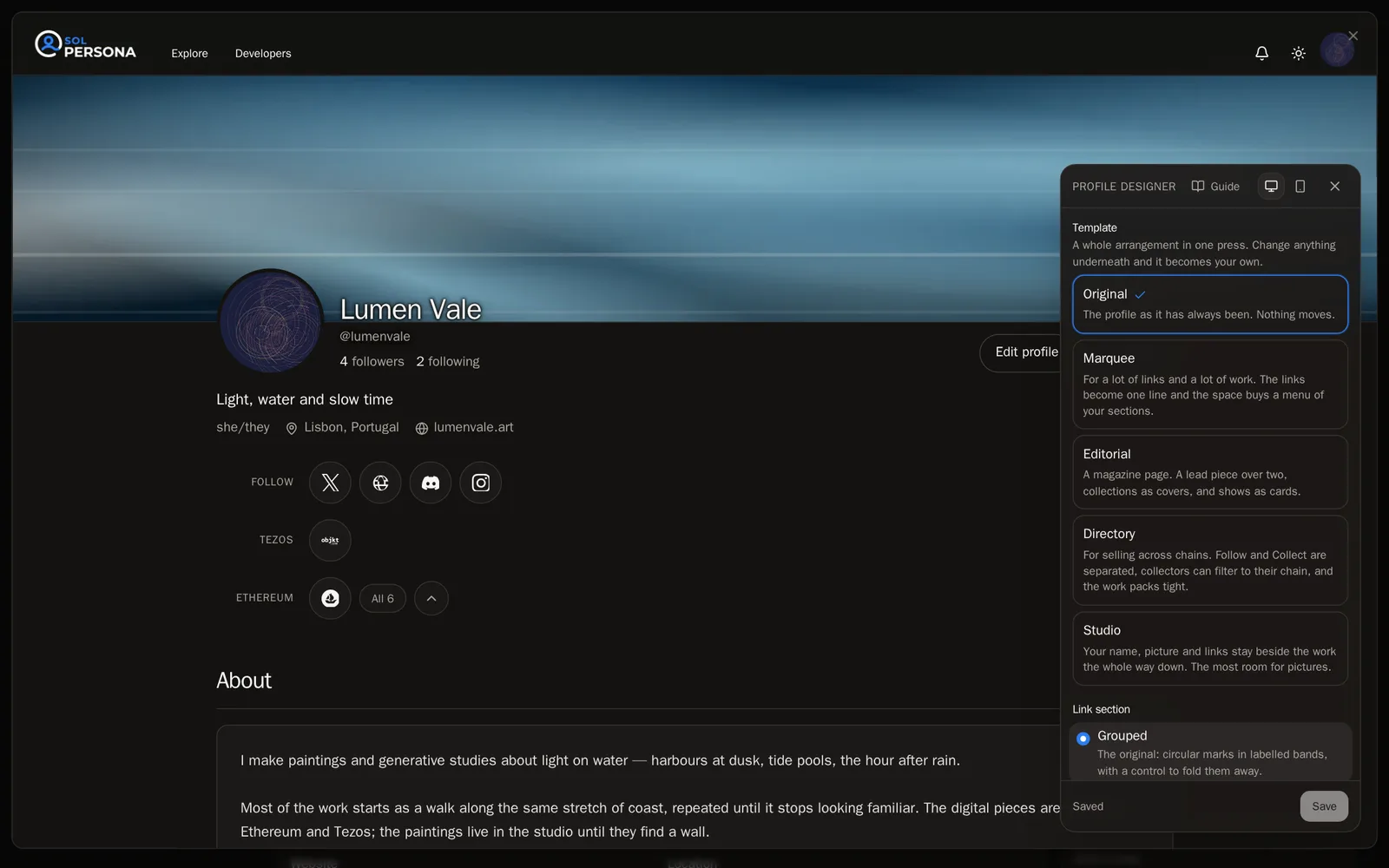
이렇게 되면 성공이에요… 내 페이지가 화면을 가득 채우고, 그 위에 선택 패널이 떠 있어요.단계 2: 컴퓨터와 휴대폰에서 보기
패널 맨 위에서 Desktop(데스크톱)이나 Phone(휴대폰)을 누르면 각각 어떻게 보이는지 볼 수 있어요. 가리는 것 없이 페이지를 보려면 패널의 X를 눌러 접어 두고, 다시 열려면 Designer(디자이너)를 누르세요.
템플릿으로 시작하기
단계 3: 템플릿 고르기
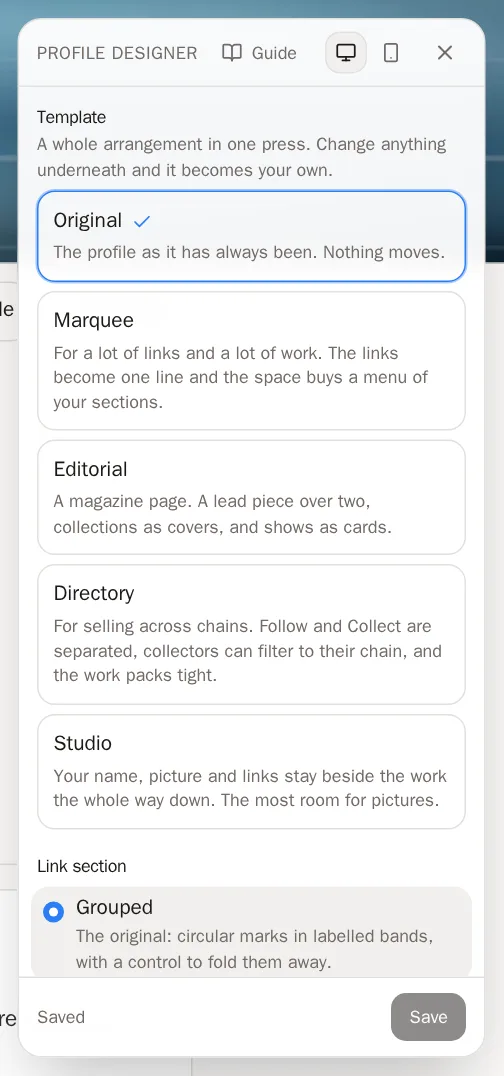
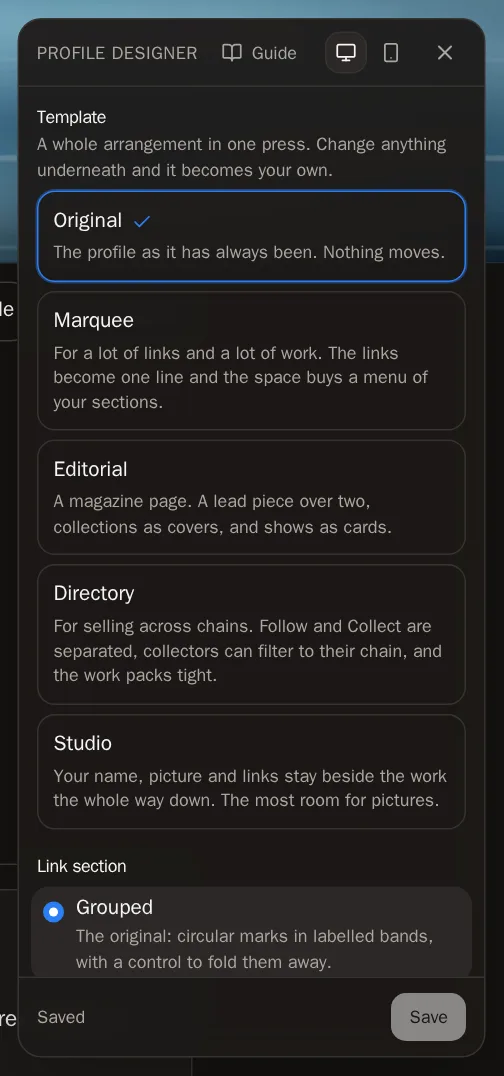
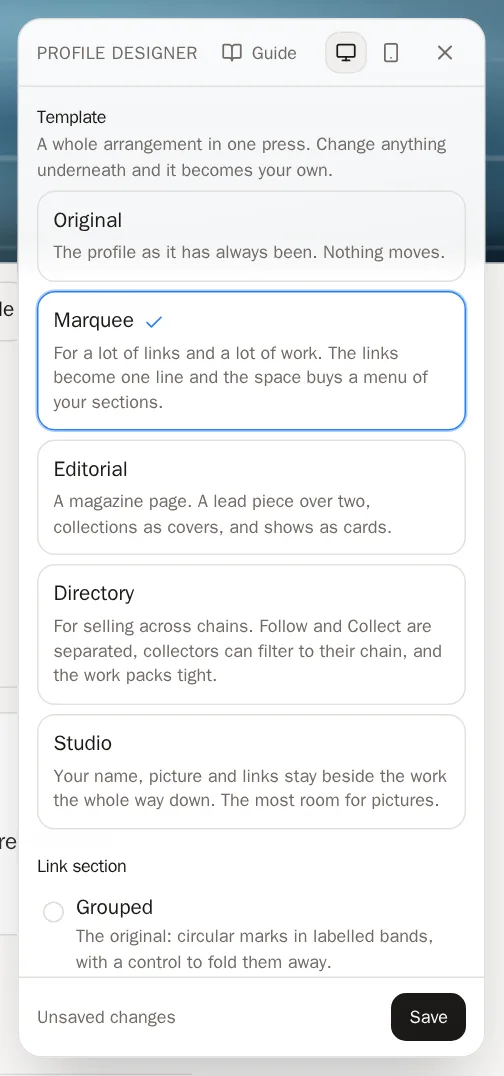
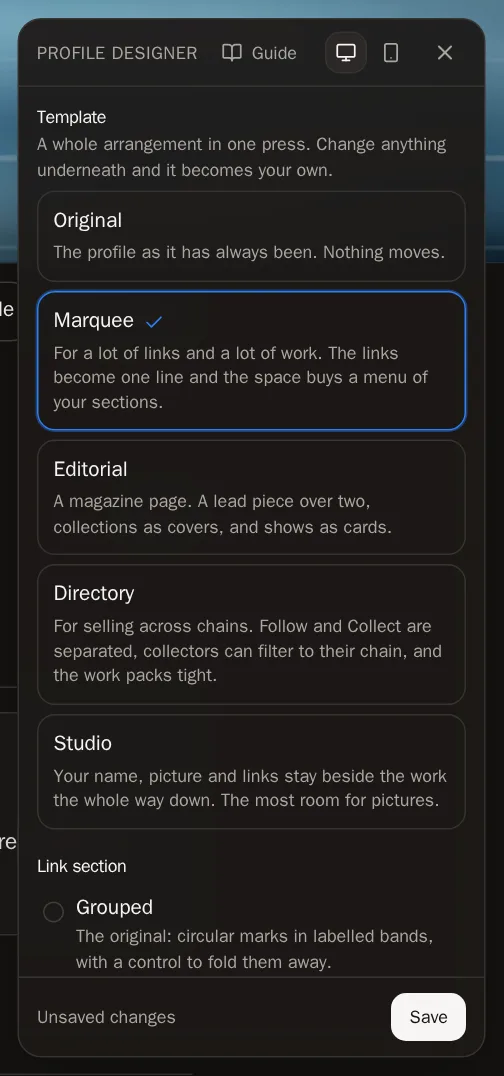
템플릿을 누르면 전체 레이아웃이 한 번에 정해져요. 하나씩 눌러 보면서 페이지가 바뀌는 걸 보세요:
- Original(오리지널) — 기본 SolPersona 페이지예요.
- Marquee(마키) — 링크와 작품이 많을 때 좋아요. 링크가 깔끔한 한 줄이 되고, 섹션 메뉴가 나타나요.
- Editorial(에디토리얼) — 잡지처럼요. 큰 작품 하나 아래에 작품 두 점, 컬렉션은 표지로, 전시는 카드로 보여요.
- Directory(디렉터리) — 여러 체인에서 판매할 때 좋아요. 컬렉터가 체인별로 내 숍을 걸러 볼 수 있어요.
- Studio(스튜디오) — 방문자가 스크롤하는 동안 이름과 링크가 작품 옆에 계속 있어요. 그림을 보여 줄 공간이 가장 넓어요.
 팁 템플릿 아래에서 무엇이든 바꾸면 Your own mix(나만의 조합)가 돼요. 처음부터 다시 하려면 언제든 Back to the original(오리지널로 돌아가기)을 누르세요.
페이지 세밀하게 다듬기
템플릿 아래에는 페이지의 부분마다 고를 수 있는 선택지가 있어요. 옵션을 눌러 써 보세요.
단계 4: 링크와 레이아웃
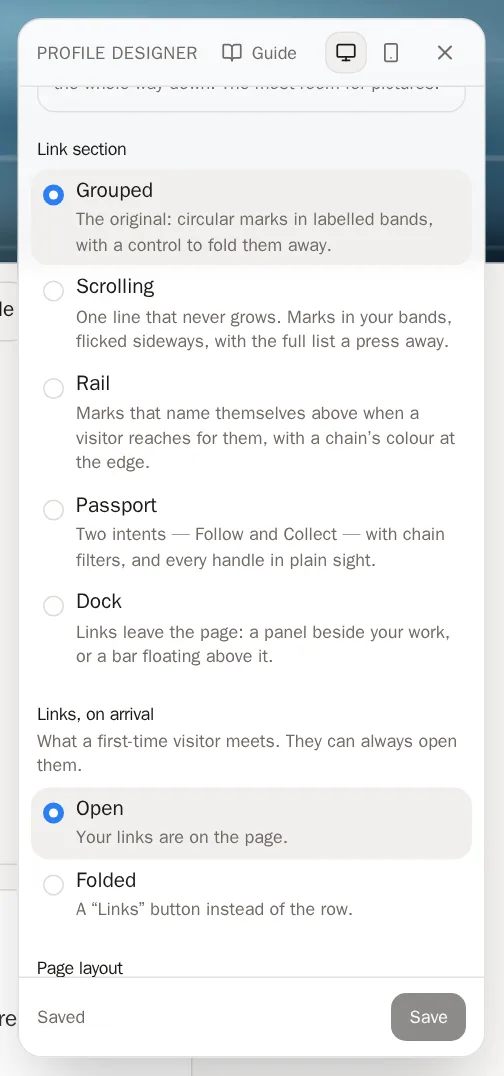
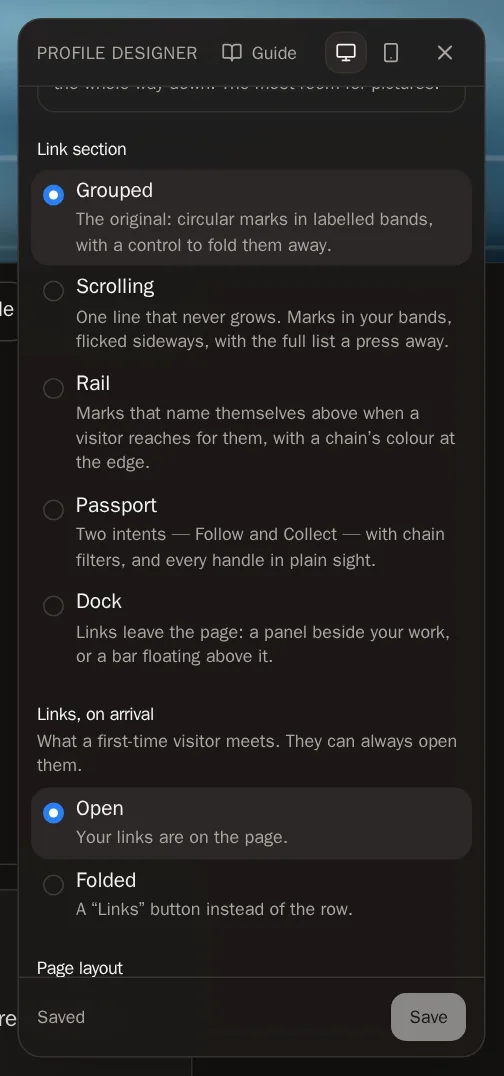
Link section(링크 섹션)이 어떻게 보일지(Grouped, Scrolling, Rail, Passport, Dock), 링크가 처음에 Open(펼침)일지 Folded(접힘)일지 고르세요. Page layout(페이지 레이아웃)도 고르세요: Stacked(위에 이름이 가로로) 또는 Split(이름과 링크가 작품 옆 세로 칸에). Section menu(섹션 메뉴)를 켜면 방문자가 페이지의 각 부분으로 바로 이동할 수 있는 바가 생겨요.
단계 5: 섹션
About section(소개 섹션), Featured band(대표 작품 띠), Collections(컬렉션), Work grid(작품 격자 — 크게 또는 작게), Exhibitions(전시), Verified wallets(인증된 지갑)가 어떻게 보일지 고르세요. Section style(섹션 스타일)에서는 테두리가 있는 Cards(카드)와 테두리 없는 Plain(심플) 중에서 골라요.
단계 6: 페이지에 나오는 것
What is on the page(페이지에 나오는 것) 아래에서 More artwork(어느 컬렉션에도 없는 작품)와 Collaborations(다른 작가가 나를 함께 만든 작가로 표시한 작품)를 보여 줄지, 그리고 긴 섹션을 처음에 Folded(접힘)로 둘지 정하세요.
단계 7: 처음 온 사람에게 보이는 것
What a stranger sees(처음 온 사람에게 보이는 것) 아래에서 Verified wallets(인증된 지갑), Location(지역), Contact email(연락용 이메일)을 보여 줄지 고르세요.
알아 두세요 이 세 가지는 미리 볼 수 없어요. 저장한 다음에 적용돼요.
디자인 저장하기
단계 8: Save 누르기
마음에 들면 패널 아래쪽의 Save(저장)를 누르세요.
 이렇게 되면 성공이에요… 패널에 Saved(저장됨)라고 나와요. 이제 모든 사람에게 내 페이지가 이렇게 보여요.알아 두세요 저장하지 않고 디자이너를 닫으면, 내 선택은 Profile 페이지에서 기다리고 있어요. 그곳 아래쪽 바의 Save changes(변경 사항 저장)를 누르면 저장되고, Discard(버리기)를 누르면 없어져요.
자주 묻는 질문
템플릿을 이것저것 써 보다가 뭔가 잃어버릴 수 있나요?
아니요. 템플릿은 레이아웃만 바꿔요. 글, 사진, 링크, 작품은 절대 건드리지 않고, Save를 누르기 전까지는 방문자에게 아무것도 바뀌지 않아요.
어떤 템플릿을 골라야 하나요?
링크와 작품이 조금이라면 Original. 링크가 많다면 Marquee. 갤러리처럼 잘 고른 페이지라면 Editorial. 여러 체인에서 판매한다면 Directory. 대부분 그림이라면 Studio.