

대시보드는 SolPersona의 비공개 공간이에요. 공개 페이지를 만들고 관리하는 곳이죠. 나만 볼 수 있어요.
이 가이드는 무엇이 어디에 있는지 알 수 있도록 빠르게 둘러보는 안내예요.
약 2분
대시보드는 영어로 되어 있어요. 그래서 이 가이드의 버튼 이름은 화면에 보이는 그대로 영어로 적었어요.
메뉴
단계 1: 모든 건 왼쪽 메뉴에 있어요
각 줄을 누르면 내 페이지의 한 부분이 열려요:
- Overview(개요) — 지금 이 홈 화면이에요.
- Profile(프로필) — 이름, 사진, 소개 글, 페이지 디자인.
- Links(링크) — SNS와 마켓플레이스 링크.
- Wallets(지갑) — 지갑을 연결하고, 민팅한 작품과 수집한 작품을 가져와요.
- Collections(컬렉션) — 작품을 묶고 대표 작품을 골라요.
- In Real Life(실물·오프라인) — 실물 작품과 전시.
- Gallery Exhibition(갤러리 전시) — TV와 스크린에 작품을 띄워요.
- Settings(설정) — 저장 공간, 도메인, 연결된 앱, 보안.
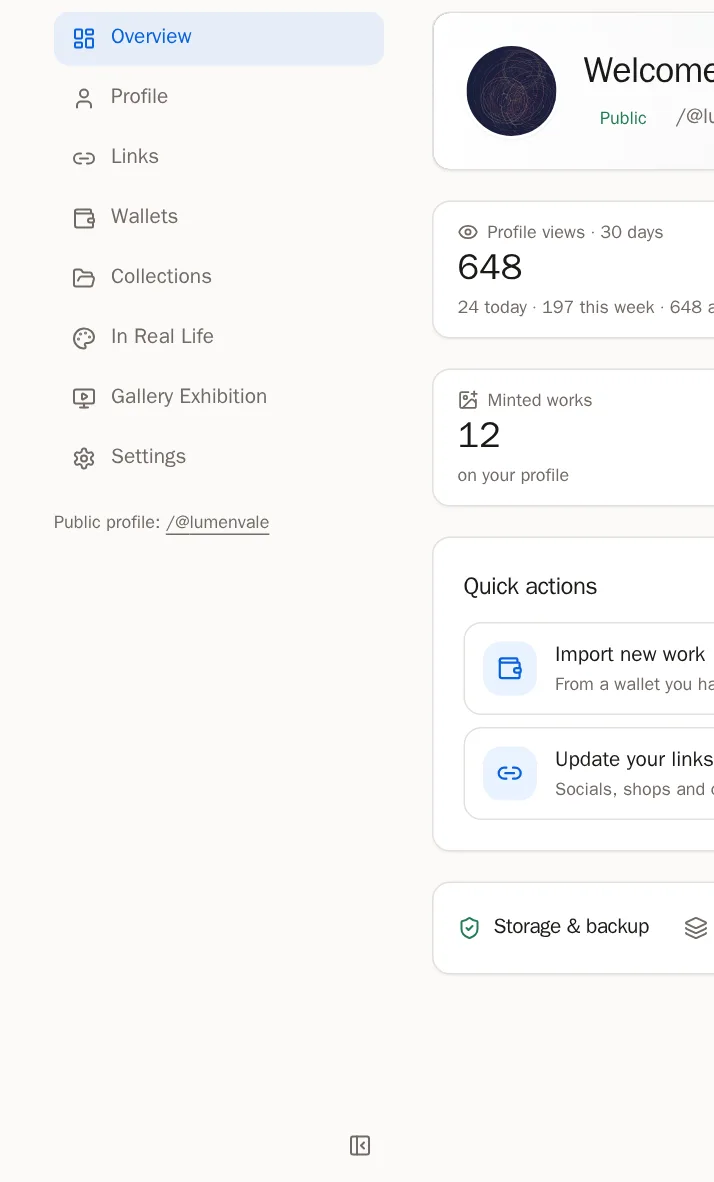
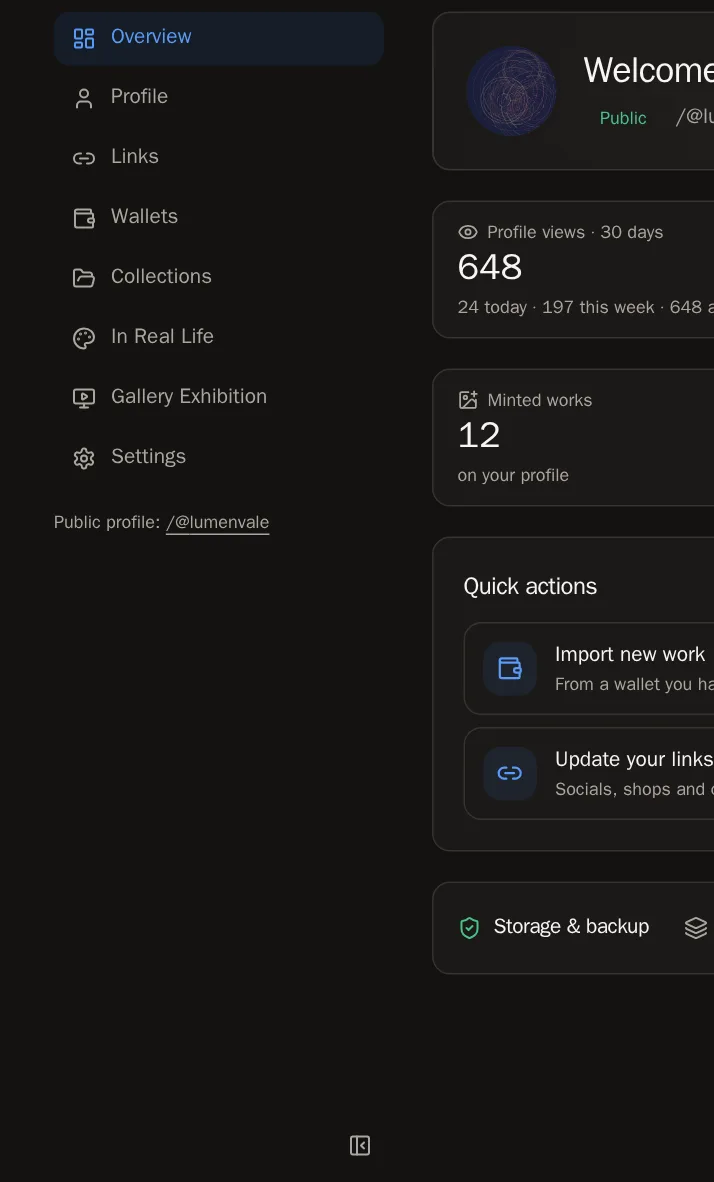 팁 공간이 더 필요하세요? 메뉴 맨 아래의 작은 버튼을 누르면 아이콘만 남기고 접혀요. 휴대폰에서는 메뉴가 화면 위쪽에 가로로 있어요.
단계 2: 모든 페이지에 도움말이 있어요
대시보드의 모든 페이지 위쪽에 Guide(가이드) 버튼이 있어요. 누르면 그 페이지의 단계별 가이드가 옆에 내 언어로 펼쳐져서, 페이지를 떠나지 않고 따라 할 수 있어요.


홈 화면
단계 3: 환영 배너
맨 위에 내 배너, 사진, 페이지 주소가 보여요. 바꾸려면 Edit profile(프로필 수정)을, 방문자가 보는 그대로 페이지를 보려면 View profile(프로필 보기)을 누르세요.


단계 4: 페이지 완성하기
페이지가 다 완성될 때까지 Finish your page(페이지 완성하기)라는 체크리스트가 남은 일을 보여 줘요. 단계를 누르면 바로 그곳으로 가요:
- 표시 이름과 소개 추가하기
- 프로필 사진 올리기
- 배너 이미지 추가하기
- 지갑 인증하기
- SNS나 연락처 링크 추가하기
- 지갑에서 작품 가져오기
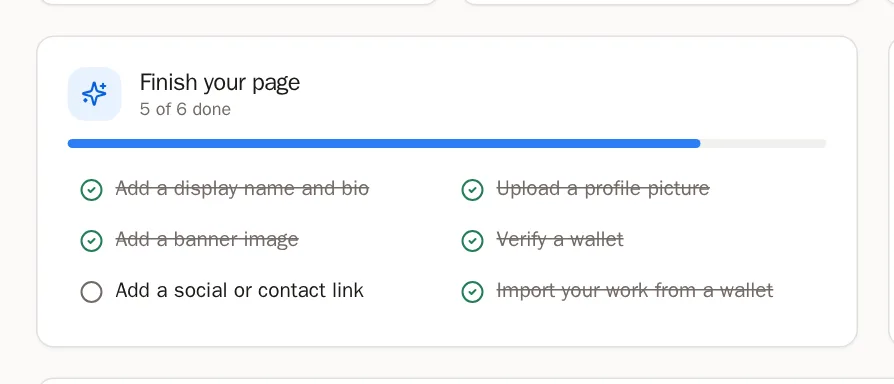
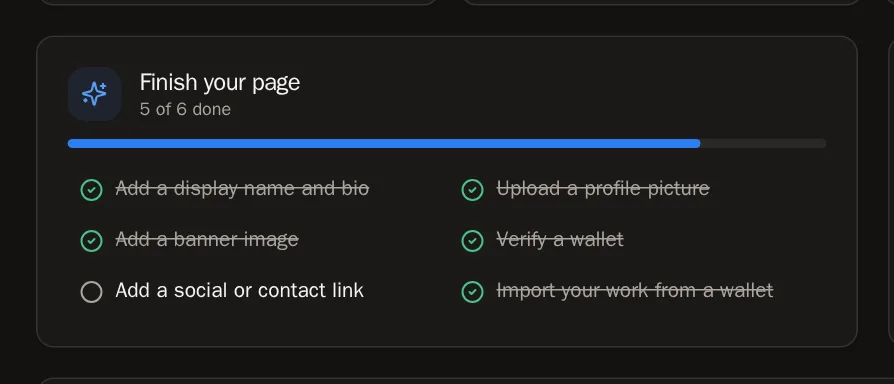 이렇게 되면 성공이에요… 여섯 가지를 모두 마치면 체크리스트가 Quick actions(빠른 작업)로 바뀌어요. 가장 자주 하는 일로 가는 바로가기예요.
단계 5: 내 방문자
Profile views(프로필 조회수)는 지난 30일 동안 몇 명이 내 페이지를 방문했는지 보여 줘요. 내가 방문한 건 절대 세지 않아요.
Followers(팔로워)나 Following(팔로잉) 칸을 누르면 사람들이 보여요. 거기서 바로 맞팔로우할 수 있어요.


단계 6: 한눈에 보는 내 페이지
칸 네 개가 Minted works(민팅한 작품), Collected(수집한 작품), Collections(컬렉션), In Real Life(실물 작품)의 개수를 보여 줘요. 칸을 누르면 그 페이지로 가요.


단계 7: 저장 공간
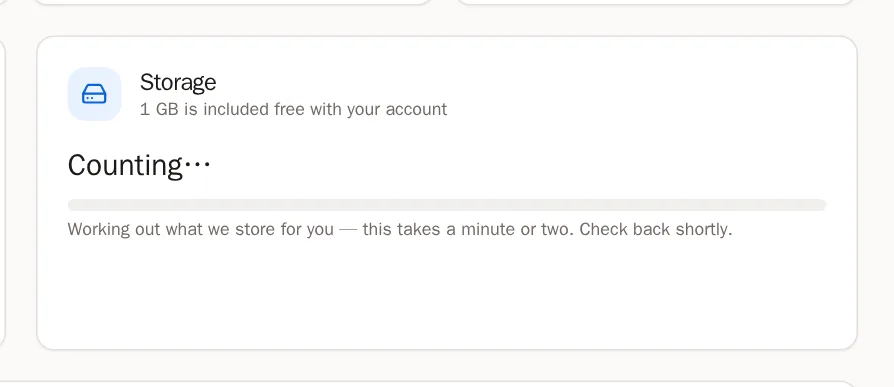
Storage(저장 공간) 카드는 내 작품이 공간을 얼마나 쓰는지 보여 줘요. 모든 계정에 무료 저장 공간이 있어요. 더 필요해지면 저장 공간 가이드에서 추가하는 방법을 알려 드려요.
확인이 필요할 때
단계 8: 이메일 확인하기
Confirm your email address(이메일 주소를 확인하세요)가 보이면, 저희가 보낸 이메일을 열고 안에 있는 링크를 누르세요. 메일이 안 보이면 스팸함을 확인하세요. 이메일을 확인하면 모든 기능을 쓸 수 있어요.
단계 9: 파일이 없는 작품
가끔 작품 파일이 저장된 곳이 응답하지 않을 때가 있어요. 그런 작품은 Artwork tokens with missing media(미디어가 없는 작품 토큰) 아래에 나오고, 고쳐질 때까지 내 페이지에서 숨겨져요.
- Try again(다시 시도)을 누르세요. 대부분 1분 안에 해결돼요.
- 그래도 없나요? Fix(고치기)를 누르고 올바른 파일의 링크를 붙여 넣거나, 직접 파일을 올리세요.
팁 저희도 알아서 계속 다시 시도해요. 고쳐진 작품은 저절로 내 페이지에 돌아와요.
자주 묻는 질문
방문자가 내 대시보드를 볼 수 있나요?
아니요. 대시보드는 나만 쓰는 곳이에요. 방문자는 내 공개 페이지를 봐요. View profile을 누르면 방문자가 보는 그대로 볼 수 있어요.