

SolPersona에 오신 것을 환영해요! 앞으로 15분이면 나를 소개하고 내가 만든 모든 작품을 보여 주는 멋진 페이지 하나가 생겨요. 작품이 정말 내 것이라는 증명도 함께요.
아래 단계를 순서대로 따라 해 보세요. 더 알고 싶으면 각 단계에 연결된 자세한 가이드를 보시면 돼요.
약 15분
대시보드는 영어로 되어 있어요. 그래서 이 가이드의 버튼 이름은 화면에 보이는 그대로 영어로 적었어요.
시작하기 전에
- 지금 바로 열어 볼 수 있는 이메일 주소.
- 프로필 사진 한 장과 가로로 넓은 배너 이미지 한 장.
- 이 브라우저에 설치된 지갑 앱(예: MetaMask, Phantom, Temple, Kukai) — 작품을 민팅할 때 쓰는 지갑이에요.
1. 계정 만들기
단계 1: 가입하기
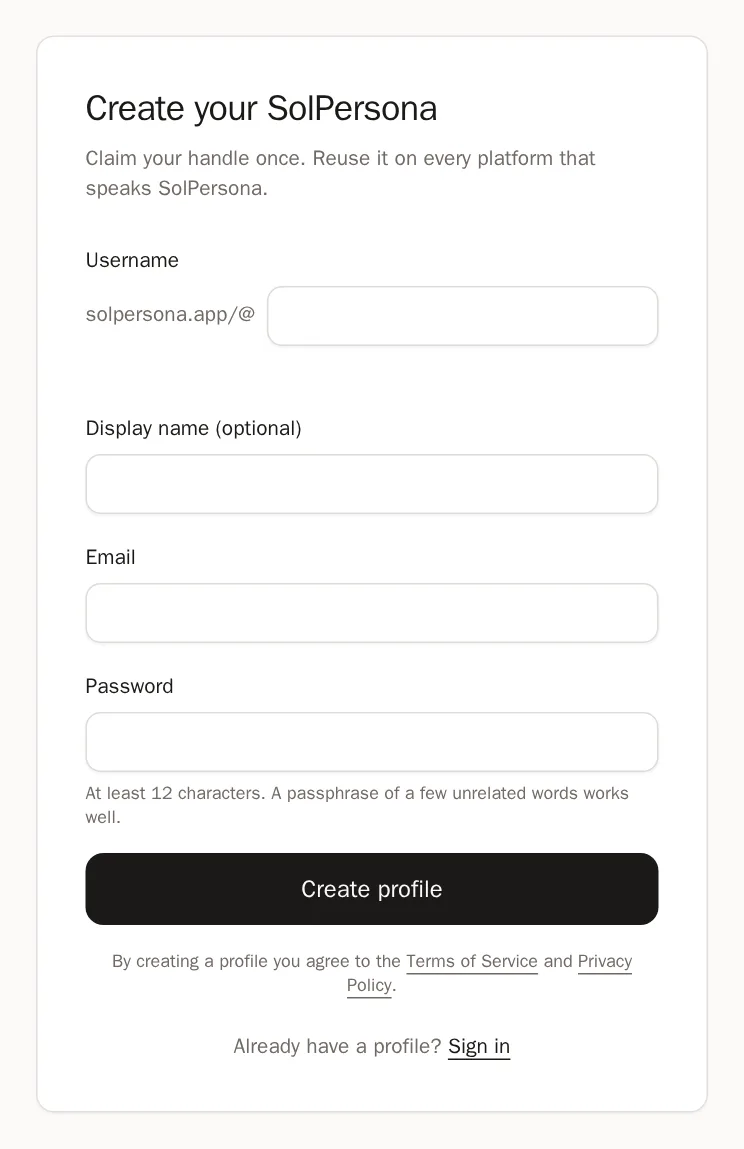
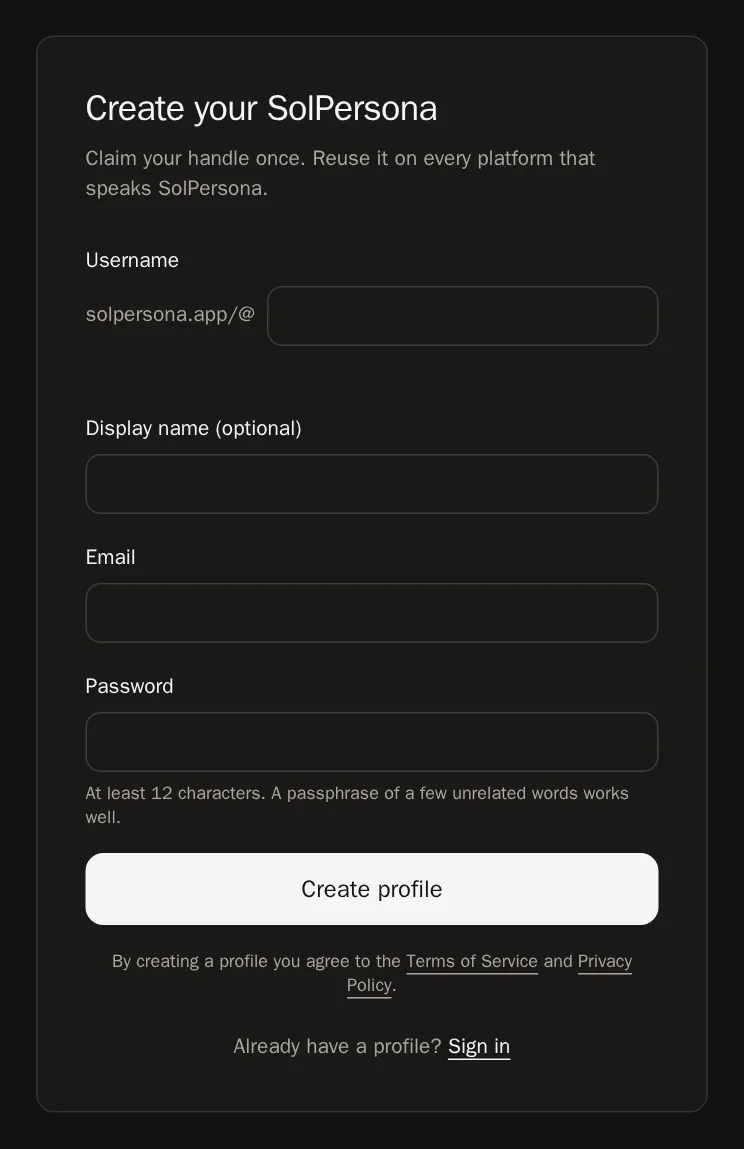
solpersona.com에 가서 Create profile(프로필 만들기)을 누르세요. 그리고 양식을 채워 주세요:
- Username(사용자 이름) — 이게 내 주소가 돼요:
solpersona.com/@yourname. 쓸 수 있는 이름인지 메시지로 알려 드려요. - Display name(표시 이름) — 보여 주고 싶은 작가 이름이에요.
- Email(이메일)과 12자 이상의 Password(비밀번호). 서로 관계없는 단어 몇 개를 이어 쓰면 강력하면서도 기억하기 쉬운 비밀번호가 돼요.
- Create profile을 누르세요.
 팁 사용자 이름은 신중하게 골라 주세요. 나중에 저희 팀에 변경을 요청할 수는 있지만, 사람들이 공유하게 될 주소예요.
- Username(사용자 이름) — 이게 내 주소가 돼요:
단계 2: 이메일 확인하기
저희가 이메일을 보내 드려요. 메일을 열고 안에 있는 링크를 누르세요. 그런 다음 돌아와서 I have confirmed it(확인했어요)을 누르세요.
이렇게 되면 성공이에요… 왼쪽에 메뉴가 있는 대시보드가 열려요.알아 두세요 이메일이 안 보이나요? 스팸함을 확인하거나 Resend email(이메일 다시 보내기)을 누르세요. 모든 계정은 이메일을 확인해야 해요. 비밀번호를 잊었을 때 다시 들어올 수 있는 방법이거든요.
2. 나만의 프로필 꾸미기
단계 3: 사진과 배너 추가하기
메뉴에서 Profile을 고르세요. 배너 영역을 가리키고 Upload(업로드)를 누른 다음, 이미지 위치를 맞추고 Save(저장)를 누르세요. 둥근 프로필 사진도 똑같이 하면 돼요.

 팁 사진은 고르는 순간 바로 저장돼요.
단계 4: 나에 대해 쓰기
About you(나에 대해) 아래에 표시 이름, 한 줄짜리 Headline(한 줄 소개), 그리고 작가 노트인 About(소개) 글을 적어 주세요. 그런 다음 아래쪽 바에 있는 Save changes(변경 사항 저장)를 누르세요.

 이렇게 되면 성공이에요… Profile saved(프로필이 저장됨)가 보여요.
단계 5: 링크 추가하기
메뉴에서 Links를 고르고 Add link(링크 추가)를 누르세요. Instagram이나 X 같은 플랫폼을 고르고, 사용자 이름을 입력한 다음 Add link를 누르면 돼요. 원하는 만큼 추가할 수 있어요.

 팁 자세한 내용은 링크 가이드에 있어요.
3. 지갑 연결하기
단계 6: 연결하고 서명하기
메뉴에서 Wallets를 고르고 Connect wallet(지갑 연결)을 누르세요. 체인을 고르고, 지갑 앱을 고른 다음, 지갑에서 Sign(서명)을 누르세요.
WalletsConnect walletPress Connect wallet이렇게 되면 성공이에요… Wallet verified and linked(지갑이 인증되고 연결됨)가 보이고, 내 지갑 카드가 생겨요.주의하세요 서명은 무료이고, 지갑에서 아무것도 빠져나가지 않아요. SolPersona는 절대로 복구 문구를 묻지 않아요.
4. 작품 가져오기
단계 7: 지갑에서 가져오기
지갑 카드에서 Minted(민팅한 작품)를 누르고, Import from this wallet(이 지갑에서 가져오기) 탭을 누르세요. SolPersona가 그 지갑으로 만든 작품을 모두 찾아 줘요. Select all(모두 선택)을 누르거나 작품을 하나씩 고른 다음 Add to my profile(내 프로필에 추가)을 누르세요.
이렇게 되면 성공이에요… 작품이 몇 점 추가됐는지 요약이 나와요. 이제 내 페이지에 올라가 있어요.단계 8: 가장 좋은 작품을 대표 작품으로
가장 자신 있는 작품 3~6점에 있는 별을 누르세요. 이 작품들이 페이지 맨 위에서 슬라이드쇼로 보여요.


단계 9: 작품 묶기 (선택)
메뉴에서 Collections를 고르고 New collection(새 컬렉션)을 눌러 시리즈를 묶어 보세요. 실물 그림이나 판화는 In Real Life에 넣으면 돼요.


5. 계정 안전하게 지키기
단계 10: 2단계 인증 켜기
메뉴에서 Settings(설정)를 고르고 Security(보안)까지 내려가서 Set up two-factor authentication(2단계 인증 설정)을 누르세요. 휴대폰 앱으로 코드를 스캔하게 돼요. 2분이면 끝나고, 계정을 지키는 가장 좋은 방법이에요. 보안 가이드에서 차근차근 알려 드려요.


6. 내 페이지 공유하기
단계 11: 내 페이지 보기
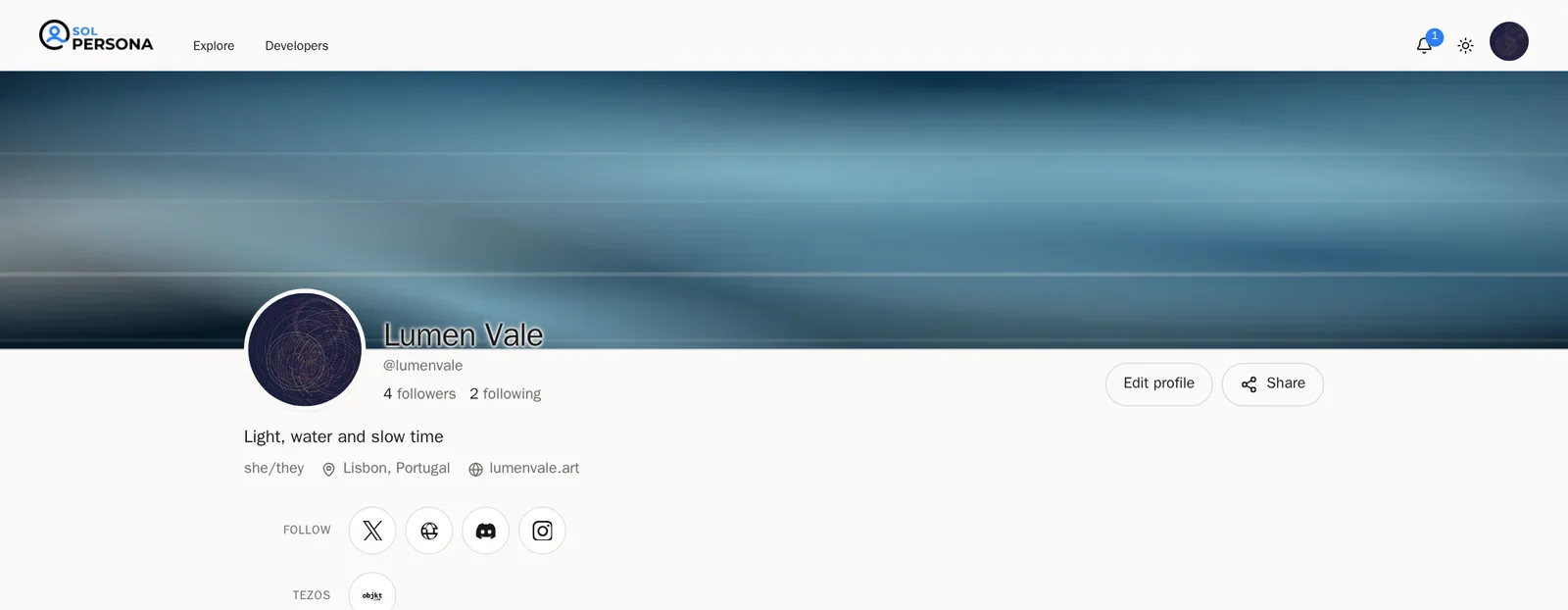
Overview(개요)에서 View profile(프로필 보기)을 누르면 방문자가 보는 그대로 내 페이지를 볼 수 있어요.


단계 12: 공유하기
자주 묻는 질문
SolPersona는 돈이 드나요?
이메일을 확인하면 모든 기능을 계정에서 쓸 수 있어요. 무료 저장 공간과 갤러리 스크린 1대도 함께 드려요.
비밀번호 대신 지갑으로 로그인할 수 있나요?
네. 지갑을 연결한 뒤에는 로그인 페이지에서 Continue with wallet(지갑으로 계속하기)을 고르면 돼요.
NFT가 하나도 없어요. 그래도 SolPersona를 쓸 수 있나요?
그럼요. In Real Life에 실물 작품을 올리고, 전시, 링크, 내 이야기를 추가해 보세요. 지갑이 없어도 페이지가 멋지게 완성돼요.