

프로필은 공개 페이지의 맨 윗부분이에요. 배너, 사진, 이름, 그리고 내 이야기가 들어가요. 나를 찾아온 모든 컬렉터, 큐레이터, 갤러리에게 주는 첫인상이니 잘 꾸며 볼 만해요.
모든 건 한 페이지에 있어요. 왼쪽 메뉴의 Profile(프로필)이에요.
약 10분
대시보드는 영어로 되어 있어요. 그래서 이 가이드의 버튼 이름은 화면에 보이는 그대로 영어로 적었어요.
시작하기 전에
- 프로필 사진(정사각형 사진이 가장 좋아요).
- 가로로 넓은 배너 이미지 — 가로 방향이고, 너비가 1500픽셀 이상이어야 해요.
- 나와 내 작업에 대한 몇 문장.
사진과 배너
단계 1: 배너 추가하기
Profile 페이지 맨 위에 내 페이지 머리 부분의 미리 보기가 있어요. 방문자가 보는 그대로 배치되어 있어요. 넓은 배너 영역을 가리키거나(또는 탭하고) Upload(업로드)를 누르세요. 컴퓨터나 휴대폰에서 이미지를 고르세요.


단계 2: 위치 맞추기
Position your banner(배너 위치 맞추기)라는 창이 열려요. 틀 안에 보이는 부분이 그대로 저장돼요.
- 사진을 끌어서 옮기세요.
- Zoom(확대/축소) 슬라이더를 쓰거나, 스크롤하거나, 두 손가락으로 벌리고 오므려서 크게 또는 작게 만드세요.
- 처음부터 다시 하려면 Recentre(가운데로)를 누르세요.
- Save(저장)를 누르세요.
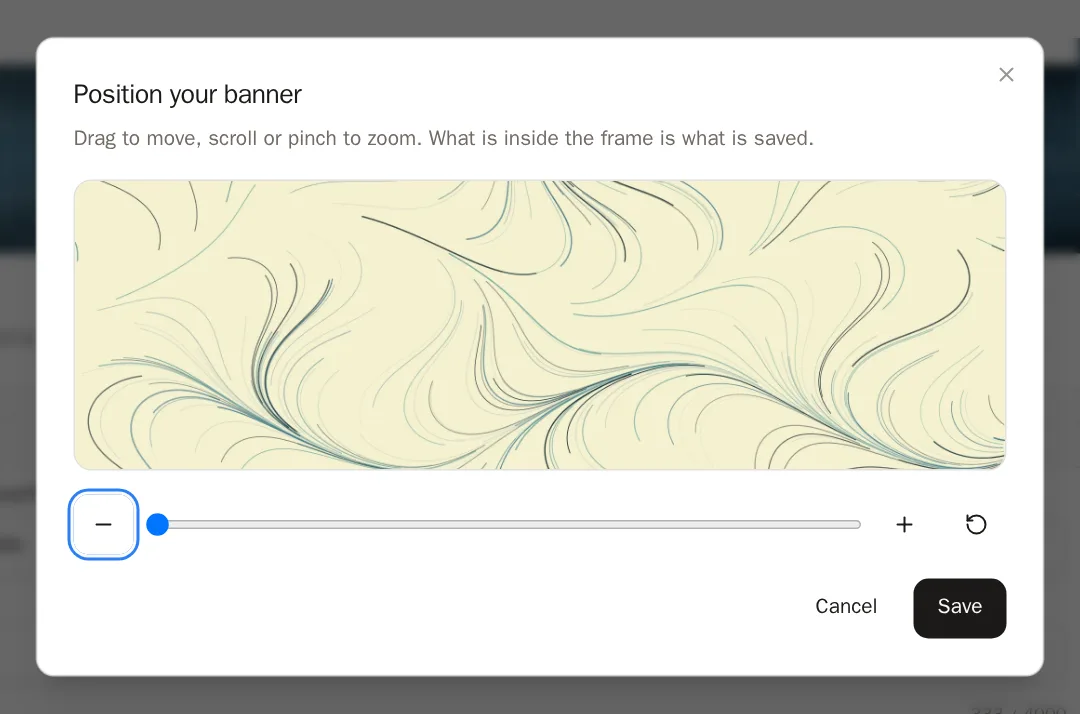
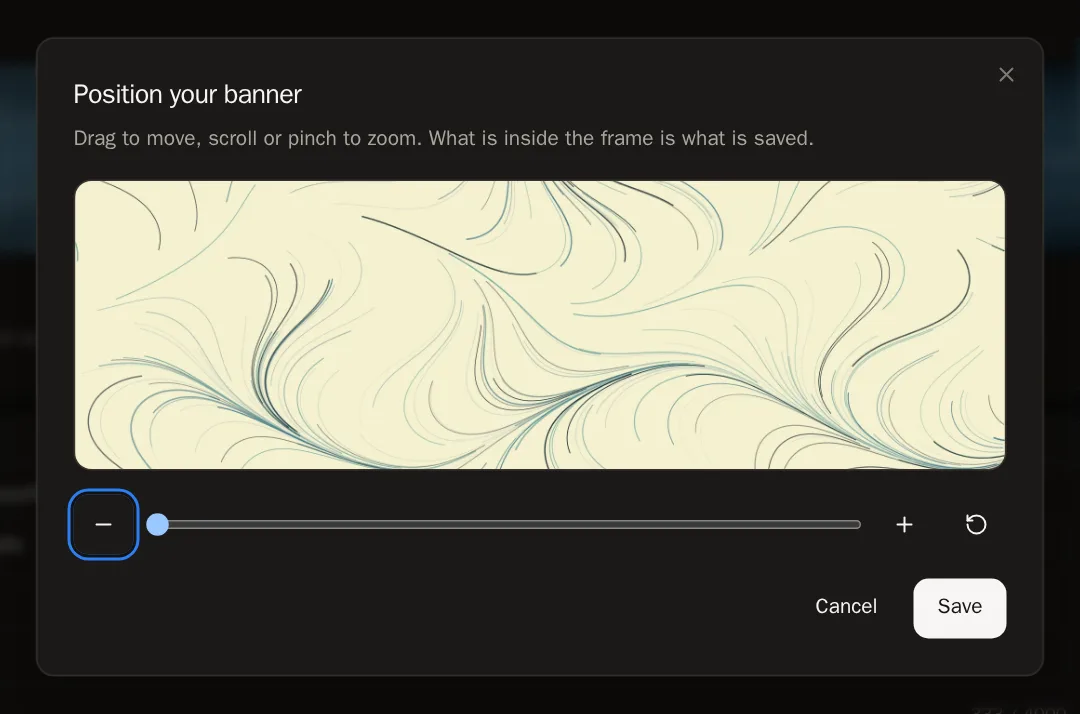 이렇게 되면 성공이에요… Your banner was updated(배너가 업데이트됨)가 보여요. 사진은 바로 저장돼요. 다른 버튼을 누를 필요가 없어요.
단계 3: 프로필 사진 추가하기
둥근 사진도 똑같이 하세요. 사진을 가리키고 Upload를 누른 다음, 위치를 맞추고 Save를 누르면 돼요.
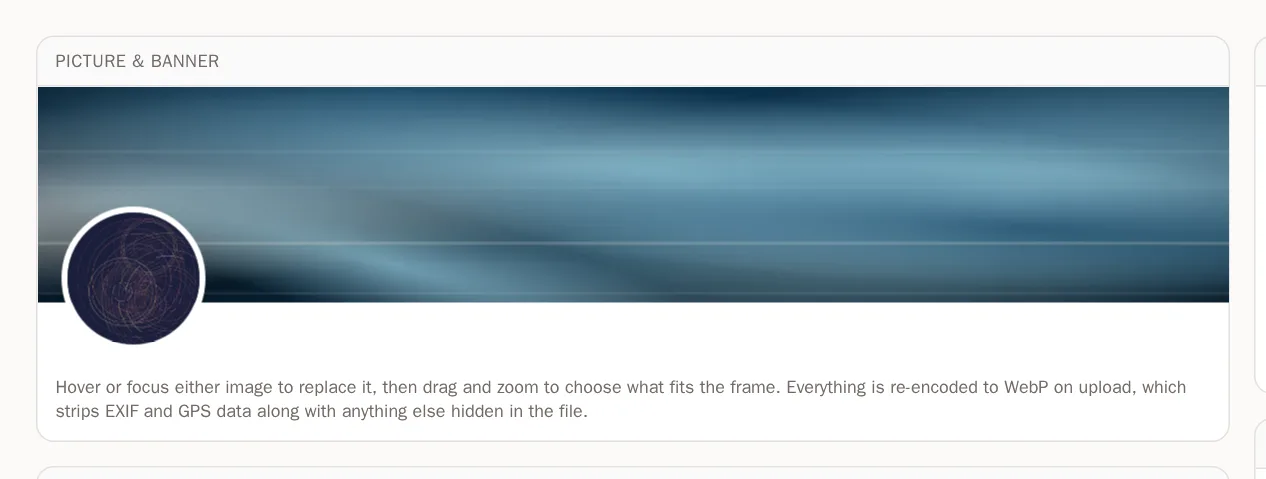
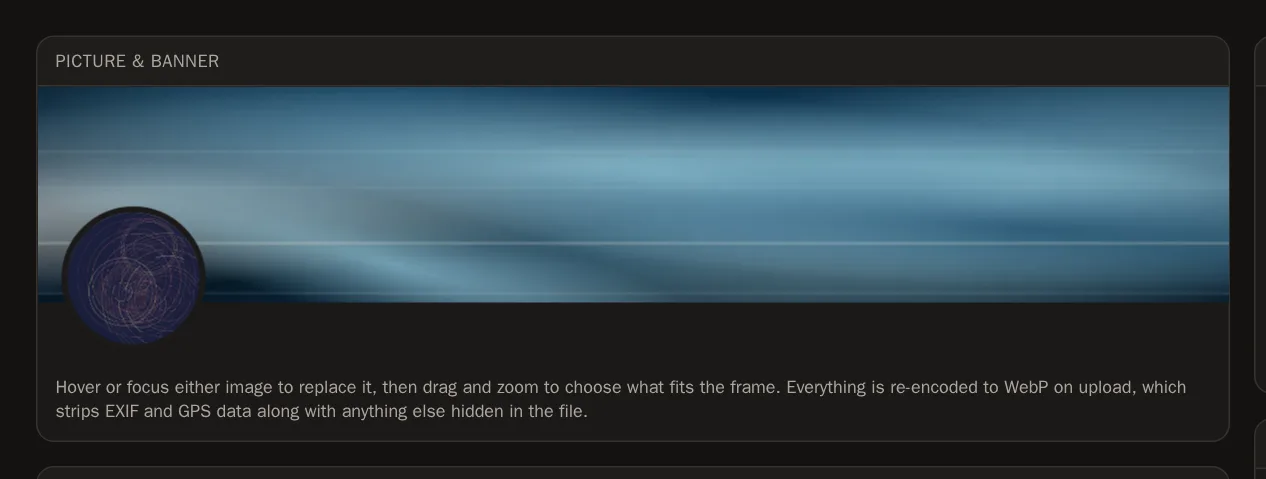 팁 움직이는 GIF도 둘 다 쓸 수 있어요. 움직임이 그대로 유지돼요.
단계 4: 사진 바꾸기 또는 삭제하기
사진의 Replace(바꾸기)를 누르면 새 사진을 고를 수 있어요. 모서리의 휴지통 버튼을 누르면 삭제돼요.
나에 대해
단계 5: 내 정보 채우기
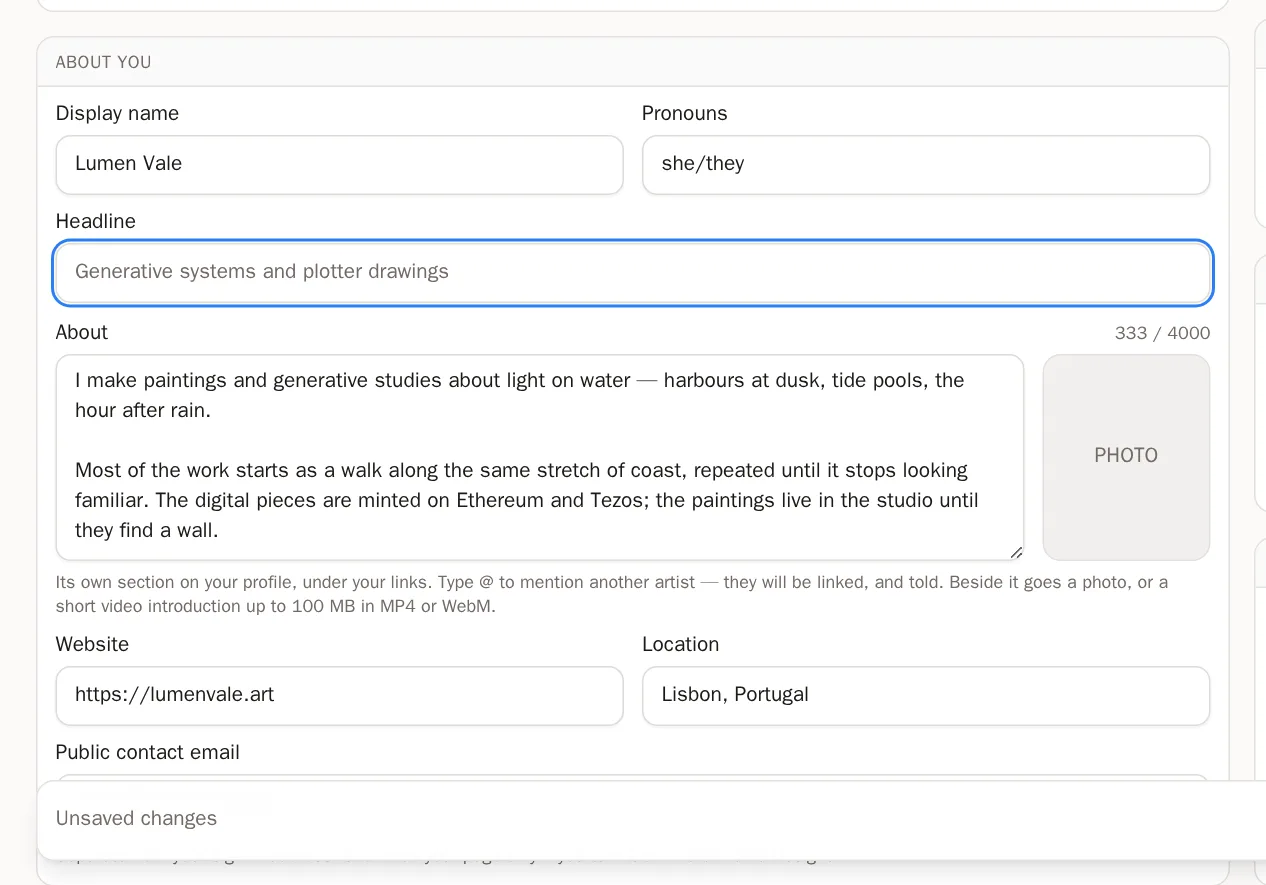
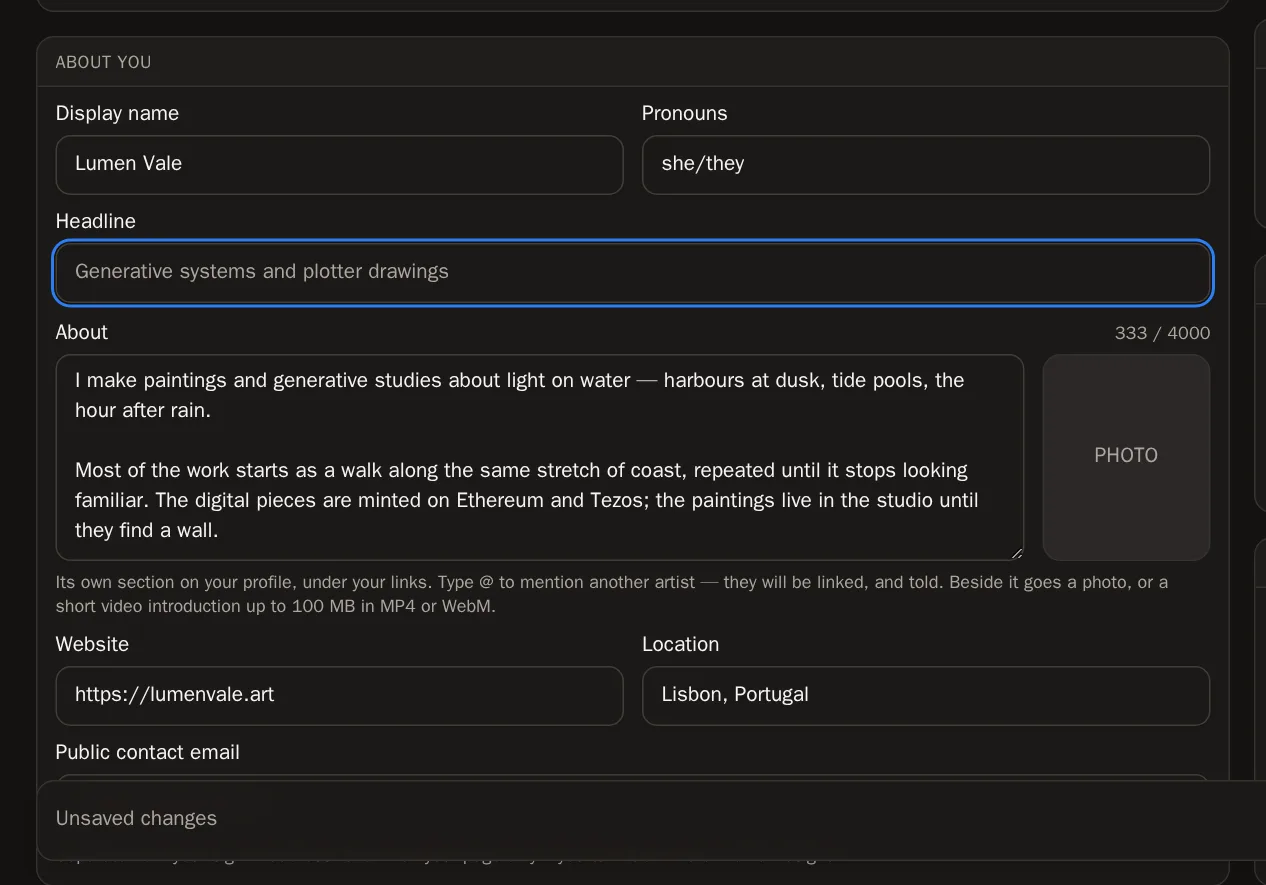
About you(나에 대해)에 알리고 싶은 내용을 채우세요. 표시 이름 말고는 모두 선택이에요:
- Display name(표시 이름) — 보여 주고 싶은 작가 이름이에요.
- Pronouns(인칭 대명사) — 예: she/her 또는 they/them.
- Headline(한 줄 소개) — 내 작업에 대한 한 줄이에요. 예: Generative systems and plotter drawings.
- About(소개) — 작가 노트예요. 내 페이지에 따로 섹션이 생겨요.
- Website(웹사이트), Location(지역), Public contact email(공개 연락용 이메일).
 알아 두세요 지역과 연락용 이메일은 프로필 디자이너에서 켜야만 보여요.
단계 6: 다른 작가 언급하기
소개 글에 @와 다른 작가의 사용자 이름 앞 글자 몇 개를 입력하세요. 목록이 나타나면 맞는 사람을 누르세요. 그 이름이 내 페이지에서 링크가 되고, 그 작가에게 내가 언급했다는 알림이 가요.
단계 7: 소개 사진이나 동영상 추가하기
소개 상자 옆에 사진을 넣을 자리가 있어요. 짧은 자기소개 동영상(MP4 또는 WebM, 100MB까지)도 넣을 수 있어요. 동영상은 방문자가 그 부분까지 스크롤하면 소리 없이 저절로 재생돼요.
단계 8: 변경 사항 저장하기
글을 조금이라도 바꾸면, 화면 아래쪽에 Unsaved changes(저장하지 않은 변경 사항)라는 바가 나타나요. Save changes(변경 사항 저장)를 누르세요.

 이렇게 되면 성공이에요… Profile saved(프로필이 저장됨)가 보이고, 바가 사라져요.팁 마음이 바뀌었나요? Discard(버리기)를 누르면 저장했던 상태로 돌아가요.
공개 범위와 내 주소
단계 9: 내 페이지를 볼 수 있는 사람 정하기
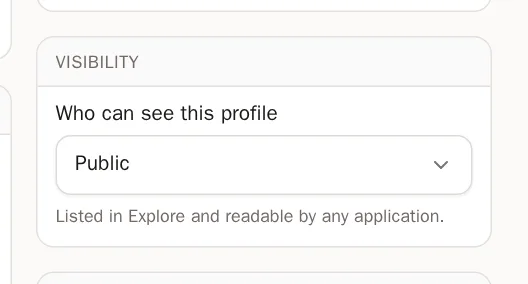
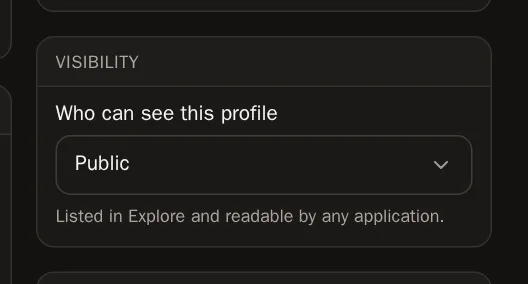
Visibility(공개 범위)에서 Who can see this profile(이 프로필을 볼 수 있는 사람)을 열고 고르세요:
- Public(공개) — 누구나 찾을 수 있어요. Explore에서도요.
- Unlisted(링크가 있는 사람만) — 링크를 가진 사람만 볼 수 있어요.
- Private(비공개) — 나만 볼 수 있어요.
 팁 페이지를 만드는 중인가요? 준비될 때까지 Private로 두었다가 Public으로 바꾸세요. Save changes를 누르는 것도 잊지 마세요.
단계 10: 내 주소(사용자 이름)
Address(주소)에 내 페이지의 웹 주소
solpersona.com/@yourhandle이 보여요. 사용자 이름을 바꾸려면 거기 있는 지원 링크를 누르고 Change my handle(사용자 이름 변경)로 요청하세요. 저희 팀이 바꿔 드리고, 예전 주소로 온 사람도 계속 내 페이지로 안내돼요.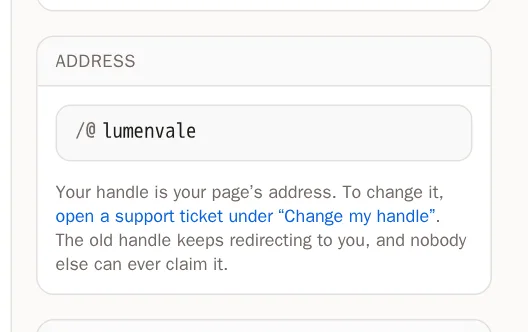
단계 11: 마켓플레이스에서 내 정보 복사하기
OpenSea나 objkt에 이미 소개 글을 썼나요? Import from a marketplace(마켓플레이스에서 가져오기)에서 지갑을 고르고 Look up(찾아보기)을 누르세요. 남기고 싶은 것에 체크한 다음 Apply to my profile(내 프로필에 적용)을 누르세요.
단계 12: 내 페이지 배치하기
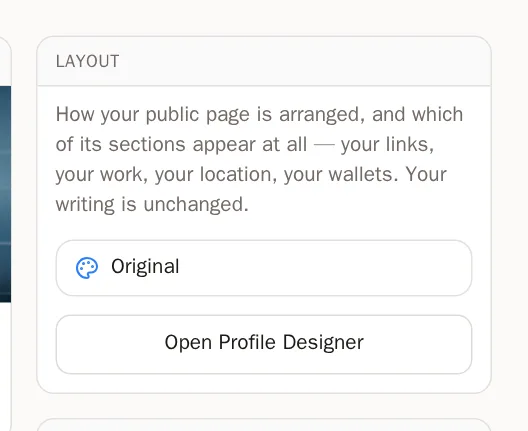
Layout(레이아웃)에서 Open Profile Designer(프로필 디자이너 열기)를 누르면 페이지 전체 배치를 고를 수 있어요. 방법은 프로필 디자이너 가이드에서 알려 드려요.
자주 묻는 질문
사진의 위치 정보가 공개되나요?
아니요. 사진을 올리면 모든 사진을 새로 저장하면서 GPS 위치 같은 숨은 정보를 지워요.
방문자가 보는 화면은 어떻게 보나요?
Profile 페이지 맨 위의 View public profile(공개 프로필 보기)을 누르세요.