

Boas-vindas à SolPersona! Nos próximos quinze minutos você vai ter uma página linda que mostra quem você é e tudo o que você criou — com a prova de que as obras são mesmo suas.
Siga estes passos na ordem. Cada um tem um link para um guia mais detalhado, se você quiser ir além.
Cerca de 15 minutos
O painel está em inglês, por isso os botões neste guia aparecem em inglês, exatamente como você vai vê-los na tela.
Antes de começar
- Um e-mail que você consiga abrir agora.
- Uma foto de perfil e uma imagem larga para o banner.
- O aplicativo da sua carteira (por exemplo MetaMask, Phantom, Temple ou Kukai) instalado neste navegador — aquele que você usa para cunhar suas obras.
1. Crie sua conta
Passo 1: Cadastre-se
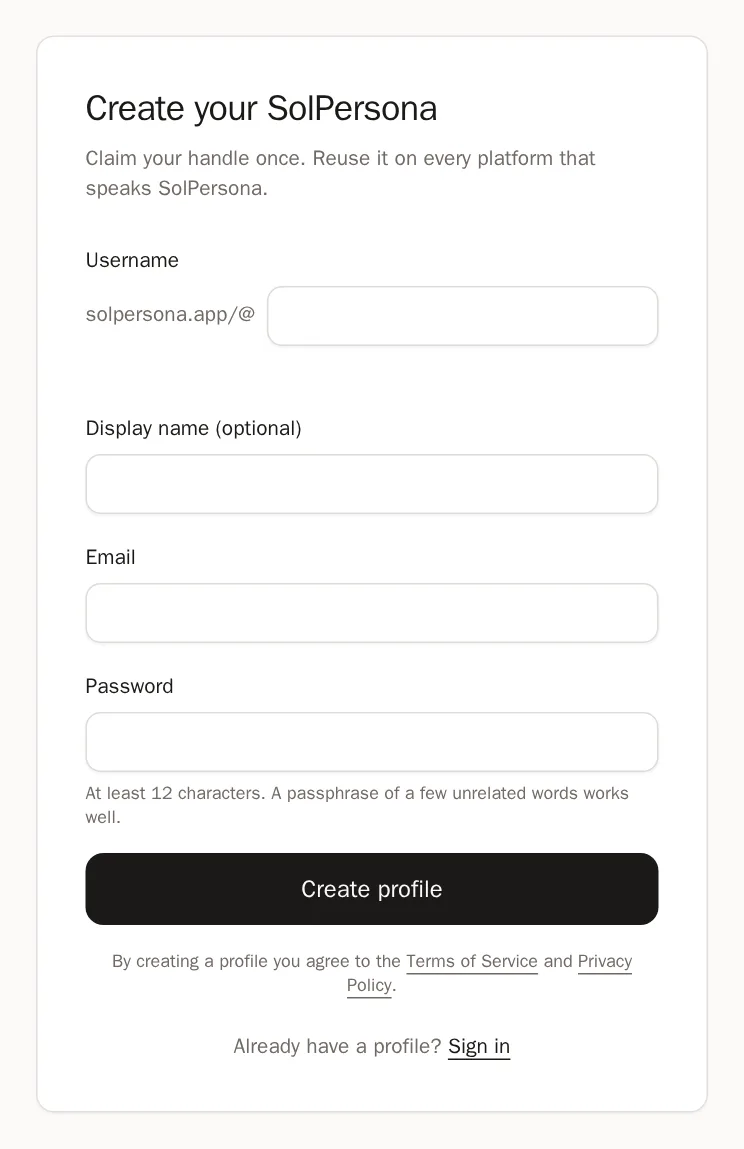
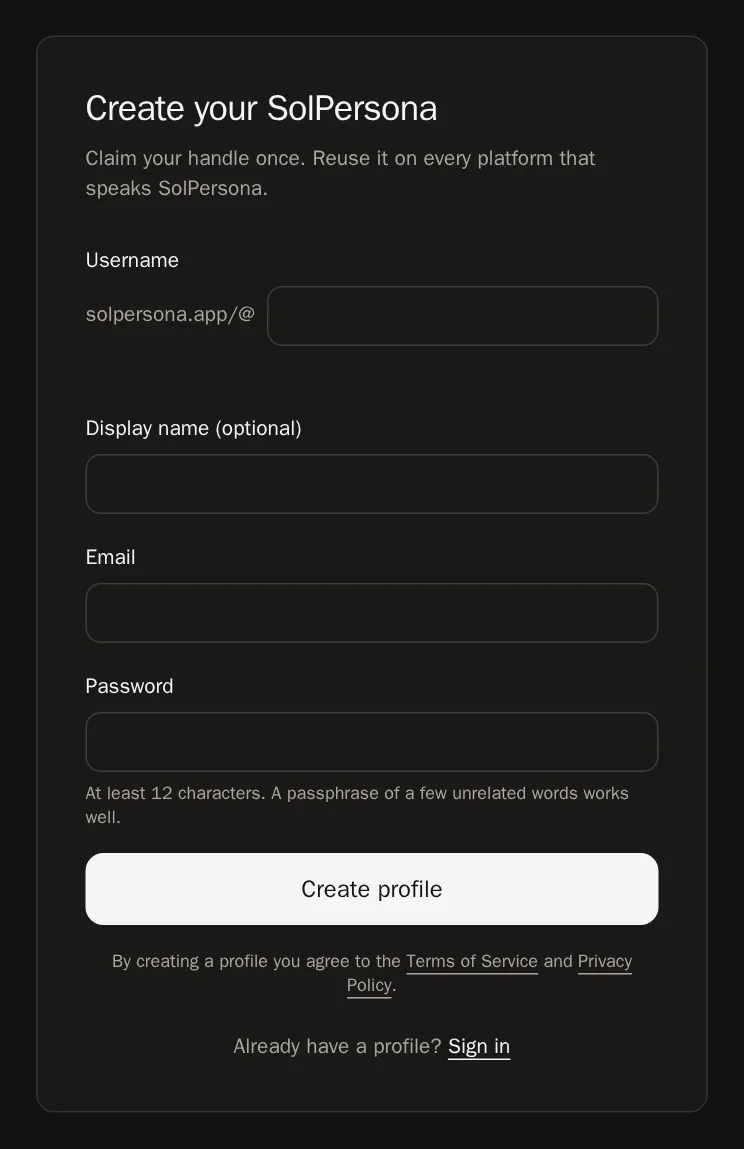
Acesse solpersona.com e aperte Create profile (Criar perfil). Preencha o formulário:
- Username (nome de usuário) — vira o seu endereço,
solpersona.com/@yourname. Uma mensagem avisa se ele está disponível. - Display name (nome de exibição) — seu nome artístico, do jeito que você quer que apareça.
- Email e uma Password (senha) com pelo menos 12 caracteres. Algumas palavras sem relação entre si formam uma senha forte e fácil de lembrar.
- Aperte Create profile.
 Dica Escolha seu nome de usuário com carinho. Você pode pedir à nossa equipe para trocá-lo depois, mas é o endereço que as pessoas vão compartilhar.
- Username (nome de usuário) — vira o seu endereço,
Passo 2: Confirme seu e-mail
Nós enviamos um e-mail para você. Abra e aperte o link que está dentro. Depois volte e aperte I have confirmed it (Já confirmei).
Você vai saber que deu certo quando… Seu painel abre, com um menu no lado esquerdo.Bom saber Não encontrou o e-mail? Olhe na pasta de spam ou aperte Resend email (Reenviar e-mail). Toda conta precisa confirmar um e-mail — é assim que você volta a entrar se um dia esquecer a senha.
2. Deixe o perfil com a sua cara
Passo 3: Adicione sua foto e seu banner
No menu, escolha Profile (Perfil). Aponte para a área do banner e aperte Upload (Enviar), depois enquadre a imagem e aperte Save (Salvar). Faça o mesmo com a sua foto de perfil redonda.

 Dica As imagens são salvas assim que você as escolhe.
Passo 4: Escreva sobre você
Em About you (Sobre você), coloque seu nome de exibição, uma Headline (frase de apresentação) de uma linha e o seu texto About (Sobre) — sua declaração de artista. Depois aperte Save changes (Salvar alterações) na barra lá embaixo.

 Você vai saber que deu certo quando… Você vê Profile saved (Perfil salvo).
Passo 5: Adicione seus links
No menu, escolha Links, aperte Add link (Adicionar link), escolha uma plataforma como Instagram ou X, digite seu nome de usuário e aperte Add link. Adicione quantos quiser.

 Dica Mais detalhes no guia de Links.
3. Conecte sua carteira
Passo 6: Conecte e assine
No menu, escolha Wallets (Carteiras) e aperte Connect wallet (Conectar carteira). Escolha sua blockchain, escolha o aplicativo da sua carteira e depois aperte Sign (Assinar) na sua carteira.
WalletsConnect walletPress Connect walletVocê vai saber que deu certo quando… Você vê Wallet verified and linked (Carteira verificada e vinculada) e um cartão para a sua carteira.Atenção Assinar é grátis e nunca tira nada da sua carteira. A SolPersona nunca vai pedir a sua frase de recuperação.
4. Traga suas obras
Passo 7: Importe da sua carteira
No cartão da sua carteira, aperte Minted (Cunhadas) e depois a aba Import from this wallet (Importar desta carteira). A SolPersona encontra tudo o que essa carteira criou. Aperte Select all (Selecionar tudo) — ou escolha as obras uma por uma — e depois aperte Add to my profile (Adicionar ao meu perfil).
Você vai saber que deu certo quando… Um resumo mostra quantas obras foram adicionadas. Elas já estão na sua página.Passo 8: Destaque suas melhores obras
Aperte a estrela em três a seis das suas obras mais fortes. Elas abrem a sua página como uma apresentação de slides.


Passo 9: Organize suas obras em grupos (opcional)
No menu, escolha Collections (Coleções) e aperte New collection (Nova coleção) para agrupar uma série. Pinturas e gravuras físicas ficam em In Real Life (Na vida real).


5. Deixe sua conta segura
Passo 10: Ative a autenticação em dois fatores
No menu, escolha Settings (Configurações), desça até Security (Segurança) e aperte Set up two-factor authentication (Configurar autenticação em dois fatores). Você vai escanear um código com um aplicativo no celular. Leva dois minutos e é a melhor proteção que a sua conta pode ter. O guia de Segurança mostra o caminho.


6. Compartilhe sua página
Passo 11: Veja sua página
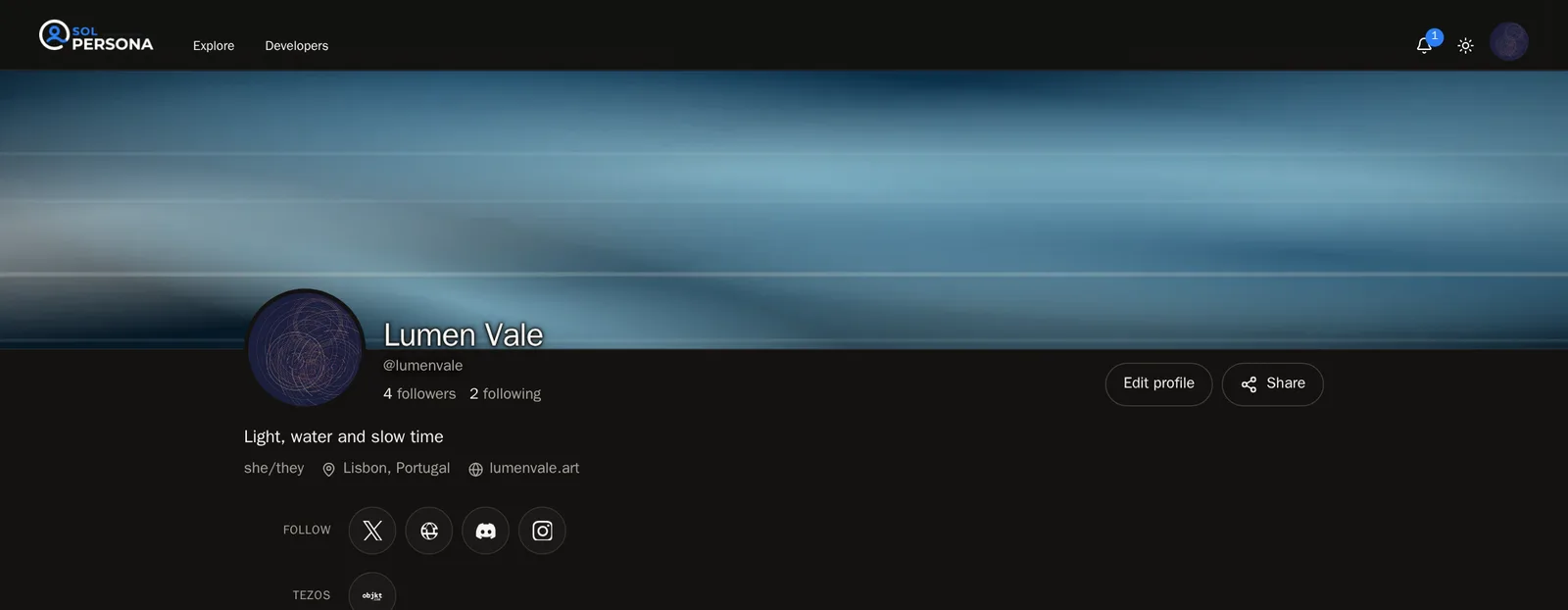
Na sua Overview (Visão geral), aperte View profile (Ver perfil) para ver a sua página como os visitantes veem.


Passo 12: Compartilhe
Aperte Share (Compartilhar) na sua página para publicá-la no X, Threads, Facebook, WhatsApp e outros — ou copie o link. Coloque
solpersona.com/@yournamena bio do Instagram, na assinatura do e-mail e no seu cartão de visita.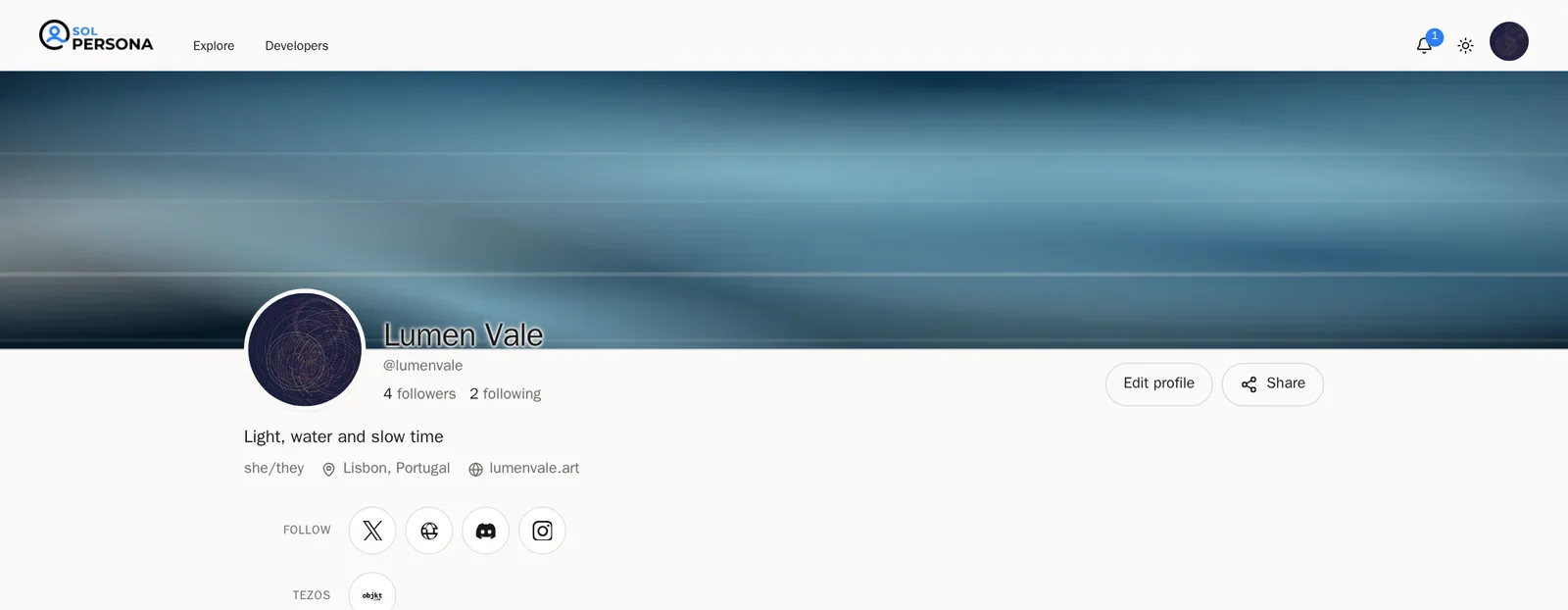
 Dica Quer ir além? Organize sua página com o Profile Designer, use seu próprio endereço na web com Domínios ou coloque sua arte numa TV com a Gallery Exhibition.
Perguntas frequentes
A SolPersona custa alguma coisa?
Todos os recursos vêm com a sua conta assim que o seu e-mail é confirmado, junto com armazenamento grátis e uma tela de galeria.
Posso entrar com a minha carteira em vez de uma senha?
Pode, sim. Depois que sua carteira estiver conectada, escolha Continue with wallet (Continuar com a carteira) na página de entrada.
Não tenho nenhum NFT. Mesmo assim posso usar a SolPersona?
Claro que pode. Adicione suas obras físicas em In Real Life, suas exposições, seus links e a sua história. Sua página fica linda mesmo sem carteira.