

Панель управления — это закрытая часть SolPersona, где вы создаёте свою публичную страницу и следите за ней. Видите её только вы.
Эта инструкция — короткая экскурсия, чтобы вы знали, где что находится.
Около 2 минут
Панель управления на английском языке, поэтому кнопки в этой инструкции показаны по-английски — точно так, как вы увидите их на экране.
Меню
Шаг 1: Всё находится в меню слева
Каждый пункт открывает одну часть вашей страницы:
- Overview (Обзор) — этот главный экран.
- Profile (Профиль) — ваше имя, изображения, текст «О себе» и дизайн страницы.
- Links (Ссылки) — ссылки на соцсети и маркетплейсы.
- Wallets (Кошельки) — подключение кошельков и перенос выпущенных и собранных работ.
- Collections (Коллекции) — группировка работ и выбор избранного.
- In Real Life (В реальной жизни) — работы из мастерской и выставки.
- Gallery Exhibition (Галерея на экране) — показ вашего искусства на телевизорах и экранах.
- Settings (Настройки) — хранилище, домены, подключённые приложения и безопасность.
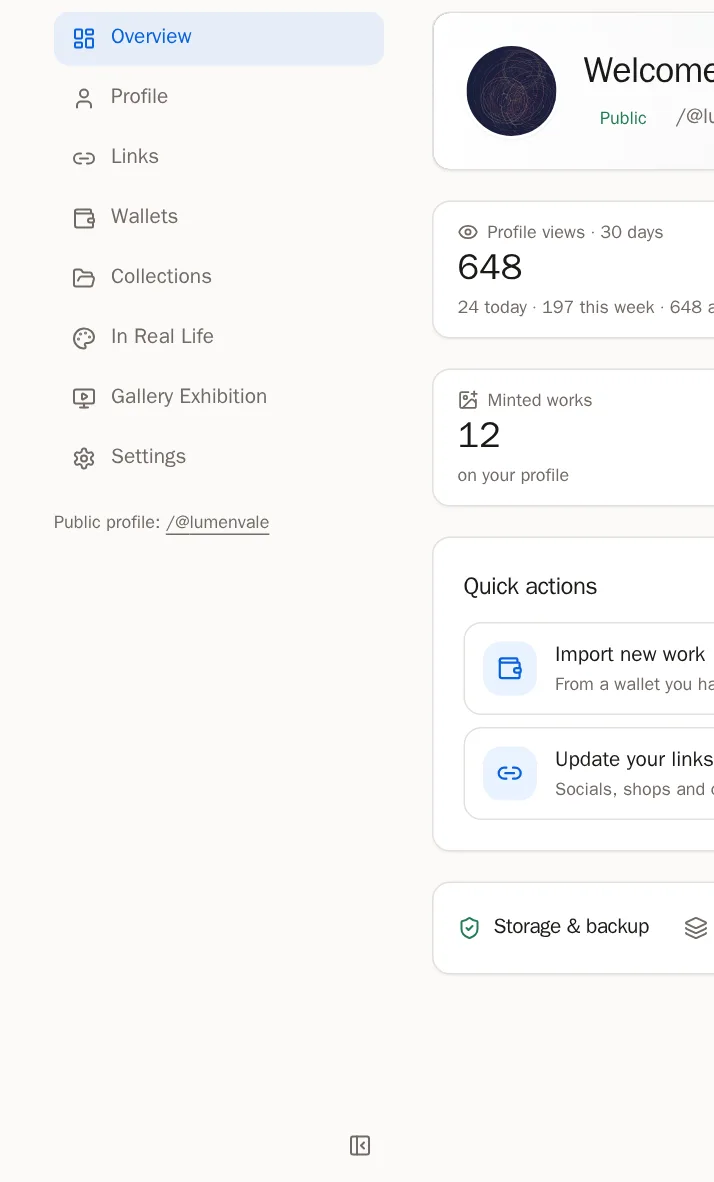
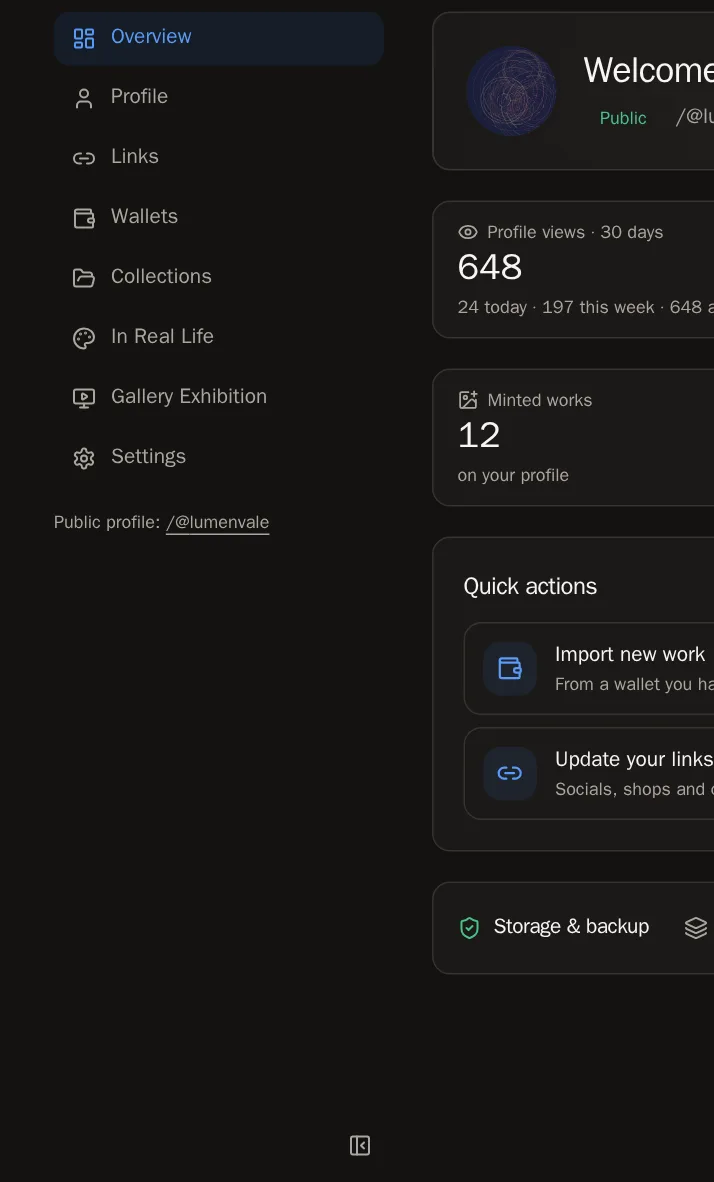 Совет Нужно больше места? Нажмите маленькую кнопку внизу меню, чтобы свернуть его до значков. На телефоне меню — это строка вверху экрана.
Шаг 2: Помощь есть на каждой странице
На каждой странице панели управления вверху есть кнопка Guide (Инструкция). Нажмите её — и рядом выдвинется пошаговая инструкция для этой страницы на вашем языке, чтобы вы могли следовать ей, никуда не уходя.


Главный экран
Шаг 3: Приветственный баннер
Вверху — ваш баннер, фото и адрес страницы. Нажмите Edit profile (Изменить профиль), чтобы их поменять, или View profile (Открыть профиль), чтобы увидеть страницу так, как её видят посетители.


Шаг 4: Завершите страницу
Пока страница не готова, список Finish your page (Завершите страницу) показывает, что осталось сделать. Нажмите на любой шаг, чтобы сразу к нему перейти:
- Добавить отображаемое имя и биографию
- Загрузить фото профиля
- Добавить баннер
- Подтвердить кошелёк
- Добавить ссылку на соцсеть или контакт
- Импортировать работы из кошелька
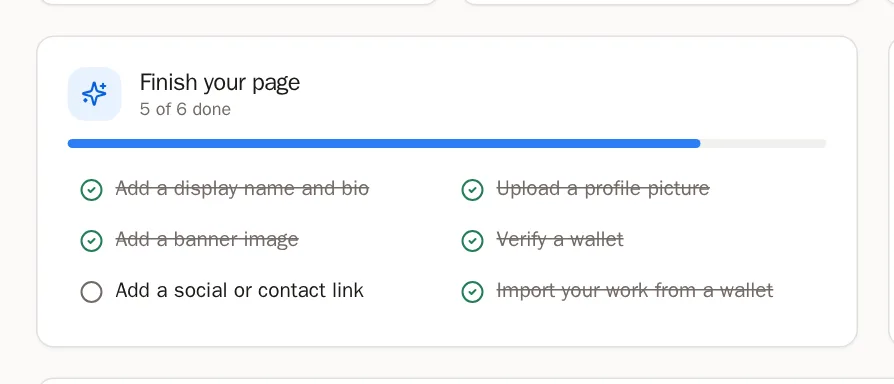
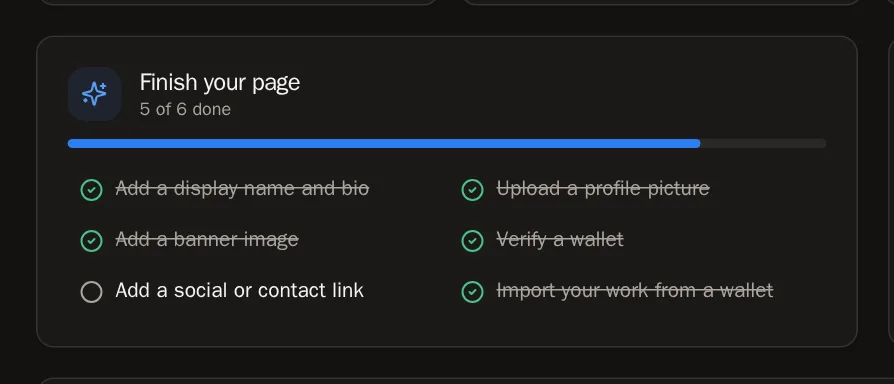 Всё получилось, если… Когда все шесть шагов выполнены, список превращается в Quick actions (Быстрые действия) — ярлыки для того, что вы делаете чаще всего.
Шаг 5: Ваш охват
Profile views (Просмотры профиля) показывает, сколько людей посетили вашу страницу за последние 30 дней. Ваши собственные посещения не учитываются.
Нажмите плитку Followers (Подписчики) или Following (Подписки), чтобы увидеть этих людей. Подписаться в ответ можно прямо там.


Шаг 6: Ваша страница в цифрах
Четыре плитки показывают число Minted works (Выпущенных работ), того, что вы Collected (Собрали), ваших Collections (Коллекций) и работ In Real Life (В реальной жизни). Нажмите плитку, чтобы перейти на эту страницу.


Шаг 7: Хранилище
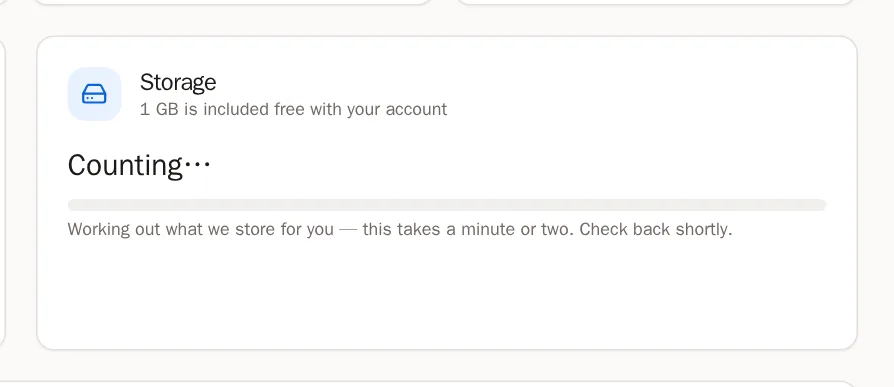
Карточка Storage (Хранилище) показывает, сколько места занимают ваши работы. Каждый аккаунт получает бесплатное хранилище. Если вам когда-нибудь понадобится больше, в инструкции по хранилищу рассказано, как его добавить.
Когда нужно ваше участие
Шаг 8: Подтвердите электронную почту
Если вы видите Confirm your email address (Подтвердите адрес электронной почты), откройте наше письмо и нажмите ссылку внутри. Если не можете его найти, проверьте папку «Спам». Подтверждение почты открывает все функции.
Шаг 9: Работы без файлов
Иногда место, где хранится файл работы, не отвечает. Такие работы перечислены в разделе Artwork tokens with missing media (Токены без файлов) и скрыты с вашей страницы, пока их не исправят.
- Нажмите Try again (Попробовать снова) — так большинство из них исправляется за минуту.
- Всё ещё нет файла? Нажмите Fix (Исправить) и вставьте ссылку на правильный файл или загрузите его сами.
Совет Мы и сами продолжаем пробовать. Исправленные работы автоматически возвращаются на вашу страницу.
Частые вопросы
Видят ли посетители мою панель управления?
Нет. Панель управления только для вас. Посетители видят вашу публичную страницу — нажмите View profile, чтобы увидеть её их глазами.