

Добро пожаловать в SolPersona! За ближайшие пятнадцать минут у вас появится красивая страница, которая расскажет, кто вы, и покажет всё, что вы создали, — с доказательством, что эти работы действительно ваши.
Выполняйте шаги по порядку. В каждом есть ссылка на более подробную инструкцию, если захотите узнать больше.
Около 15 минут
Панель управления на английском языке, поэтому кнопки в этой инструкции показаны по-английски — точно так, как вы увидите их на экране.
Перед началом
- Адрес электронной почты, который вы можете открыть прямо сейчас.
- Фото для профиля и широкое изображение для баннера.
- Приложение-кошелёк (например, MetaMask, Phantom, Temple или Kukai), установленное в этом браузере, — то, с которого вы минтите работы.
1. Создайте аккаунт
Шаг 1: Зарегистрируйтесь
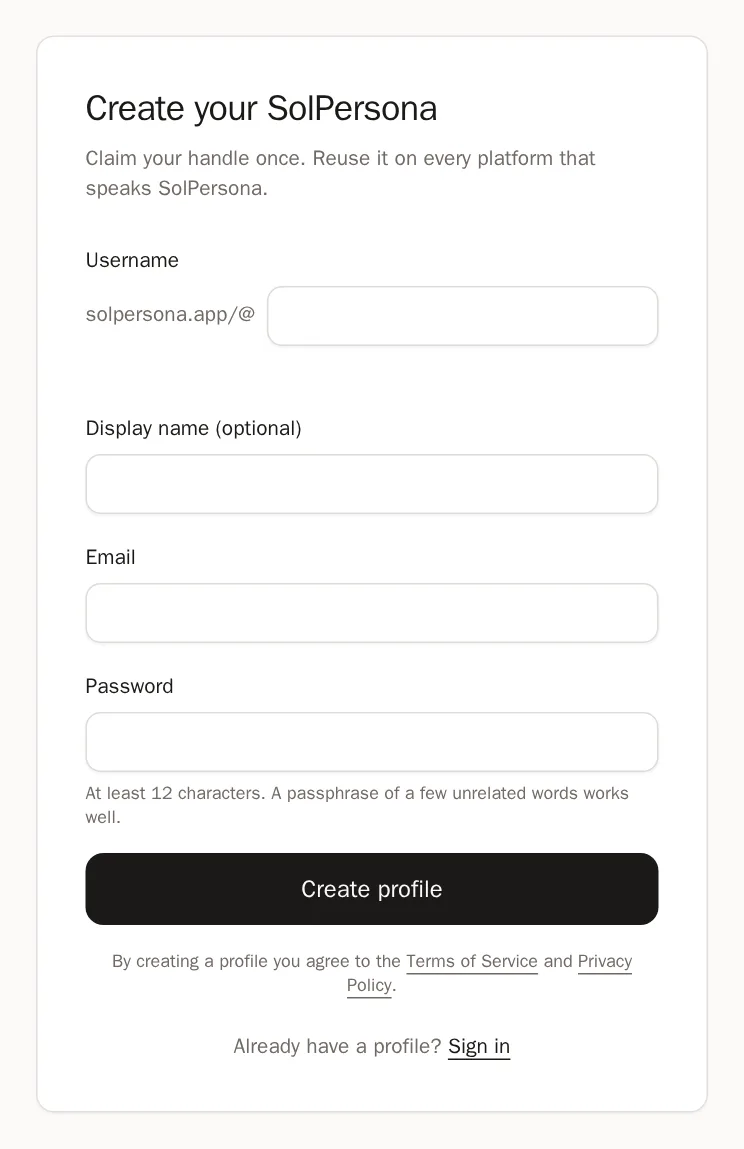
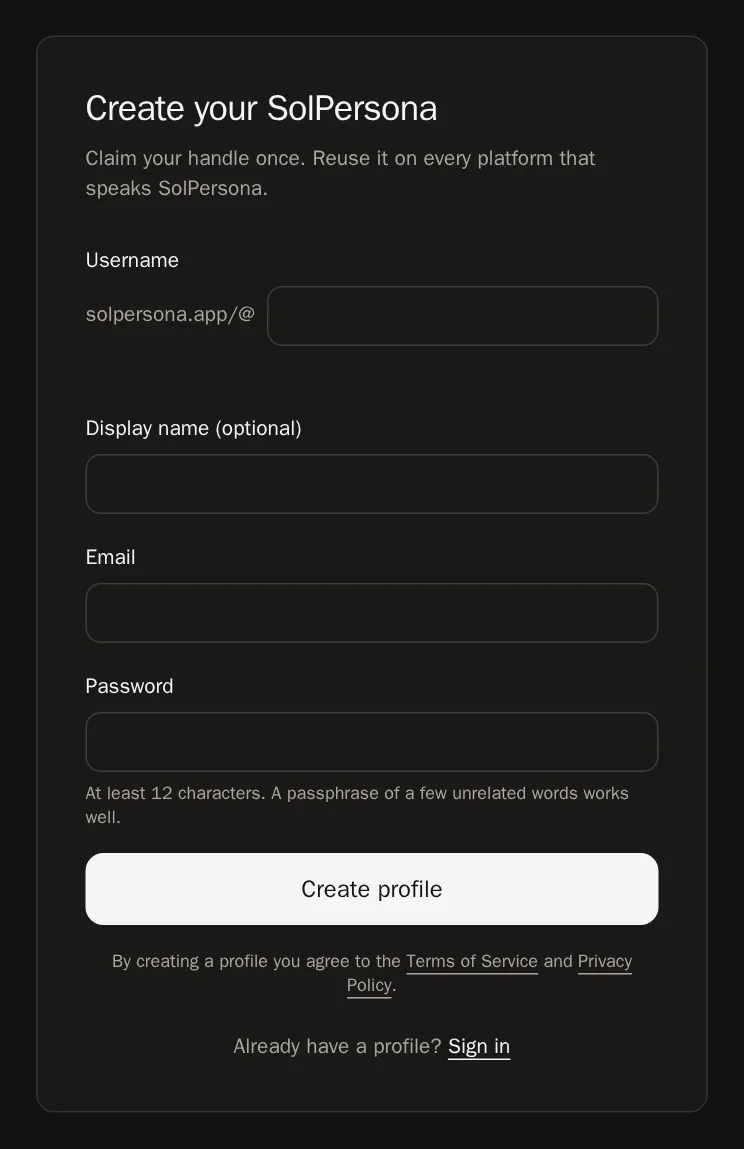
Перейдите на solpersona.com и нажмите Create profile (Создать профиль). Заполните форму:
- Username (Имя пользователя) — станет вашим адресом,
solpersona.com/@yourname. Сообщение подскажет, свободно ли оно. - Display name (Отображаемое имя) — ваше художественное имя в том виде, в каком вы хотите его показывать.
- Email и Password (Пароль) не короче 12 символов. Несколько не связанных между собой слов — надёжный и легко запоминающийся пароль.
- Нажмите Create profile.
 Совет Выбирайте имя пользователя внимательно. Позже его можно сменить через нашу команду, но именно этим адресом люди будут делиться.
- Username (Имя пользователя) — станет вашим адресом,
Шаг 2: Подтвердите электронную почту
Мы отправим вам письмо. Откройте его и нажмите ссылку внутри. Затем вернитесь и нажмите I have confirmed it (Я подтвердил(а)).
Всё получилось, если… Открывается ваша панель управления с меню слева.Полезно знать Не можете найти письмо? Проверьте папку «Спам» или нажмите Resend email (Отправить письмо ещё раз). Каждый аккаунт должен подтвердить почту — так вы сможете вернуться в него, если забудете пароль.
2. Сделайте профиль своим
Шаг 3: Добавьте фото и баннер
В меню выберите Profile (Профиль). Наведите указатель на область баннера и нажмите Upload (Загрузить), затем выберите кадр и нажмите Save (Сохранить). Так же добавьте круглое фото профиля.

 Совет Изображения сохраняются сразу, как только вы их выбрали.
Шаг 4: Расскажите о себе
В разделе About you (О вас) укажите отображаемое имя, однострочный Headline (Подзаголовок) и текст About (О себе) — ваше заявление художника. Затем нажмите Save changes (Сохранить изменения) на панели внизу.

 Всё получилось, если… Вы видите Profile saved (Профиль сохранён).
Шаг 5: Добавьте ссылки
В меню выберите Links (Ссылки), нажмите Add link (Добавить ссылку), выберите платформу, например Instagram или X, введите своё имя пользователя и нажмите Add link. Добавляйте сколько угодно ссылок.

 Совет Подробнее — в инструкции по ссылкам.
3. Подключите кошелёк
Шаг 6: Подключите и подпишите
В меню выберите Wallets (Кошельки) и нажмите Connect wallet (Подключить кошелёк). Выберите блокчейн, затем приложение-кошелёк и нажмите Sign (Подписать) в кошельке.
WalletsConnect walletPress Connect walletВсё получилось, если… Вы видите Wallet verified and linked (Кошелёк проверен и привязан) и карточку вашего кошелька.Осторожно Подпись бесплатна и никогда ничего не выводит из вашего кошелька. SolPersona никогда не попросит вашу фразу восстановления.
4. Добавьте свои работы
Шаг 7: Импортируйте из кошелька
На карточке кошелька нажмите Minted (Выпущенные), затем вкладку Import from this wallet (Импорт из этого кошелька). SolPersona найдёт всё, что создал этот кошелёк. Нажмите Select all (Выбрать все) или выберите работы по одной, затем нажмите Add to my profile (Добавить в мой профиль).
Всё получилось, если… Сводка показывает, сколько работ добавлено. Теперь они на вашей странице.Шаг 8: Выделите лучшие работы
Нажмите звёздочку у трёх–шести самых сильных работ. Они будут открывать вашу страницу в виде слайд-шоу.


Шаг 9: Сгруппируйте работы (по желанию)
В меню выберите Collections (Коллекции) и нажмите New collection (Новая коллекция), чтобы объединить серию. Физические картины и принты добавляются в раздел In Real Life (В реальной жизни).


5. Защитите аккаунт
Шаг 10: Включите двухфакторную аутентификацию
В меню выберите Settings (Настройки), прокрутите до раздела Security (Безопасность) и нажмите Set up two-factor authentication (Настроить двухфакторную аутентификацию). Вы отсканируете код приложением на телефоне. Это займёт две минуты, и это лучшая защита для вашего аккаунта. Всё подробно описано в инструкции по безопасности.


6. Поделитесь страницей
Шаг 11: Посмотрите на свою страницу
На странице Overview (Обзор) нажмите View profile (Открыть профиль), чтобы увидеть страницу так, как её видят посетители.


Шаг 12: Поделитесь ею
Нажмите Share (Поделиться) на своей странице, чтобы опубликовать её в X, Threads, Facebook, WhatsApp и других сервисах, — или скопируйте ссылку. Укажите
solpersona.com/@yournameв описании профиля Instagram, в подписи к письмам и на визитке.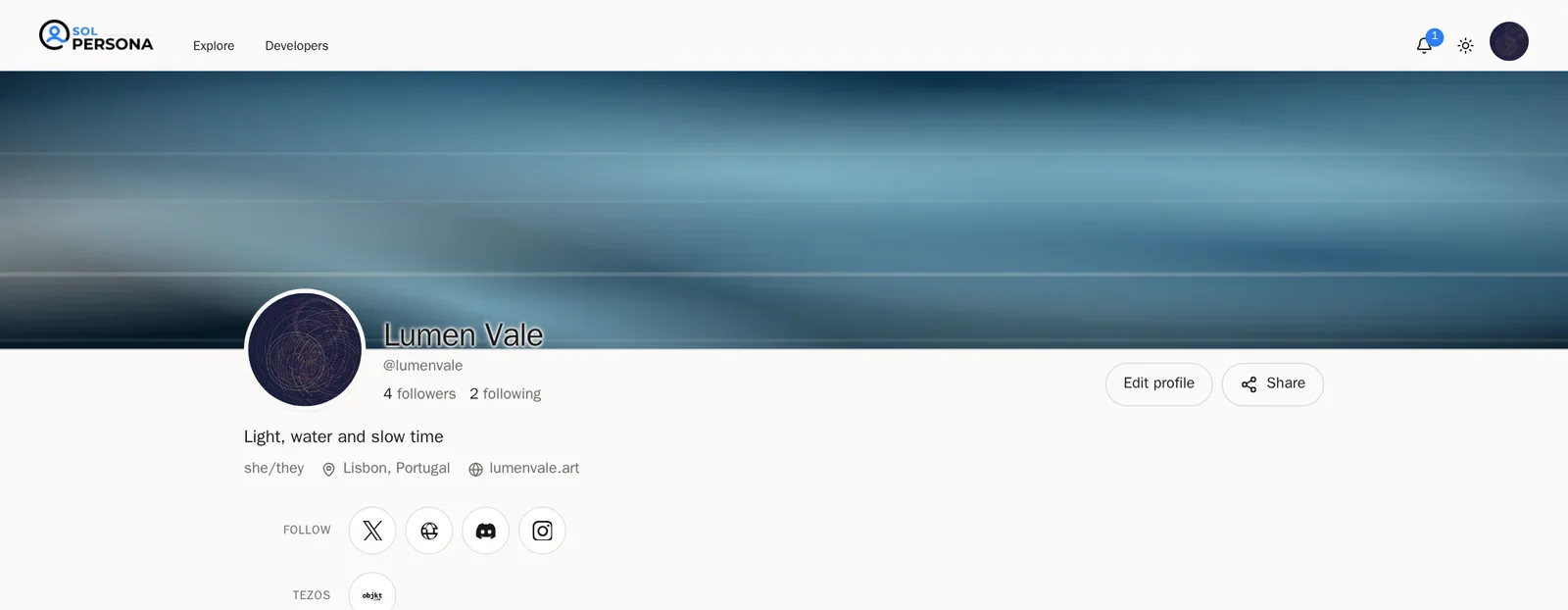
 Совет Хотите большего? Настройте вид страницы в конструкторе профиля, подключите собственный адрес в разделе Домены или выведите своё искусство на телевизор с помощью Gallery Exhibition.
Частые вопросы
SolPersona платный?
Как только вы подтвердите почту, все функции входят в ваш аккаунт — вместе с бесплатным хранилищем и одним экраном для галереи.
Можно ли входить с помощью кошелька вместо пароля?
Да. Когда кошелёк подключён, выберите Continue with wallet (Продолжить с кошельком) на странице входа.
У меня нет NFT. Можно ли всё равно пользоваться SolPersona?
Конечно. Добавьте физические работы в раздел In Real Life, свои выставки, ссылки и историю. Ваша страница прекрасно работает и без кошелька.