

SolPersona хранит надёжную копию файлов ваших работ, чтобы ваша страница всегда открывалась быстро — даже если место, где файл хранился изначально, перестанет работать. Эти копии занимают хранилище.
Каждый аккаунт получает бесплатное хранилище, и большинству художников больше не требуется. Эта инструкция показывает, где посмотреть объём и что происходит, если вы превысите лимит.
Около 3 минут
Панель управления на английском языке, поэтому кнопки в этой инструкции показаны по-английски — точно так, как вы увидите их на экране.
Проверьте хранилище
Шаг 1: Откройте настройки
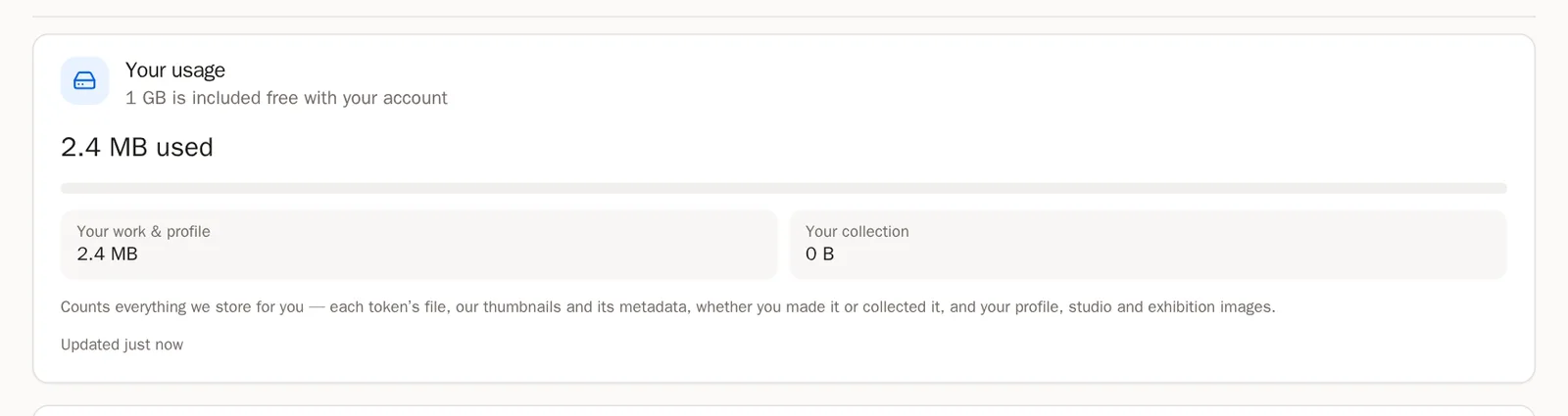
В меню слева выберите Settings (Настройки). Первый раздел, Storage & billing (Хранилище и оплата), показывает Your usage (Ваше использование): сколько места вы занимаете, с разделением на Your work & profile (Ваши работы и профиль) и Your collection (Ваша коллекция).
 Совет На странице Overview (Обзор) тоже есть небольшая карточка хранилища.
Шаг 2: "Counting…" (Подсчёт…)
Сразу после импорта большого числа работ вместо цифры может стоять Counting… (Подсчёт…) или counting what you added since (подсчитываем добавленное с тех пор). Это нормально — цифра обновится в течение нескольких минут.
Шаг 3: Что учитывается
Всё, что мы храним для вас: файл каждой работы и его уменьшенные копии, собранные вами работы, а также изображения профиля, мастерской и выставок. Проданные работы перестают учитываться.
Добавьте хранилище
Если для вашего аккаунта включена покупка хранилища, под вашим использованием будет карточка Add storage (Добавить хранилище).
Шаг 4: Выберите объём
В поле GB to add (Сколько ГБ добавить) нажимайте + или −, чтобы выбрать количество гигабайт. Превысили лимит? Нажмите Cover my overage (Покрыть превышение) — и нужный объём выберется сам.
Полезно знать Хранилище покупается на год. Всё, что вы добавите позже, действует до той же даты продления, а цена рассчитывается за оставшийся срок.Шаг 5: Добавьте лицензии на экраны (по желанию)
Нужно больше, чем один бесплатный экран для галереи? Выберите количество в поле Screen licences to add (Сколько лицензий на экраны добавить).
Шаг 6: Выберите способ оплаты
В разделе Pay with (Оплатить) выберите валюту и блокчейн, например USDC on Base или USDC on Solana. Есть код скидки? Введите его в поле Discount code (Код скидки) и нажмите Apply (Применить).
Шаг 7: Оплатите
Проверьте итоговую сумму в строке Due (К оплате), затем нажмите Pay (Оплатить) и подтвердите. Кошелёк попросит одобрить платёж — пока вы этого не сделаете, из кошелька ничего не уйдёт. Не закрывайте окно, пока идёт подтверждение.
Всё получилось, если… Вы видите Paid. Your storage is active. (Оплачено. Ваше хранилище активно.), а мы присылаем вам квитанцию по почте.Осторожно Все покупки окончательные. Платежи проходят в публичном блокчейне, и вернуть их нельзя.Шаг 8: Оплата с биржи или другого устройства
Откройте Manually send (Отправить вручную), скопируйте точную сумму Amount (Сумма) и адрес To address (Адрес получателя), отправьте платёж откуда угодно, затем вставьте Transaction hash (Хеш транзакции) и нажмите I have paid (Я оплатил(а)).
Если вы превысили лимит
Шаг 9: Ничего никогда не удаляется
Импортировать можно всегда. Если вы превысите свой объём, мы сообщим об этом и дадим время добавить хранилище. Через две недели превышения ваши самые новые работы скрываются с публичной страницы, пока всё снова не поместится, — они остаются в панели управления и возвращаются, как только вы добавите место.
Частые вопросы
Сколько хранилища бесплатно?
Объём, входящий в ваш аккаунт, указан вверху раздела Your usage (Ваше использование).
Продлевается ли оно автоматически?
Нет. Ничего никогда не списывается автоматически. Мы напомним вам заранее, до окончания срока хранилища, а продлить можно с той же карточки.