

Профиль — это верхняя часть вашей публичной страницы: баннер, фото, имя и ваша история. Его стоит сделать хорошо — это первое впечатление для каждого коллекционера, куратора и галереи, которые вас найдут.
Всё находится на одной странице: Profile (Профиль) в меню слева.
Около 10 минут
Панель управления на английском языке, поэтому кнопки в этой инструкции показаны по-английски — точно так, как вы увидите их на экране.
Перед началом
- Фото для профиля (лучше всего квадратное).
- Широкое изображение для баннера — горизонтальное, шириной не меньше 1500 пикселей.
- Несколько предложений о вас и ваших работах.
Фото и баннер
Шаг 1: Добавьте баннер
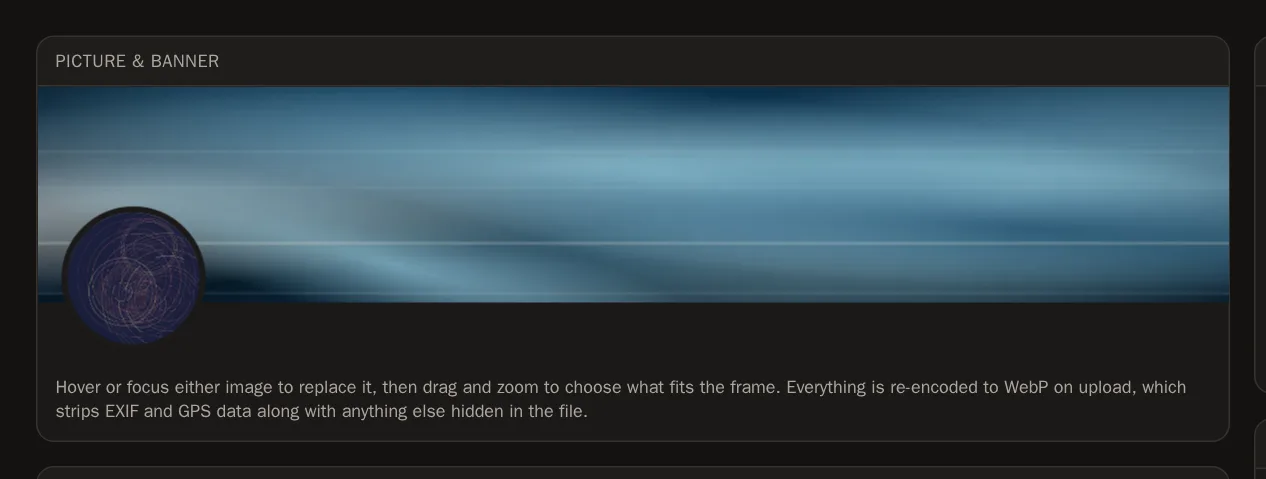
Вверху страницы профиля — предпросмотр шапки вашей страницы, в точности как её увидят посетители. Наведите указатель на широкую область баннера (или коснитесь её) и нажмите Upload (Загрузить). Выберите изображение на компьютере или телефоне.


Шаг 2: Выберите кадр
Откроется окно Position your banner (Расположите баннер). Сохранится то, что внутри рамки.
- Перетаскивайте изображение, чтобы сдвинуть его.
- Ползунком Zoom (Масштаб) — или колёсиком мыши, или щипком пальцами — увеличивайте и уменьшайте изображение.
- Нажмите Recentre (По центру), чтобы начать заново.
- Нажмите Save (Сохранить).
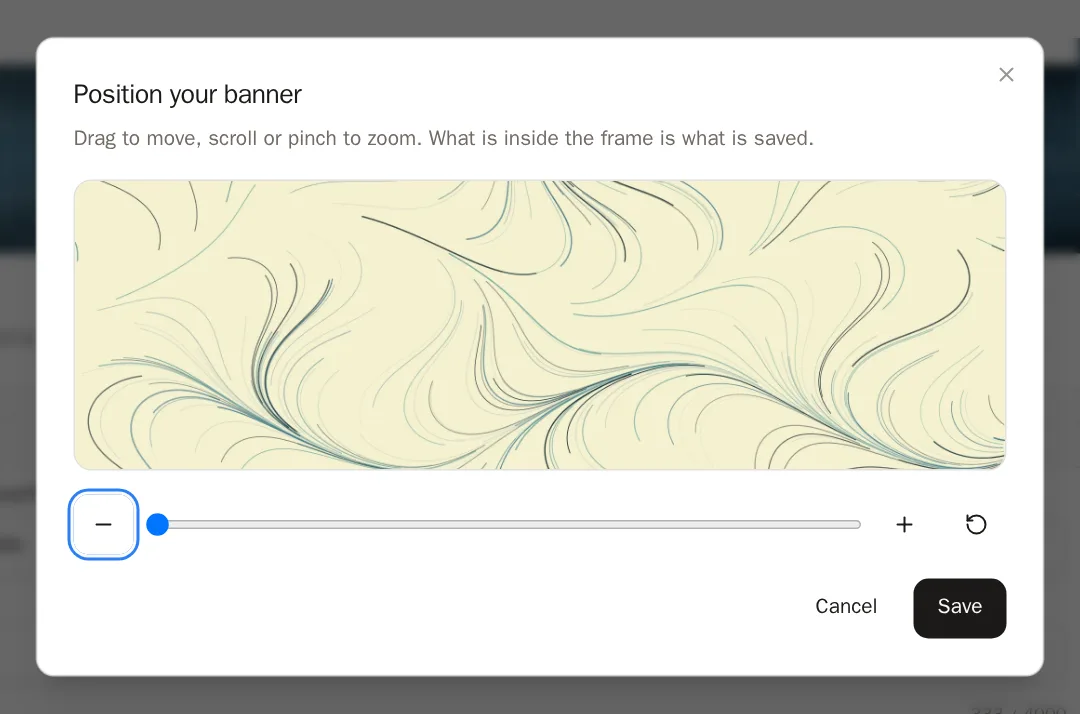
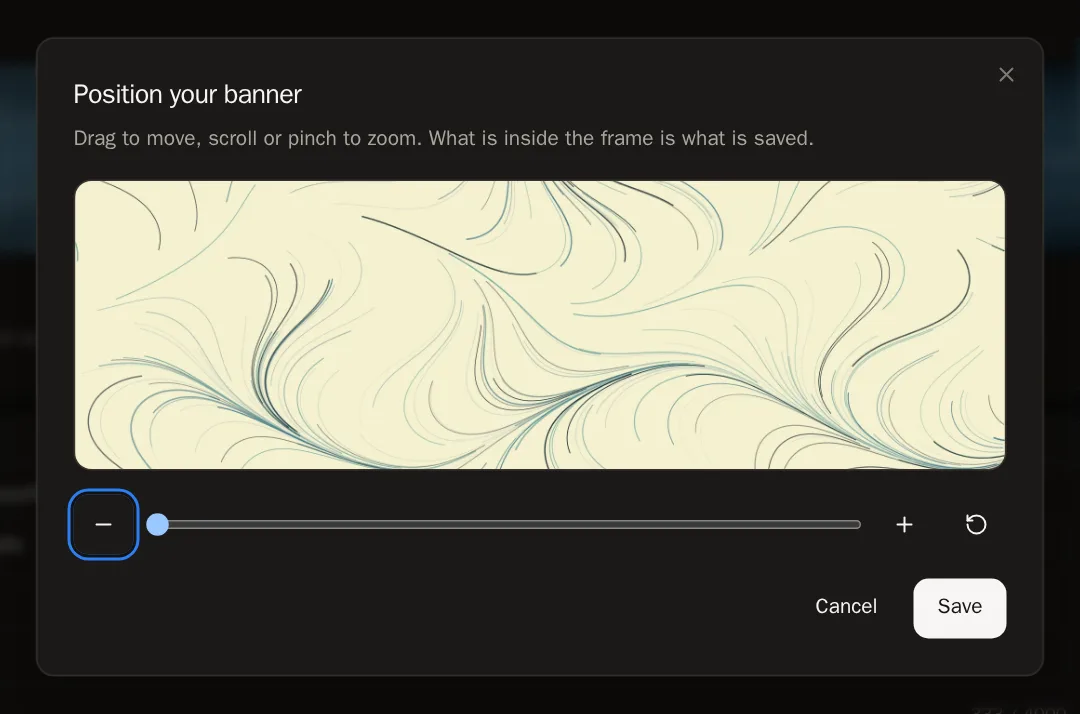 Всё получилось, если… Вы видите Your banner was updated (Баннер обновлён). Изображения сохраняются сразу — больше ничего нажимать не нужно.
Шаг 3: Добавьте фото профиля
Сделайте то же самое с круглым фото: наведите на него указатель, нажмите Upload, выберите кадр и нажмите Save.
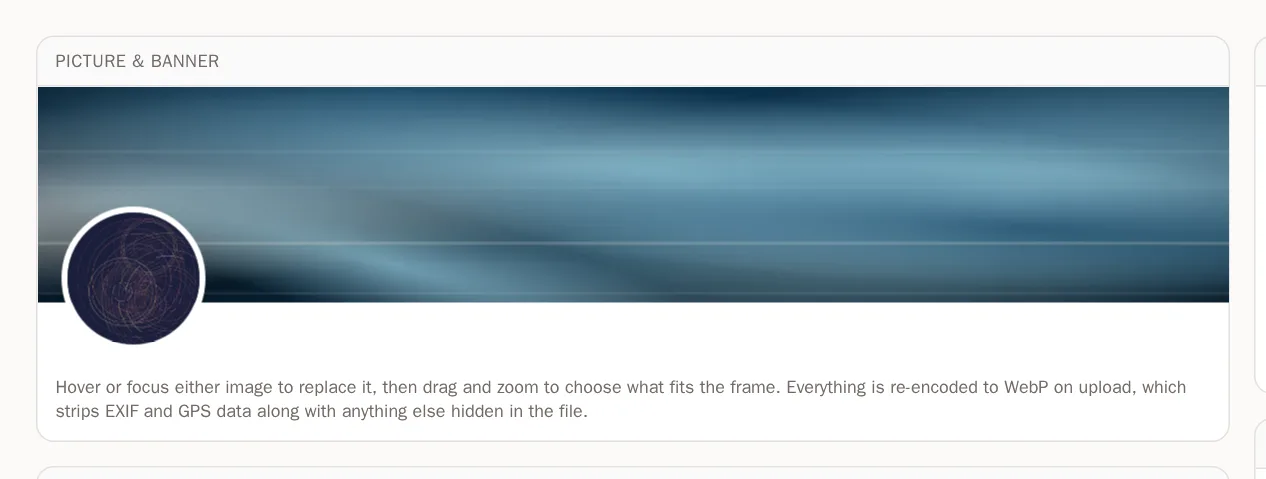
 Совет Анимированные GIF подходят для обоих вариантов — анимация сохраняется.
Шаг 4: Замените или удалите изображение
Нажмите Replace (Заменить) на изображении, чтобы выбрать новое. Кнопка с корзиной в углу удаляет его.
О вас
Шаг 5: Заполните данные
В разделе About you (О вас) заполните то, чем хотите поделиться. Всё необязательно, кроме отображаемого имени:
- Display name (Отображаемое имя) — ваше художественное имя в том виде, в каком вы хотите его показывать.
- Pronouns (Местоимения) — например, она или они.
- Headline (Подзаголовок) — одна строка о ваших работах, например Генеративные системы и рисунки на плоттере.
- About (О себе) — ваше заявление художника. У него будет свой раздел на странице.
- Website (Сайт), Location (Местоположение) и Public contact email (Публичный адрес для связи).
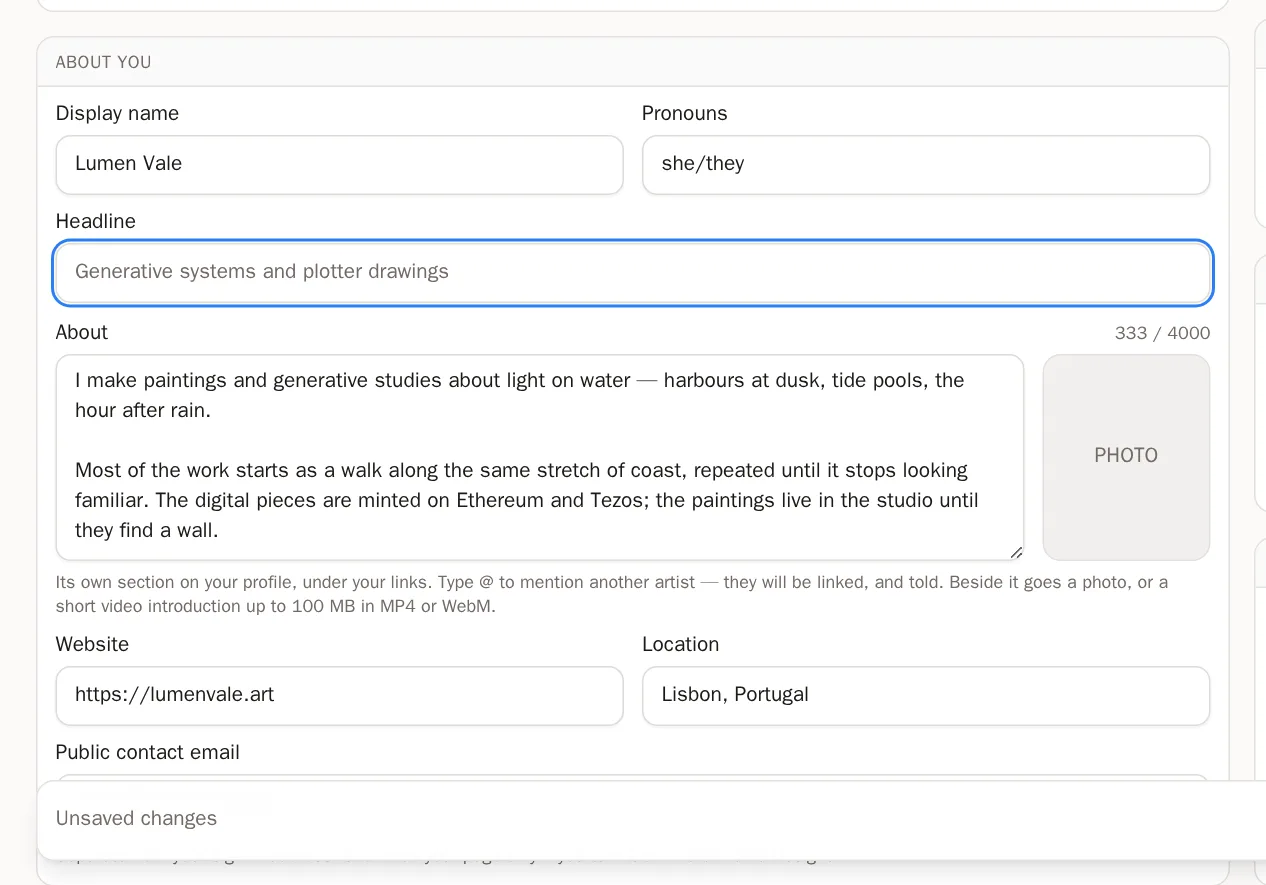
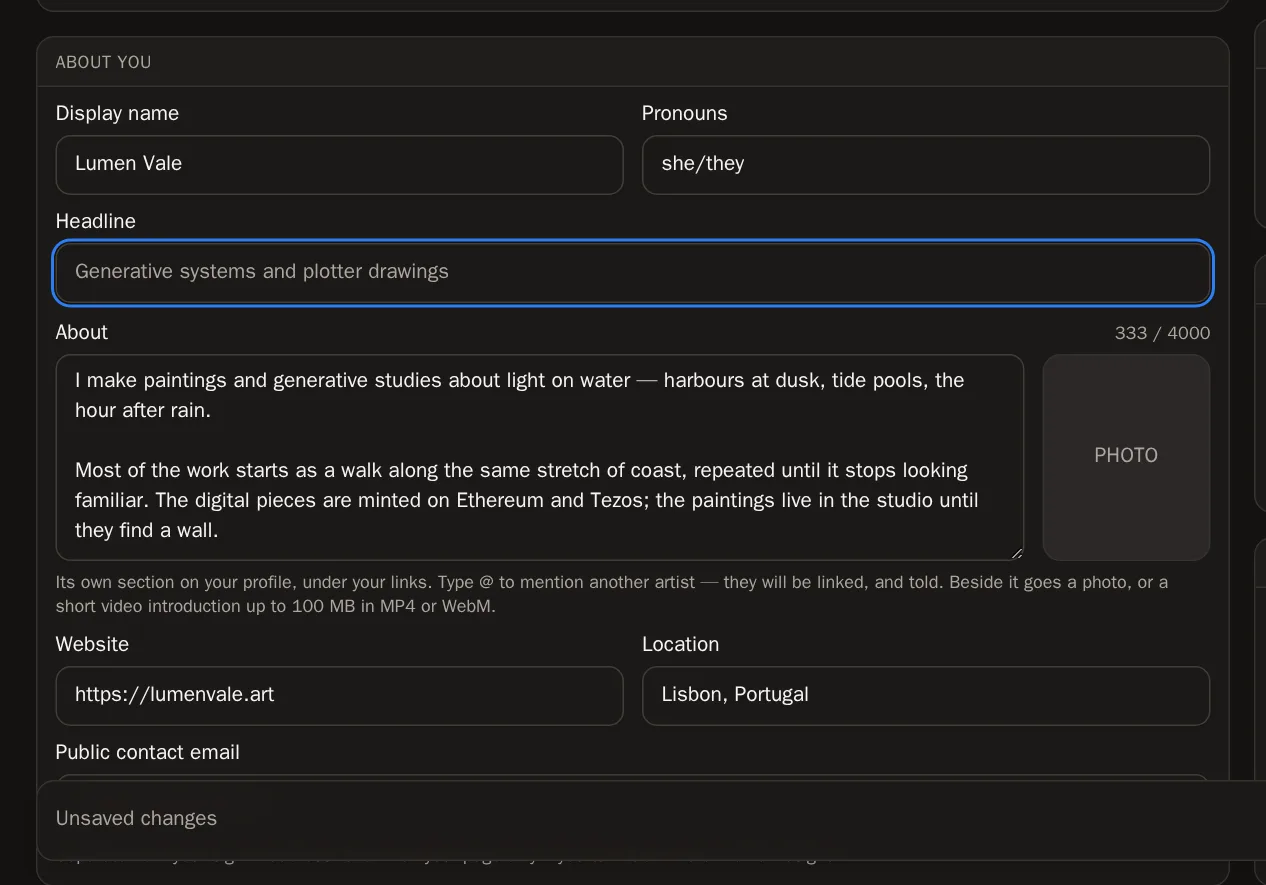 Полезно знать Местоположение и адрес для связи показываются, только если вы включите их в конструкторе профиля.
Шаг 6: Упоминайте других художников
В тексте «О себе» наберите @ и первые буквы никнейма другого художника. Появится список — нажмите нужное имя. Оно станет ссылкой на вашей странице, а художник узнает, что вы его упомянули.
Шаг 7: Добавьте фото или видео к разделу «О себе»
Рядом с полем «О себе» есть место для фото — или короткого видео-знакомства (MP4 или WebM, до 100 МБ). Видео само начинает играть без звука, когда посетители до него долистывают.
Шаг 8: Сохраните изменения
Как только вы меняете текст, внизу экрана появляется панель с надписью Unsaved changes (Несохранённые изменения). Нажмите Save changes (Сохранить изменения).

 Всё получилось, если… Вы видите Profile saved (Профиль сохранён), и панель исчезает.Совет Передумали? Нажмите Discard (Отменить), чтобы вернуться к сохранённому варианту.
Кто видит страницу и ваш адрес
Шаг 9: Выберите, кто видит вашу страницу
В разделе Visibility (Видимость) откройте Who can see this profile (Кто видит этот профиль) и выберите:
- Public (Публичный) — найти может кто угодно, в том числе в разделе Explore.
- Unlisted (По ссылке) — видят только те, у кого есть ссылка.
- Private (Скрытый) — видите только вы.
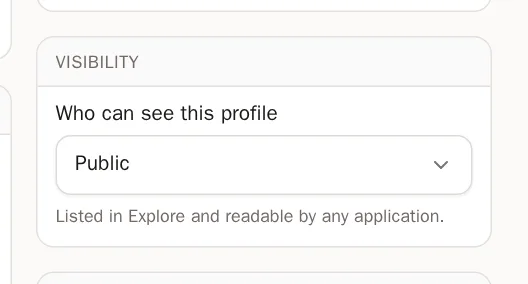
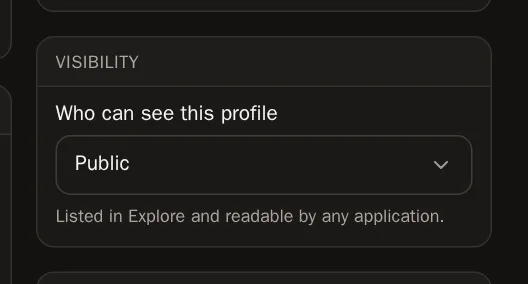 Совет Ещё работаете над страницей? Выберите Private, пока она не будет готова, затем переключите на Public. Не забудьте нажать Save changes.
Шаг 10: Ваш адрес (никнейм)
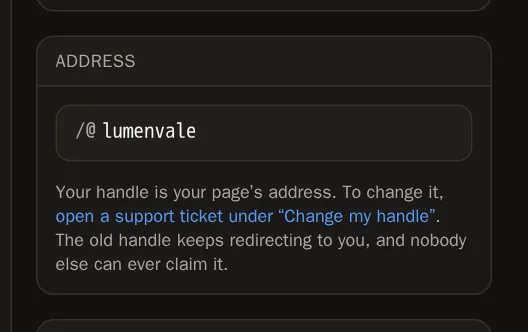
В поле Address (Адрес) указан веб-адрес вашей страницы,
solpersona.com/@yourhandle. Чтобы сменить никнейм, нажмите там ссылку на поддержку и напишите в теме Change my handle (Сменить никнейм). Наша команда сменит его за вас, а старый адрес по-прежнему будет вести людей на вашу страницу.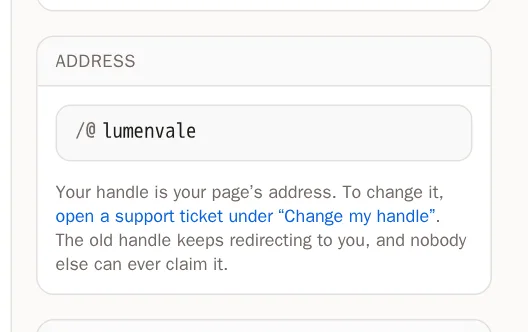
Шаг 11: Скопируйте данные с маркетплейса
Уже написали о себе на OpenSea или objkt? В разделе Import from a marketplace (Импорт с маркетплейса) выберите кошелёк и нажмите Look up (Найти). Отметьте то, что хотите оставить, затем нажмите Apply to my profile (Применить к профилю).
Шаг 12: Настройте вид страницы
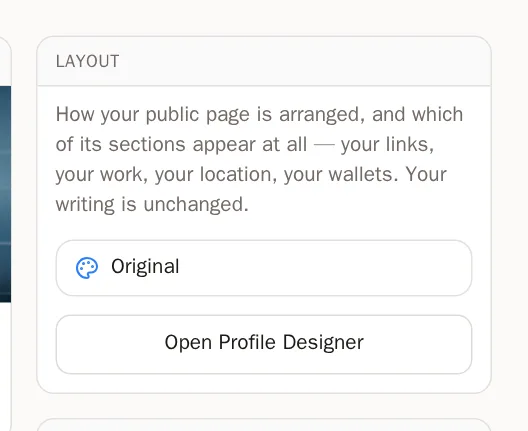
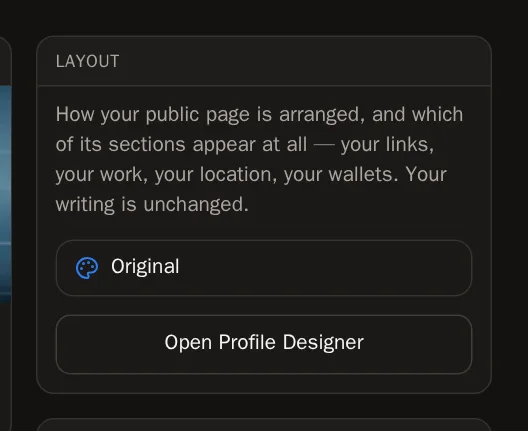
В разделе Layout (Макет) нажмите Open Profile Designer (Открыть конструктор профиля), чтобы выбрать, как устроена вся ваша страница. Как это сделать, показано в инструкции по конструктору профиля.
Частые вопросы
Публикуются ли данные о местоположении из моего фото?
Нет. Каждое изображение пересохраняется при загрузке, и из него удаляются скрытые данные, например GPS-координаты.
Как увидеть то, что видят посетители?
Нажмите View public profile (Открыть публичный профиль) вверху страницы профиля.