

Gallery Exhibition помещает ваше искусство на стену. Любой телевизор, монитор или проектор может стать экраном-галереей и показывать выбранные вами работы — избранное, коллекцию или собранные вами работы. Несколько экранов в одном зале могут даже менять работу в один и тот же момент.
В каждый аккаунт входит один экран бесплатно.
Всего три этапа: 1. установите приложение SolPersona Gallery на экран, 2. привяжите экран к аккаунту с помощью телефона и 3. выберите, что он будет показывать. Выберите тот способ подключения, который подходит вашему экрану.
Около 10 минут на первый экран
Панель управления на английском языке, поэтому кнопки в этой инструкции показаны по-английски — точно так, как вы увидите их на экране.
Перед началом
- Телевизор, монитор или проектор.
- Что-то одно из списка: Roku, Raspberry Pi, Chromecast или Google TV, Apple TV или телевизор с AirPlay либо любой компьютер, который можно подключить к экрану.
- Телефон, на котором выполнен вход в SolPersona, — чтобы привязать экран.
Какой способ подключения выбрать?
Выберите тот, что подходит к вашему оборудованию. Нужен только один.
Шаг 1: Все варианты коротко
Все они показывают одну и ту же галерею:
- Roku — проще всего, если у вас есть Roku-стик или телевизор Roku. Установите бесплатное приложение из магазина Roku.
- Raspberry Pi — лучше всего для экрана, который висит на стене постоянно. Маленький недорогой компьютер, который сам запускает галерею.
- Веб-плеер на компьютере — вообще ничего не нужно устанавливать. Откройте
solpersona.com/playerна ноутбуке, подключённом к экрану. - Google Cast — отправьте галерею из Chrome на Chromecast или Google TV.
- Apple AirPlay — транслируйте плеер с Mac, iPhone или iPad на Apple TV или телевизор с AirPlay.
Совет Просто интересно? Откройте solpersona.com/player прямо сейчас на этом компьютере и нажмите Try a sample gallery (Попробовать пример галереи), чтобы увидеть, как это выглядит.
Roku: установите приложение SolPersona Gallery
Приложение называется SolPersona Gallery и бесплатно доступно в Roku Channel Store.
Шаг 2: Установите его с телевизора
Когда Roku включён и подключён к интернету:
- Нажмите кнопку Home на пульте Roku.
- Выберите Search (Поиск) — на некоторых Roku сначала перейдите в Streaming Store или + Add channels.
- Введите SolPersona Gallery и выберите приложение в результатах.
- Выберите Add app (Добавить приложение; на старых Roku — Add channel). Если попросят, введите PIN-код Roku.
- Выберите Go to app (Перейти в приложение), чтобы открыть его.
HomeSearchStreaming StoreSettingsPress Home on the Roku remoteВсё получилось, если… Приложение открывается на экране привязки с QR-кодом и кодом из восьми букв.Шаг 3: Или установите его с телефона или компьютера
Откройте SolPersona Gallery в Roku Channel Store, войдите в свой аккаунт Roku и нажмите Add app. Через несколько минут приложение появится на вашем Roku.
Совет Не хотите ждать? На Roku откройте Settings → System → System update → Check now (Настройки → Система → Обновление системы → Проверить сейчас), и приложение появится сразу.Шаг 4: Как пользоваться пультом
На экране привязки нажмите OK, чтобы запустить пример галереи, и Back, чтобы вернуться. После привязки нажмите OK, чтобы увидеть название экрана и его настройки.
Совет Roku не умеет сам открывать приложение при включении телевизора. На телевизоре Roku установите Settings → System → Power → Power on (Настройки → Система → Питание → При включении) на последнее использованное приложение — тогда галерея вернётся после отключения электричества.
Raspberry Pi: отдельный экран-галерея
Raspberry Pi, подключённый к задней панели экрана, превращается в галерею, которая сама запускается при каждом включении, сама обновляется и может работать даже без интернета.
Шаг 5: Что понадобится
- Raspberry Pi 5 (лучший вариант — до 4K при 60 кадрах) или Raspberry Pi 4 (4K при 30 кадрах) с официальным блоком питания.
- Карта microSD на 16 ГБ или больше. Дольше всего служат карты с маркировкой A2 или High Endurance.
- Кабель micro-HDMI — HDMI, чтобы подключить Pi к экрану.
- Wi-Fi или сетевой кабель.
- Компьютер с разъёмом для SD-карт (или недорогой USB-картридер), чтобы подготовить карту.
Шаг 6: Скачайте образ SolPersona Gallery
На компьютере откройте страницу загрузки SolPersona Gallery для Raspberry Pi. В самом новом выпуске найдите раздел Assets и скачайте файл, который заканчивается на .img.xz (например,
solpersona-gallery-0.1.0.img.xz). Его размер — около 700 МБ.Полезно знать Не распаковывайте его. Raspberry Pi Imager читает файл .img.xz как есть.Шаг 7: Установите Raspberry Pi Imager
Raspberry Pi Imager — бесплатная программа, которая записывает галерею на SD-карту. Скачайте её с raspberrypi.com/software для Windows, Mac или Linux и установите, как любую другую программу.
Шаг 8: Запишите образ на SD-карту
Вставьте карту microSD в компьютер и откройте Raspberry Pi Imager.
- Нажмите Choose Device (Выбрать устройство) и выберите свой Raspberry Pi (Pi 5 или Pi 4).
- Нажмите Choose OS (Выбрать ОС), прокрутите в самый низ и выберите Use Custom (Свой образ). Выберите скачанный файл .img.xz.
- Нажмите Choose Storage (Выбрать накопитель) и выберите свою SD-карту. Проверьте объём — он должен совпадать с объёмом вашей карты.
- Нажмите Next (Далее). Когда Imager спросит про OS customisation (настройку ОС), нажмите Edit settings (Изменить настройки) и введите название Wi-Fi, пароль, страну и часовой пояс — или пропустите это и настройте Wi-Fi позже.
- Нажмите Yes (Да), чтобы начать запись. Дождитесь, пока Imager сообщит, что карта записана и проверена, затем извлеките карту.
Raspberry Pi ImagerRaspberry Pi DeviceCHOOSE DEVICEOperating SystemCHOOSE OSStorageCHOOSE STORAGENEXT1. Raspberry Pi ImagerОсторожно Запись стирает всё, что есть на карте. Ещё раз убедитесь, что выбрали SD-карту, а не другой диск.Шаг 9: Подключите и включите
Вставьте SD-карту в Pi. Подключите Pi к экрану кабелем HDMI (используйте разъём HDMI, ближайший к гнезду питания), затем подключите питание. Переключите экран на этот вход HDMI.
Первый запуск занимает около двух минут — Pi готовит карту и перезагружается один-два раза. Это нормально.
Raspberry PiPut the card in the PiВсё получилось, если… На экране появляется Register this screen to your SolPersona account (Привяжите этот экран к аккаунту SolPersona) с QR-кодом и кодом.Шаг 10: Не настроили Wi-Fi? Воспользуйтесь точкой доступа для настройки
Если примерно через минуту Pi не найдёт сеть, на экране появится Join Wi-Fi SolPersona-Gallery-XXXX on your phone (Подключитесь с телефона к Wi-Fi SolPersona-Gallery-XXXX).
- На телефоне откройте настройки Wi-Fi и подключитесь к SolPersona-Gallery-XXXX (или отсканируйте QR-код на экране).
- На телефоне откроется страница. Выберите Wi-Fi своего дома или заведения и введите пароль.
- Pi подключится и покажет код привязки.
Совет Сетевой кабель работает вообще без настройки.Шаг 11: Уход за ним
Pi обновляется сам ночью (около 3 часов или вне ваших часов работы), так что обслуживать его не нужно. Нажмите OK на пульте телевизора (или Enter на клавиатуре), чтобы увидеть его название, подключение и версию.
Компьютер или ноутбук: веб-плеер
Никакое приложение не нужно. Любой компьютер с браузером может стать экраном-галереей — на собственном дисплее или на подключённом к нему телевизоре.
Шаг 12: Подключите компьютер к телевизору (по желанию)
Чтобы использовать телевизор, подключите к нему ноутбук кабелем HDMI (некоторым ноутбукам нужен переходник USB-C — HDMI). Переключите телевизор на этот вход HDMI. Если телевизор показывает ваш рабочий стол, всё готово.
Шаг 13: Откройте веб-плеер
Откройте браузер (Chrome, Edge, Safari или Firefox) и перейдите на
solpersona.com/player. Можно также нажать Open the web player (Открыть веб-плеер) на странице Gallery Exhibition.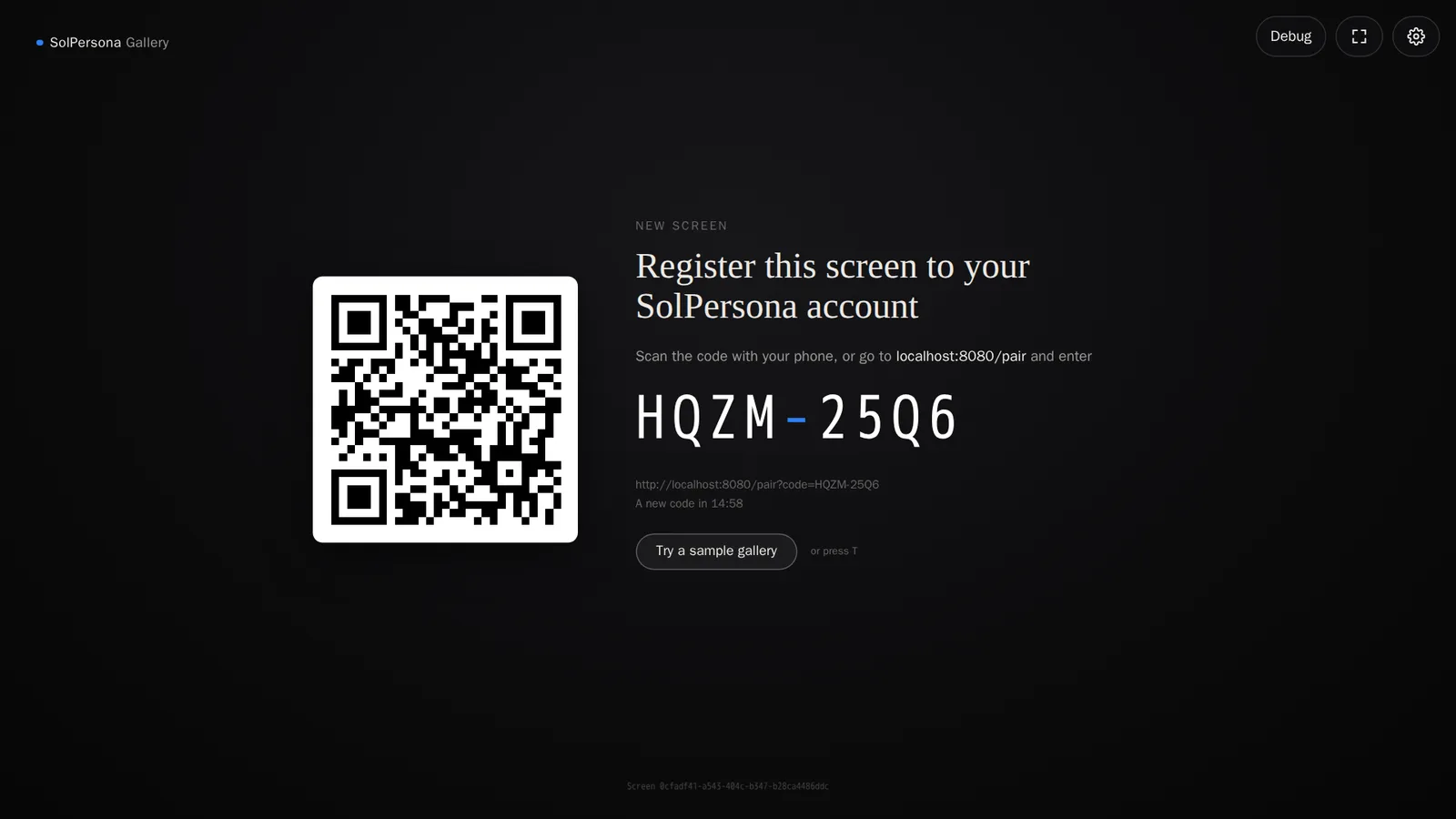
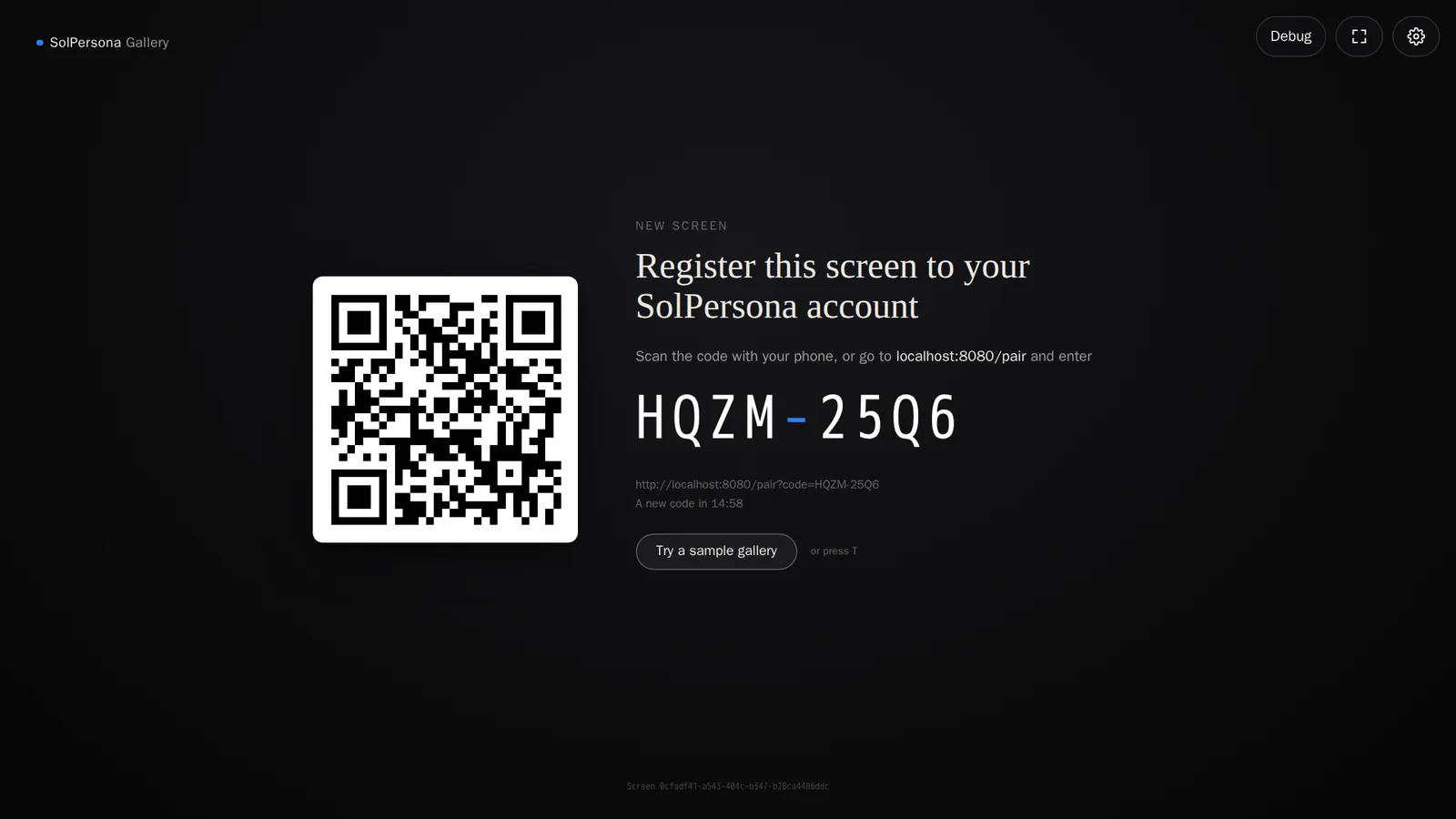 Plug the laptop into the TVВсё получилось, если… Плеер показывает QR-код и код из восьми букв.
Шаг 14: Включите полноэкранный режим
Нажмите F на клавиатуре (или кнопку полноэкранного режима в верхнем углу). Если телевизор показывает отдельный рабочий стол, сначала перетащите окно браузера на телевизор, а затем нажмите F.
Совет Настройте компьютер так, чтобы он никогда не засыпал и не выключал дисплей, пока идёт показ галереи, — иначе экран погаснет.Шаг 15: Полезные клавиши
- T — запустить пример галереи.
- F — включить и выключить полноэкранный режим.
- R — перезагрузить.
- Esc — остановить пример или закрыть настройки.
Google Cast: Chromecast и Google TV
Галерею можно отправить из Chrome на Chromecast или Google TV в той же сети Wi-Fi. Тогда телевизор становится самостоятельным экраном-галереей — компьютер после этого можно закрыть.
Шаг 16: Трансляция из плеера
Используйте Chrome или Edge на компьютере (или Chrome на телефоне Android), подключённом к той же сети Wi-Fi, что и Chromecast.
- Откройте
solpersona.com/player. - Нажмите кнопку с шестерёнкой в верхнем углу, чтобы открыть Settings (Настройки).
- В разделе Show on a TV (Показать на телевизоре) нажмите Cast to a Chromecast (Транслировать на Chromecast) и выберите свой телевизор.
- Телевизор покажет собственный код привязки — привяжите его, как описано ниже. Или сначала нажмите Play the sample on the TV (Показать пример на телевизоре), чтобы попробовать.
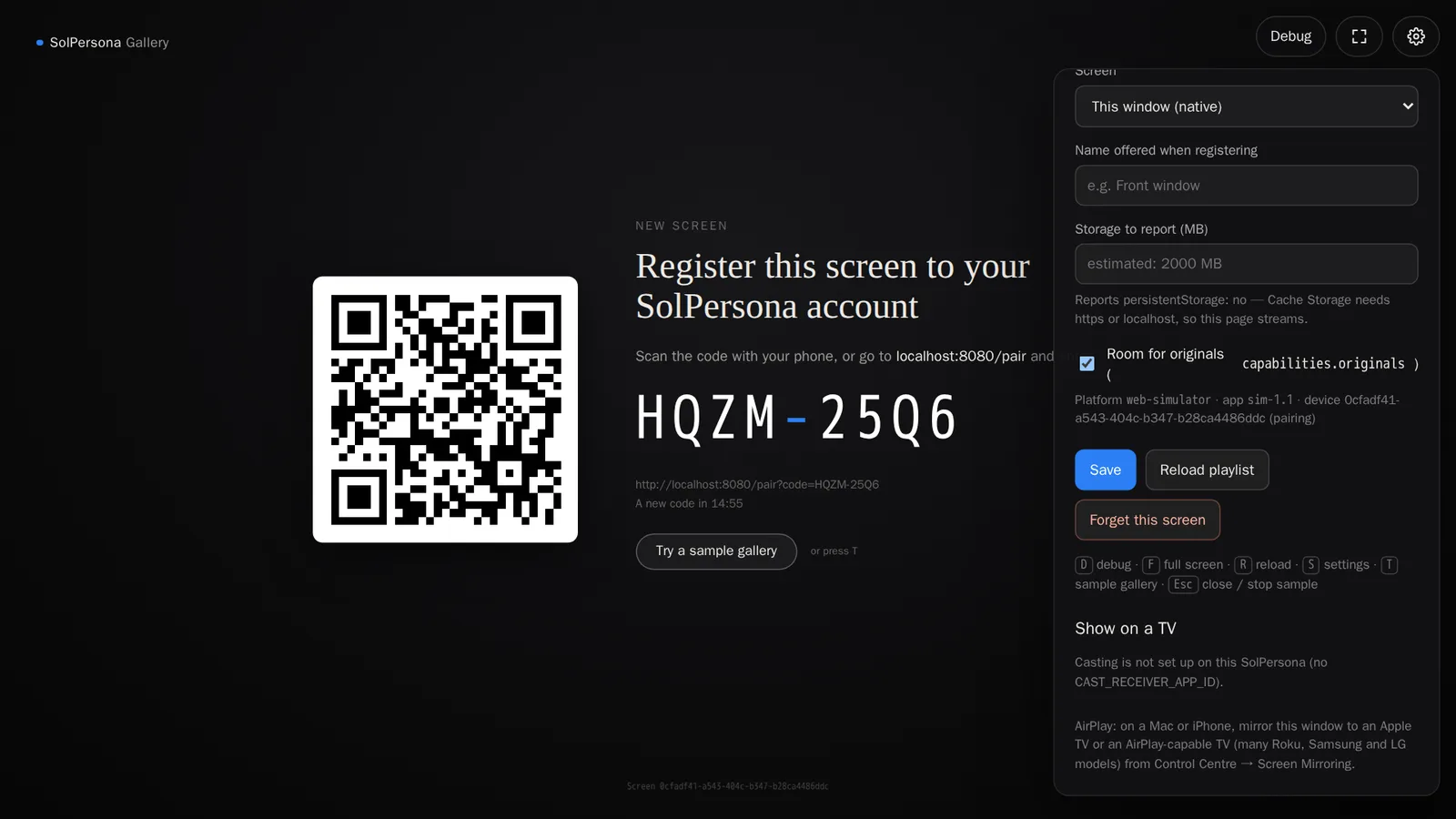
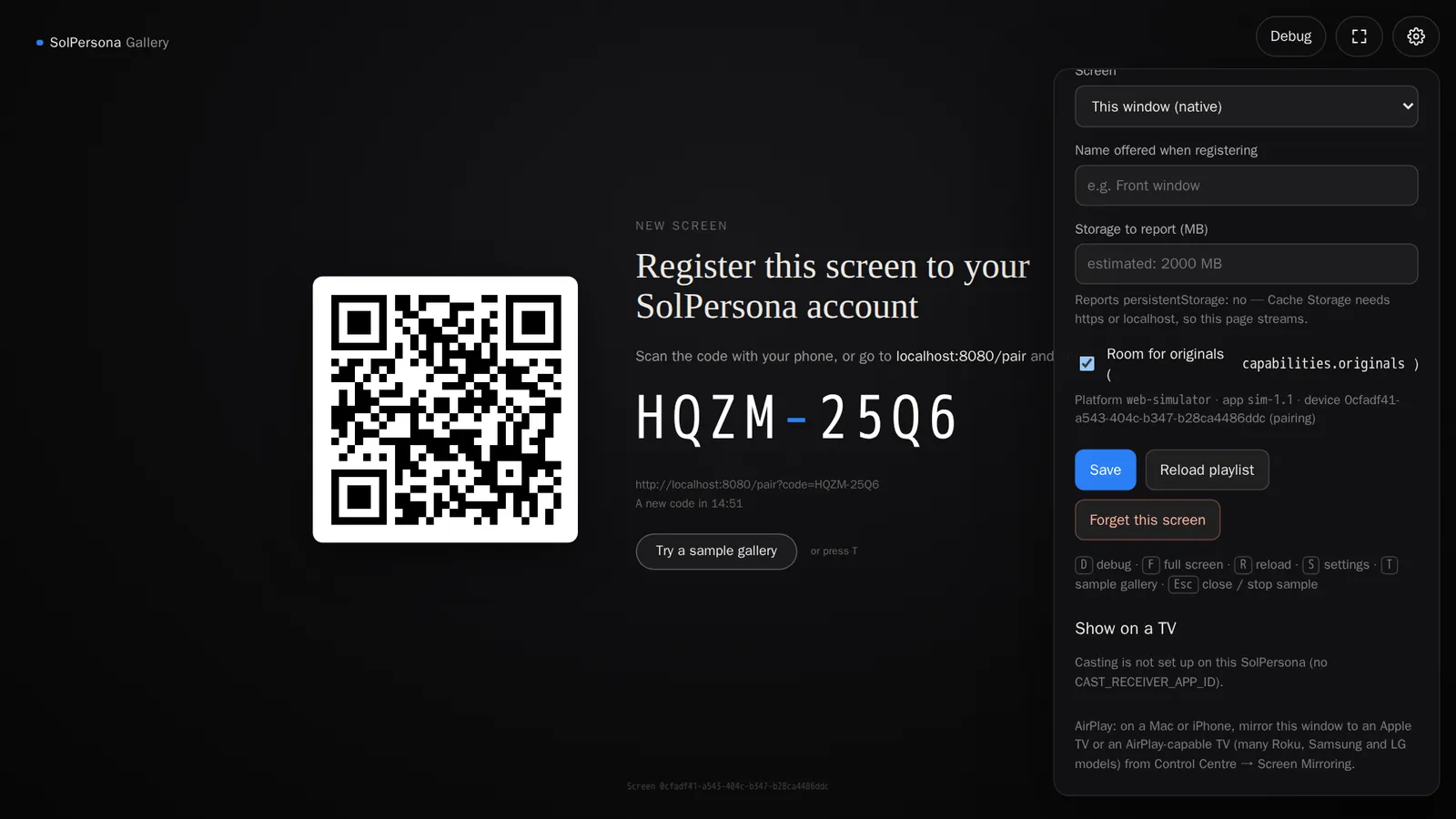 solpersona.com/playerSolPersona GalleryABCD-EFGHsolpersona.com/pairOpen solpersona.com/player in Chrome or EdgeВсё получилось, если… На панели написано Showing on (Показывается на) и название вашего телевизора.Полезно знать Если кнопки нет, панель объяснит почему — например, что Google Cast работает только в Chrome или Edge или что в вашей сети не найден Chromecast.
- Откройте
Шаг 17: Другой способ: транслировать вкладку
Можно также воспользоваться меню самого Chrome: нажмите ⋮ в правом верхнем углу, выберите Cast… (Трансляция…), затем свой телевизор. Так дублируется вкладка браузера, поэтому компьютер должен оставаться включённым и не засыпать.
Apple AirPlay: Apple TV и телевизоры с AirPlay
Транслируйте веб-плеер с Mac, iPhone или iPad на Apple TV или телевизор с поддержкой AirPlay (многие телевизоры Samsung, LG, Sony и Roku). Оба устройства должны быть в одной сети Wi-Fi.
Шаг 18: С Mac
- Откройте
solpersona.com/playerв Safari или Chrome. - Откройте Control Centre (Пункт управления — два переключателя в правом верхнем углу экрана) и нажмите Screen Mirroring (Повтор экрана).
- Выберите свой Apple TV или телевизор с AirPlay.
- Нажмите F, чтобы развернуть плеер на весь экран.
⌥⌥10:30SolPersona GalleryABCD-EFGHsolpersona.com/pairOpen solpersona.com/playerСовет Не давайте Mac засыпать во время трансляции: подключите его к питанию и настройте дисплей так, чтобы он никогда не выключался.- Откройте
Шаг 19: С iPhone или iPad
- Откройте
solpersona.com/playerв Safari. - Проведите вниз от правого верхнего угла, чтобы открыть Control Centre (Пункт управления).
- Нажмите Screen Mirroring (Повтор экрана) и выберите свой телевизор.
- Поверните телефон горизонтально — так изображение будет лучше.
- Откройте
Привяжите экран к аккаунту
Каким бы способом вы ни подключились, теперь на экране QR-код и код из восьми букв. Привязка занимает около минуты.
Шаг 20: Отсканируйте код телефоном
Наведите камеру телефона на QR-код на экране и нажмите появившуюся ссылку. Если попросят, войдите в SolPersona.
SolPersona GalleryRegister this screen to your SolPersona accountABCD-EFGHsolpersona.com/pairThe screen shows a QR codeСовет Нет камеры? На любом устройстве перейдите наsolpersona.com/pairи введите код — или нажмите Add a screen (Добавить экран) на странице Gallery Exhibition и введите его в разделе I have a code (У меня есть код).Шаг 21: Назовите и привяжите его
Проверьте, что код совпадает с кодом на экране. Дайте экрану название — по месту, где он висит, например Витрина или Гостиная, — затем нажмите Link this screen (Привязать этот экран).
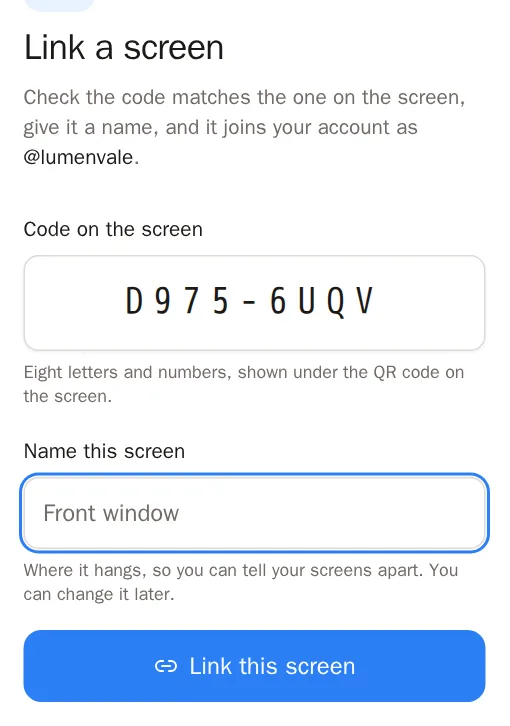
 Всё получилось, если… На телефоне написано is linked (привязан), и через несколько секунд экран начинает показывать ваше избранное.Полезно знать Код действует пятнадцать минут. Если срок истёк, экран сам покажет новый.
Выберите, что показывать
Шаг 22: Откройте Gallery Exhibition
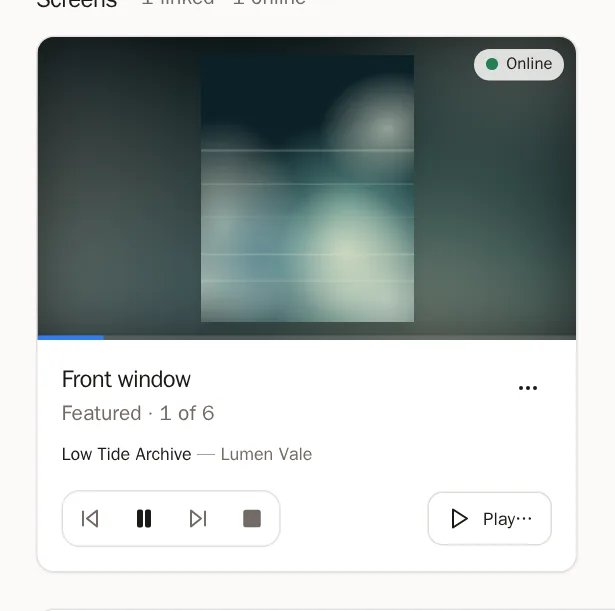
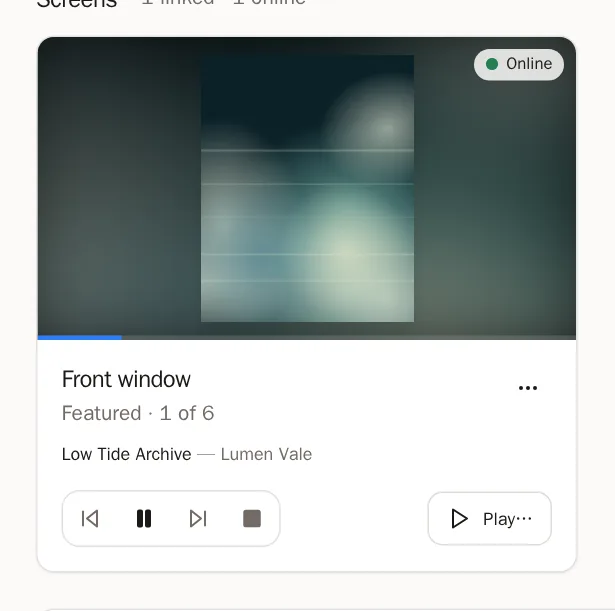
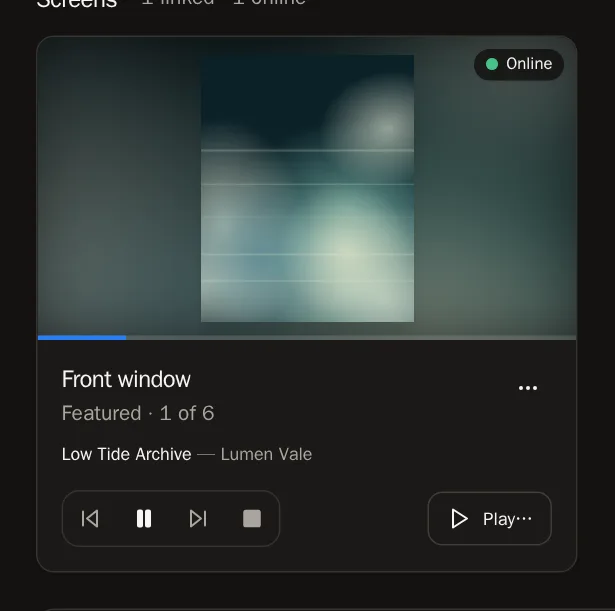
В меню слева выберите Gallery Exhibition (Галерея на экране). У каждого привязанного экрана есть карточка, которая в реальном времени показывает, что на нём идёт и находится ли он Online (В сети).
Шаг 23: Выберите галерею
На карточке экрана нажмите Choose a gallery (Выбрать галерею) — или Play… (Воспроизвести…), если что-то уже идёт. Выберите, что показывать:
- Featured (Избранное) — ваш короткий список в вашем порядке.
- Collections (Коллекции) — любая из ваших коллекций.
- TheVault galleries (Галереи TheVault) — галереи, которые вы собрали на TheVault.Art.
- Collected (Коллекция) — работы, которые хранятся в одном из ваших кошельков.
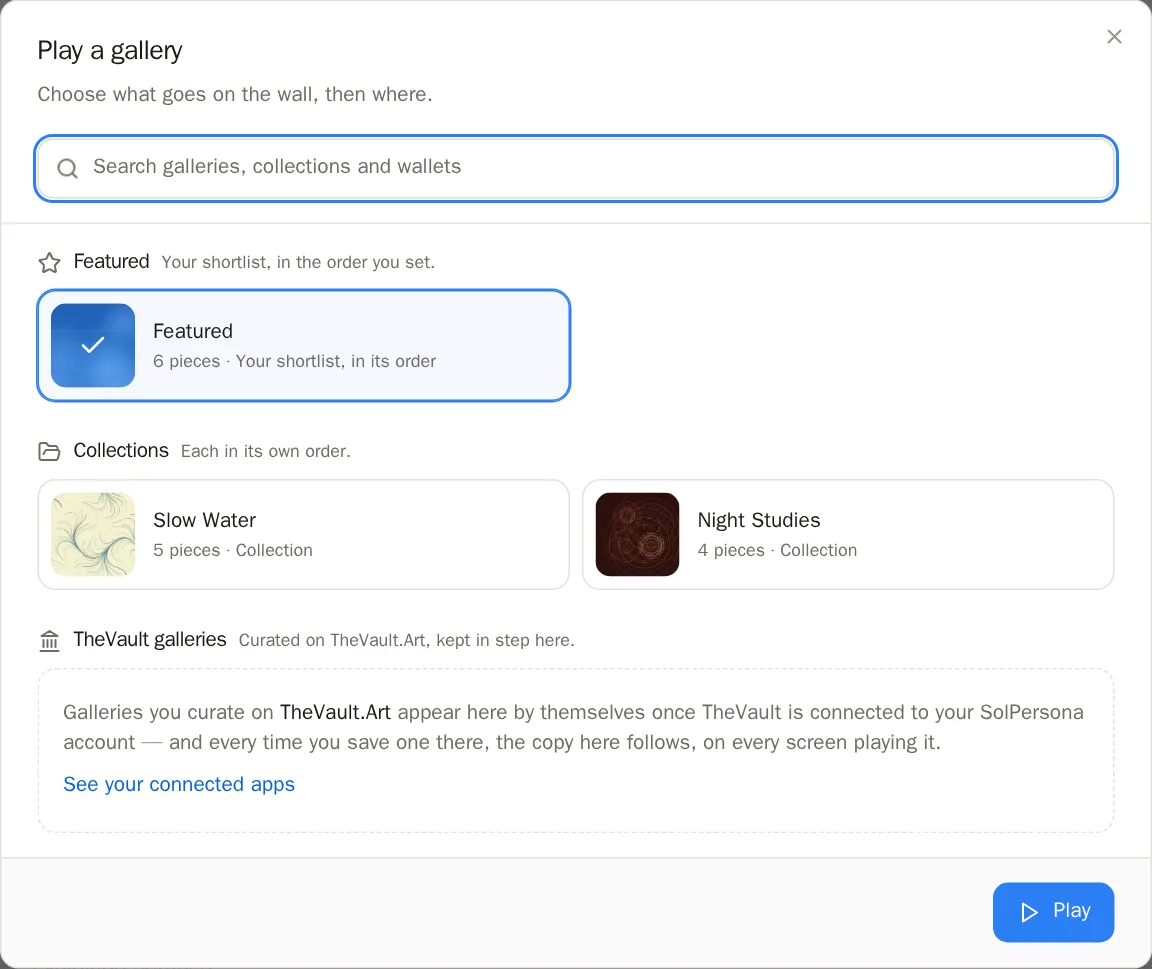
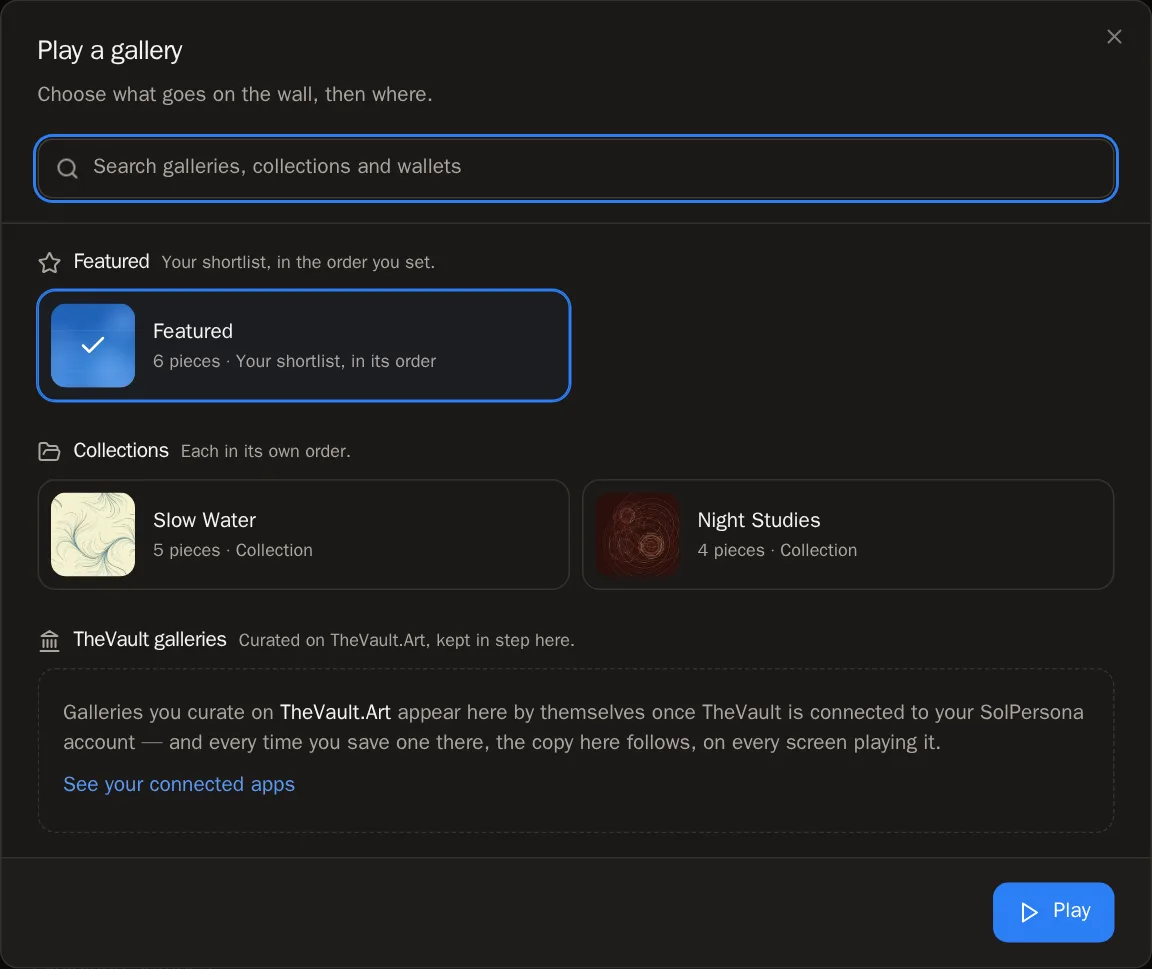 Всё получилось, если… Нажмите Play (Воспроизвести). Экран сменит показ через несколько секунд.
Шаг 24: Управляйте с телефона или компьютера
Пользуйтесь кнопками на карточке: Previous piece (Предыдущая работа), Pause (Пауза), Next piece (Следующая работа) и Stop (Стоп). Нажмите на изображение на карточке, чтобы увидеть все работы по порядку, — нажмите на любую, чтобы показать её прямо сейчас.
Шаг 25: Покажите одну работу прямо сейчас
У любой своей работы нажмите Show on a screen (Показать на экране). Выберите экраны и продолжительность, затем нажмите Show now (Показать сейчас). Когда показ закончится, галерея продолжит с того же места.
Шаг 26: Несколько экранов синхронно
Если экранов два или больше, отметьте их и нажмите Play on 2 in step (Синхронно на 2 экранах) — или нажмите Put every screen in step (Синхронизировать все экраны). Они будут менять работу в один момент, как единая инсталляция.
Шаг 27: Храните галерею на экране
Некоторые плееры (например, Raspberry Pi) могут сохранить всю галерею и показывать её без интернета. Нажмите ⋯ на карточке и выберите Keep this gallery on the screen (Хранить эту галерею на экране).
Настройте всё как нужно
Шаг 28: Настройки выставки
В разделе Exhibition settings (Настройки выставки) вы выбираете, как развешаны работы:
- Timing (Время) — сколько показывается каждая работа, порядок, переход и часы работы (вне их экран гаснет).
- Video (Видео) — повторять ли короткие видео и включать ли звук.
- Presentation (Оформление) — что окружает работу: мягкий размытый фон, рама с паспарту, чёрный фон или заполнение всего экрана.
- Wall label (Этикетка) — музейная карточка с названием и художником, одна строка или ничего.
- QR code (QR-код) — куда он ведёт, чтобы посетители могли «унести» работу домой в телефоне.
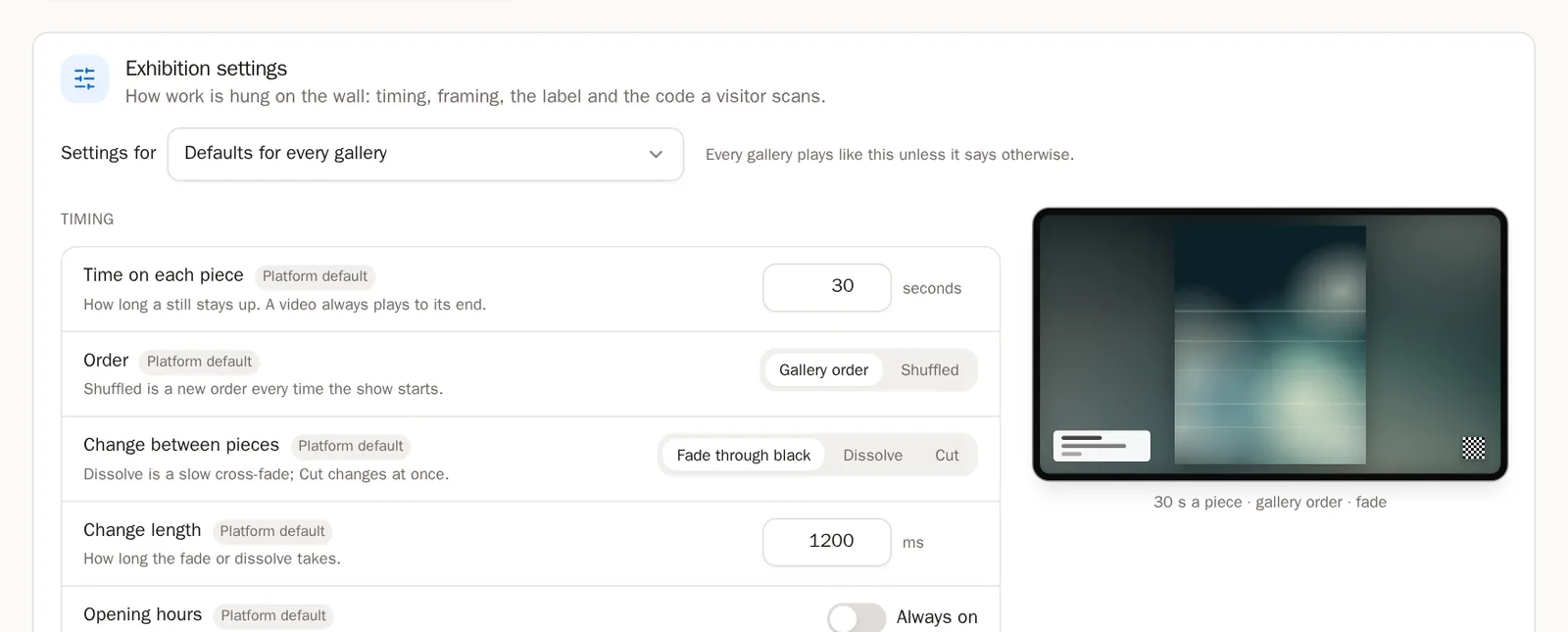
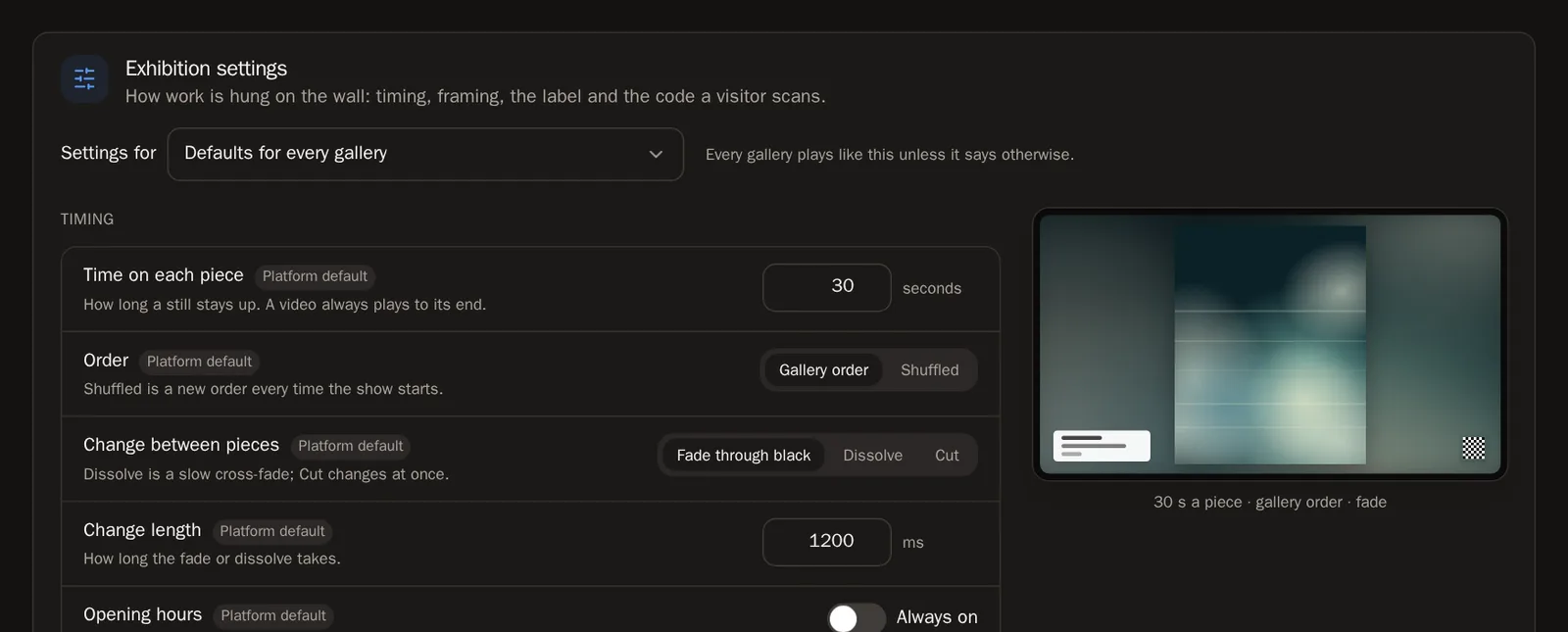 Совет Выберите Defaults for every gallery (Для всех галерей по умолчанию) в поле Settings for (Настройки для), чтобы изменить всё сразу, или выберите одну галерею, чтобы задать ей собственный вид. Нажмите Save changes (Сохранить изменения).
Шаг 29: Больше одного экрана
Первый экран бесплатный. Если нужно больше, добавьте лицензии на экраны в Settings (Настройки), в разделе Add storage (Добавить хранилище), — как это сделать, объясняет инструкция по хранилищу. Экран без лицензии остаётся привязанным и снова начинает показ, как только вы её добавите.
Шаг 30: Переименуйте или удалите экран
Нажмите ⋯ на карточке экрана, чтобы выбрать Rename (Переименовать), Identify (Опознать — показывает название на самом экране), Reload (Перезагрузить) и Remove screen (Удалить экран). Удалённый экран снова показывает код привязки и готов к новой привязке.
Частые вопросы
Можно ли показывать на моём экране работы других художников?
На собственном экране можно показывать свои работы и работы, которые хранятся в ваших кошельках. Коммерческий показ работ других художников — в кафе, отеле или магазине — проходит через программу Commercial, где художники получают оплату.
На экране написано "Ready" (Готов), но ничего не показывается
Экран привязан, но показывать ему пока нечего. Выберите галерею на его карточке в Gallery Exhibition — или добавьте несколько работ в избранное, и он начнёт показывать их сам.
На карточке экрана написано "Offline" (Не в сети)
Экран давно не выходил на связь. Убедитесь, что он включён, приложение или плеер открыты и есть подключение к интернету.
Написано "This screen isn't active on your account yet" (Этот экран ещё не активен в вашем аккаунте)
Все ваши лицензии на экраны заняты. Добавьте лицензию в Settings или удалите экран, которым больше не пользуетесь.