

Ссылки подсказывают людям, где ещё вас найти: Instagram, X, ваши маркетплейсы, ваша музыка, ваш собственный сайт. На странице они выглядят как чистые, узнаваемые значки платформ.
Добавьте их здесь один раз — и все приложения, подключённые к SolPersona, будут видеть тот же список.
Около 3 минут
Панель управления на английском языке, поэтому кнопки в этой инструкции показаны по-английски — точно так, как вы увидите их на экране.
Добавьте ссылку
Шаг 1: Откройте ссылки
В меню слева выберите Links (Ссылки). Нажмите Add link (Добавить ссылку).


Шаг 2: Выберите платформу
В окне Add a link (Добавить ссылку) показаны все известные нам платформы по группам: Social, Music, Solana, Tezos, Ethereum & EVM и Other. Нажмите нужную или введите её название в поле Search platforms (Поиск платформ).
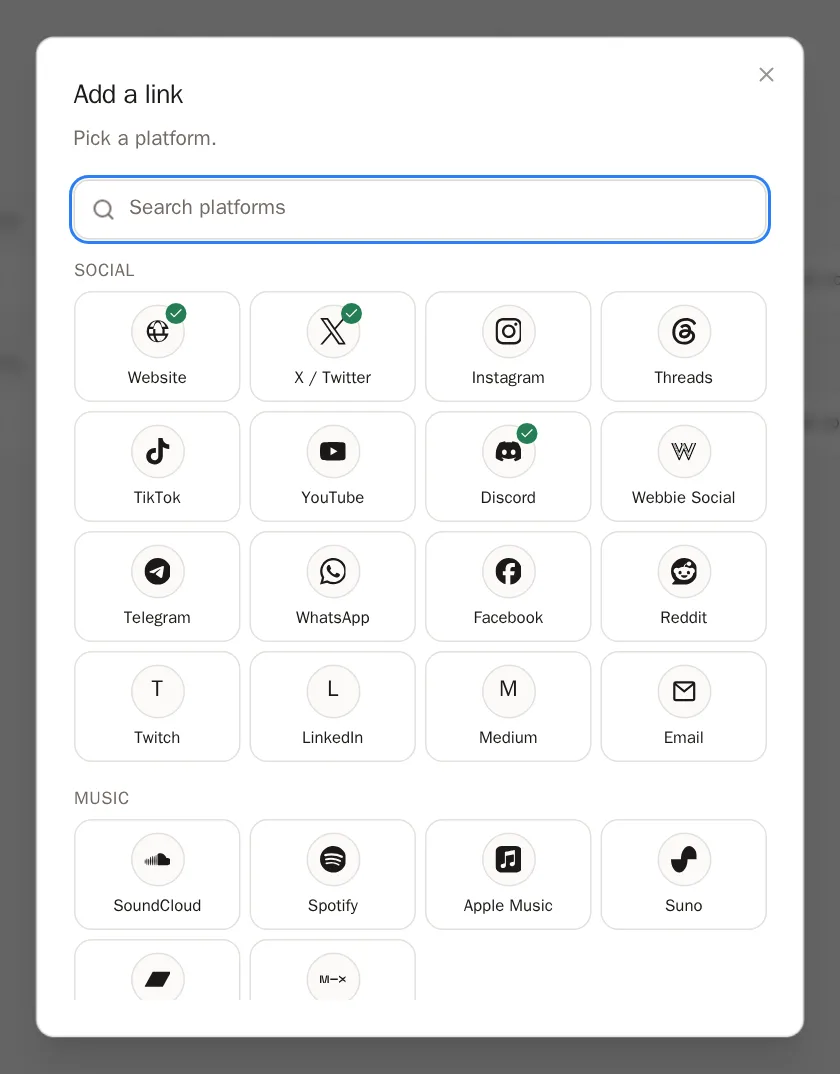
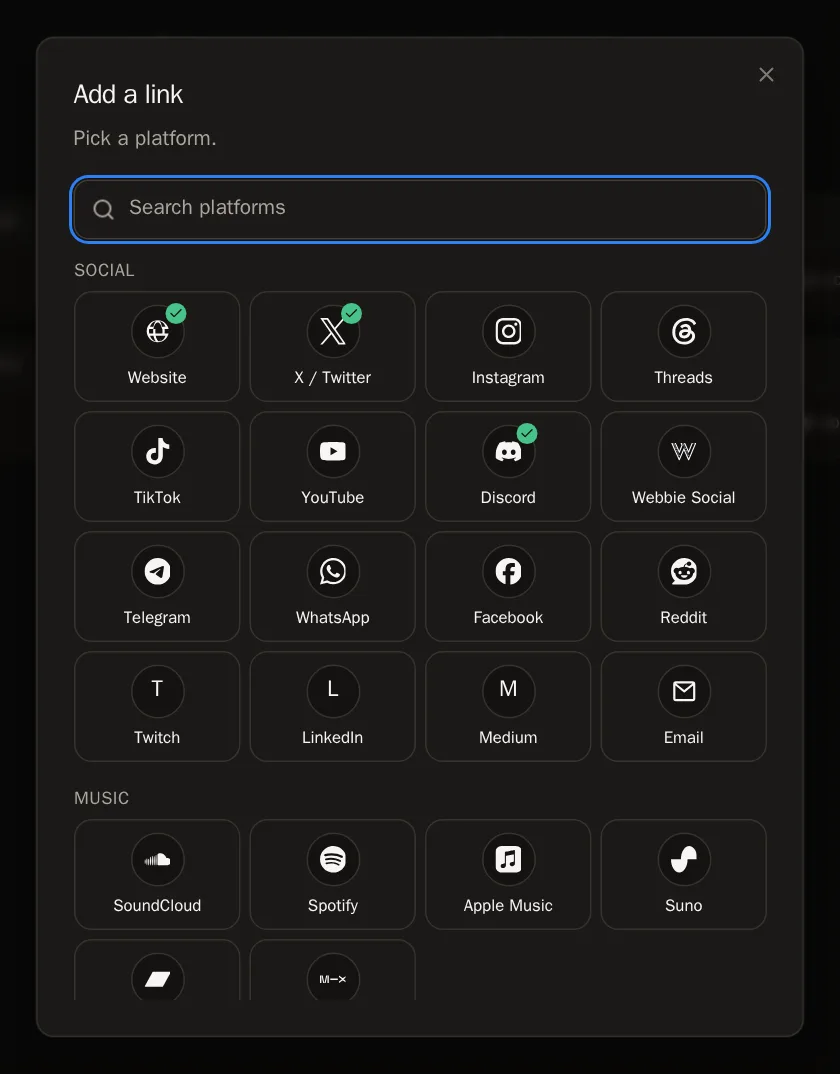 Совет Нет в списке? Выберите Custom link (Своя ссылка) — она подходит для любого сайта.
Шаг 3: Введите никнейм или вставьте ссылку
Введите своё имя пользователя (например, yourname) или вставьте полный адрес своей страницы — подходит и то, и другое. Затем нажмите Add link.
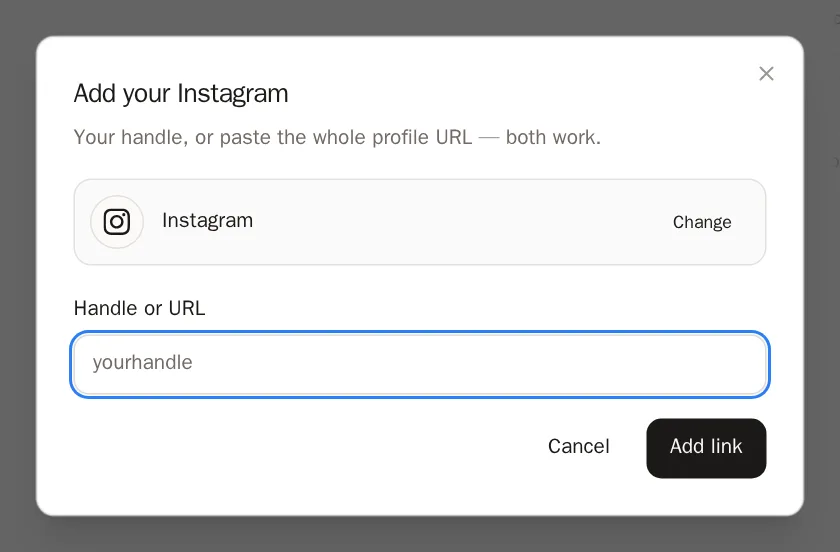
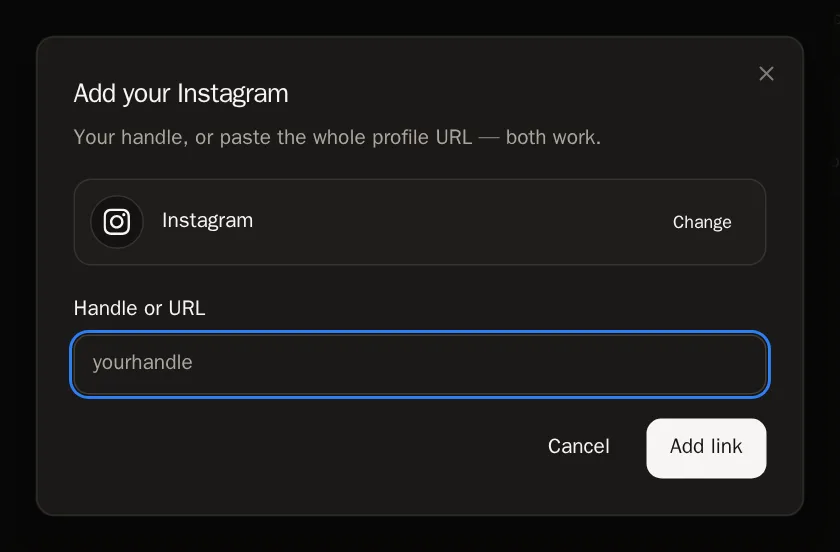 Всё получилось, если… Сообщение подтверждает, что ссылка добавлена, и она появляется в своей группе.
Наведите порядок в ссылках
Шаг 4: Измените порядок
Зажмите точечный маркер слева от ссылки и перетащите её вверх или вниз. Порядок сохраняется сам. Ссылки остаются внутри своей группы — группа всегда определяется платформой.
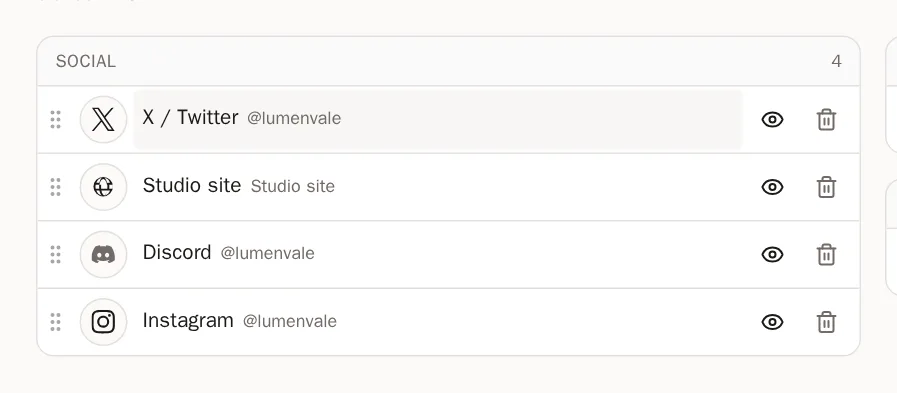
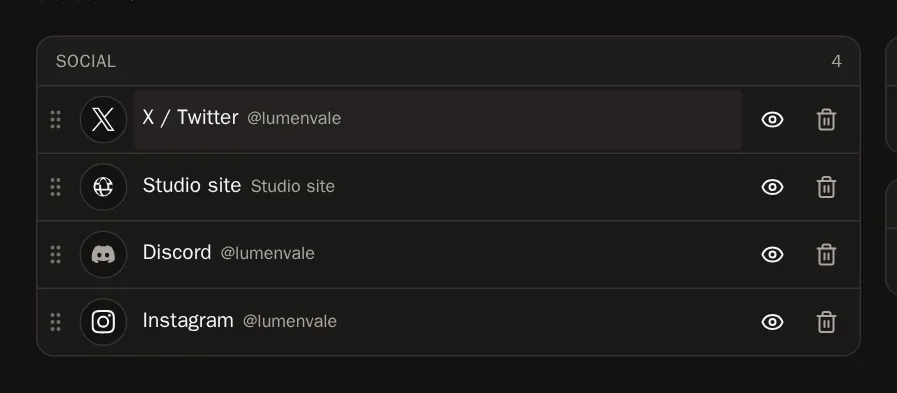
Шаг 5: Переименуйте или исправьте ссылку
Нажмите на название ссылки. Измените название (например, Мой магазин на Tezos вместо objkt) или исправьте никнейм, затем нажмите галочку, чтобы сохранить.
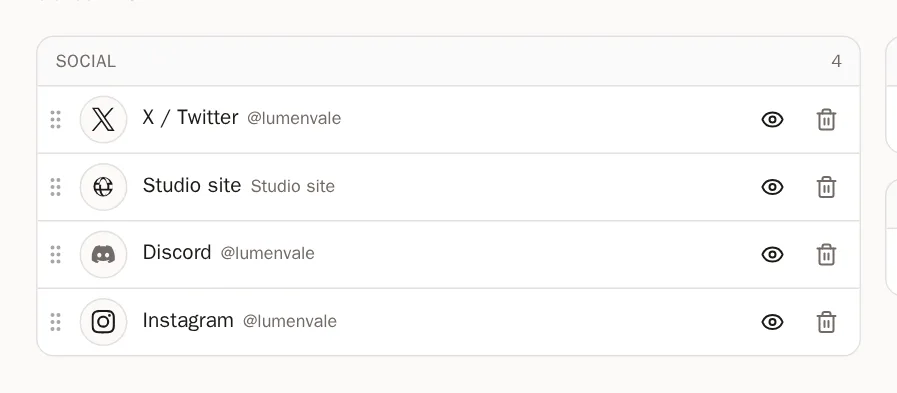
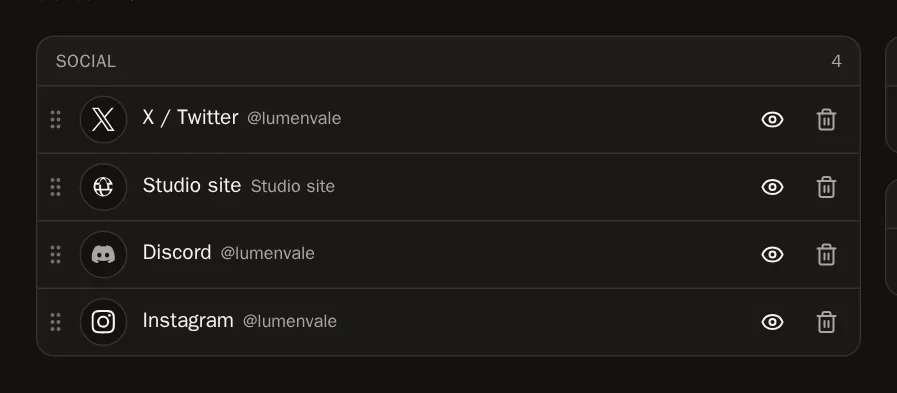 Совет Названия помогают, когда у вас две ссылки на одну платформу, например два профиля на objkt.
Шаг 6: Скройте или удалите ссылку
Нажмите глаз, чтобы скрыть ссылку со страницы, не удаляя её, — нажмите ещё раз, чтобы показать. Нажмите корзину, чтобы удалить.
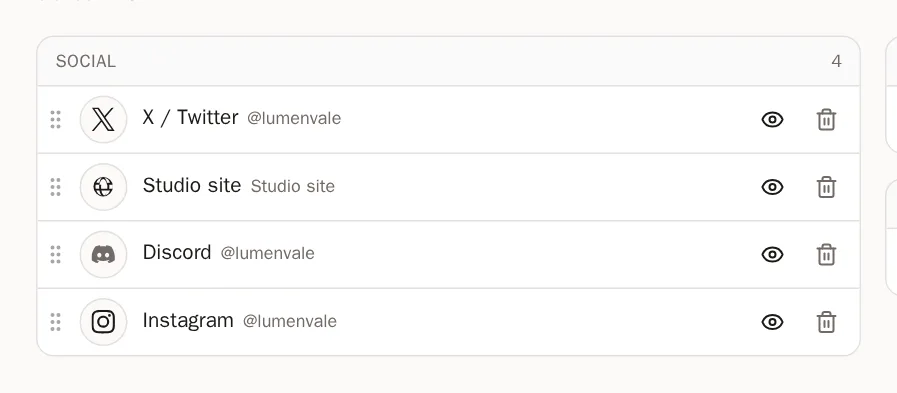
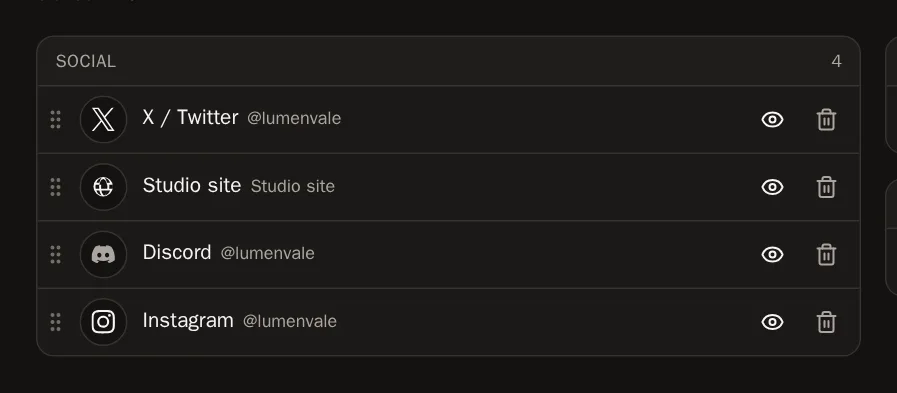 Осторожно Корзина удаляет ссылку сразу, без вопроса «вы уверены?» — но её всегда можно добавить снова.
Как они выглядят на странице
Шаг 7: Выберите стиль
Ссылки могут располагаться группами с подписями, в одну прокручиваемую строку, колонкой рядом с работами и не только. Выбрать можно в конструкторе профиля.
Шаг 8: Ссылки на маркетплейсы из ваших кошельков
Подключили кошелёк? Откройте его на странице Wallets (Кошельки) и нажмите + рядом с маркетплейсом в разделе Your profile on marketplaces (Ваш профиль на маркетплейсах), чтобы добавить свой магазин одним нажатием.
Частые вопросы
У Discord нет страницы профиля — можно ли его добавить?
Да. Добавьте своё имя пользователя в Discord. На вашей странице нажатие на значок Discord копирует это имя, чтобы люди могли вас найти.
Сколько ссылок можно добавить?
До 50.