

Двух одинаковых художников не бывает. У одних четыре ссылки и фото, у других — сотни работ в трёх блокчейнах. Profile Designer (конструктор профиля) позволяет выбрать подходящий вам макет — и вы видите, как меняется ваша настоящая страница.
Здесь ничего не меняется в ваших текстах и работах. Меняется только то, как они расположены.
Около 5 минут
Панель управления на английском языке, поэтому кнопки в этой инструкции показаны по-английски — точно так, как вы увидите их на экране.
Откройте конструктор
Шаг 1: Нажмите Open Profile Designer
В меню перейдите в Profile (Профиль). В блоке Layout (Макет) справа нажмите Open Profile Designer (Открыть конструктор профиля).
Всё получилось, если… Ваша страница заполняет экран, а поверх неё плавает панель с вариантами.Шаг 2: Посмотрите на компьютере и телефоне
Вверху панели нажмите Desktop (Компьютер) или Phone (Телефон), чтобы увидеть, как страница выглядит на каждом из них. Чтобы посмотреть на страницу без помех, нажмите X на панели и спрячьте её, а затем нажмите Designer (Конструктор), чтобы вернуть.
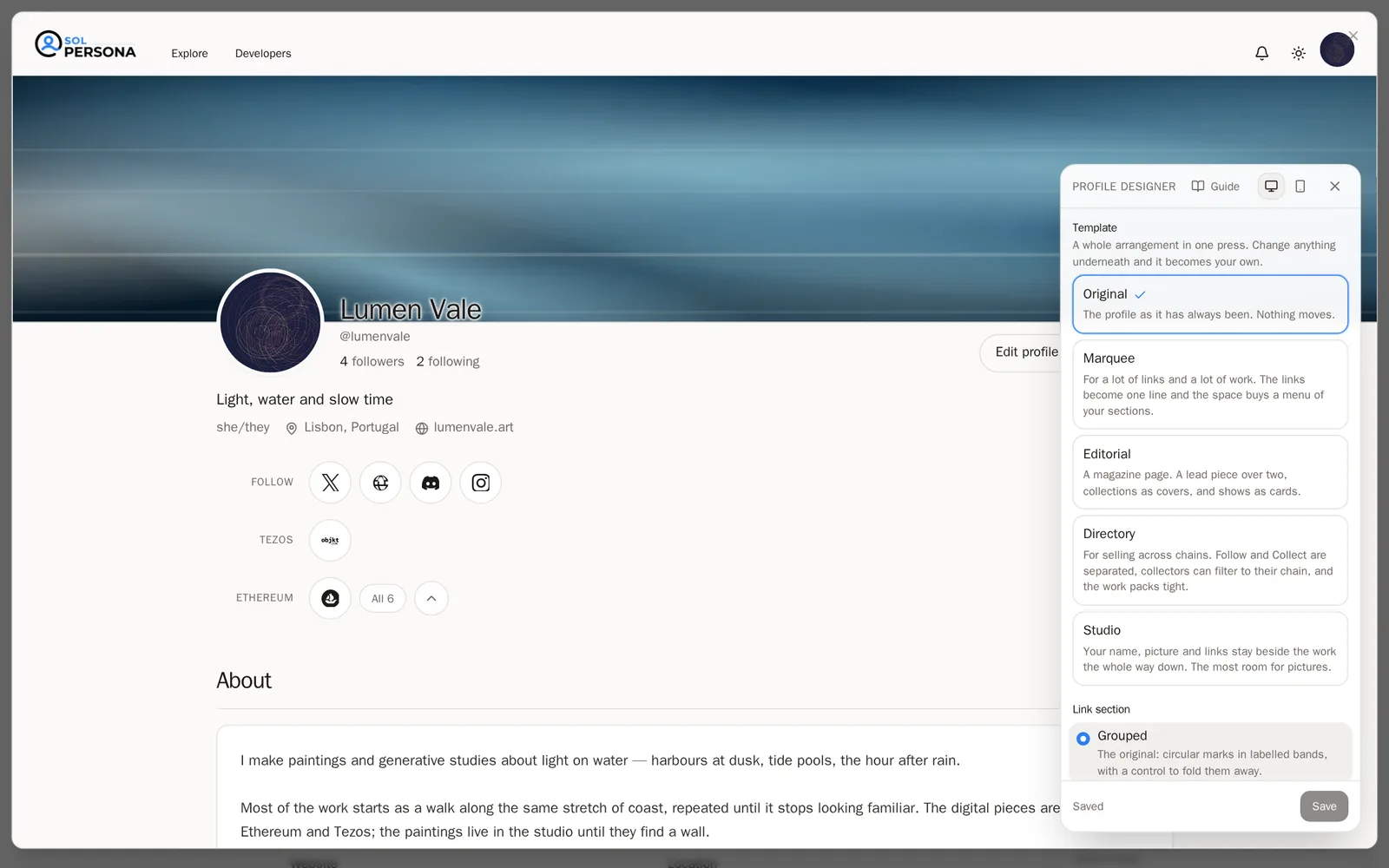
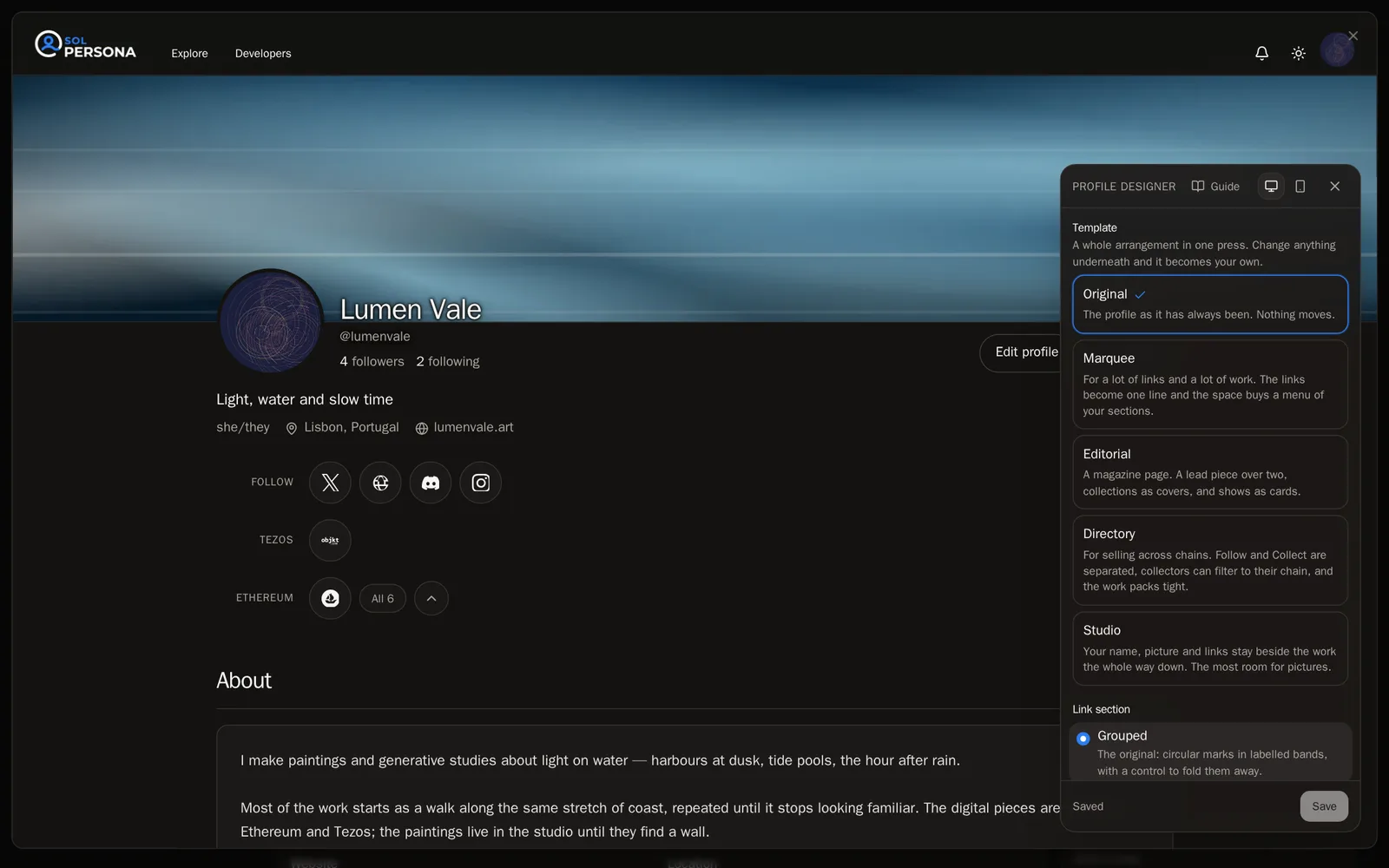
Начните с шаблона
Шаг 3: Выберите шаблон
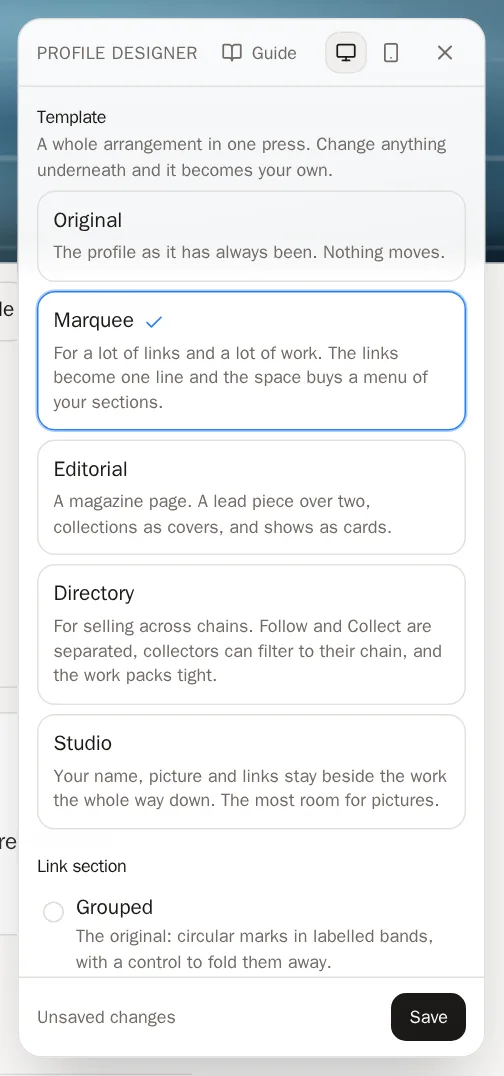
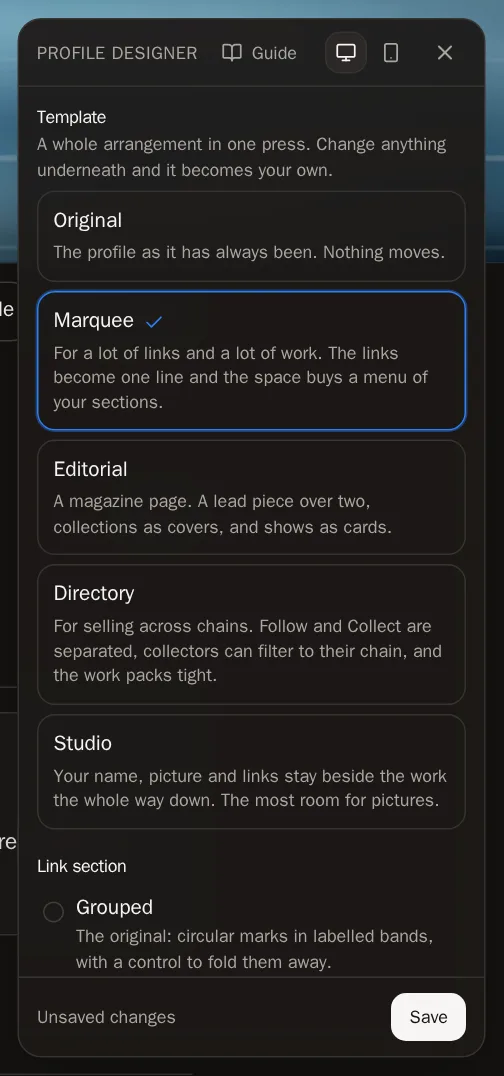
Шаблон задаёт весь макет одним нажатием. Попробуйте каждый и посмотрите, как меняется страница:
- Original (Классический) — привычная страница SolPersona.
- Marquee (Бегущая строка) — для множества ссылок и работ. Ссылки собираются в одну аккуратную строку, и появляется меню разделов.
- Editorial (Журнал) — как в журнале: одна большая работа над двумя, коллекции в виде обложек, выставки в виде карточек.
- Directory (Каталог) — для продаж в разных блокчейнах. Коллекционеры могут фильтровать ваши магазины по блокчейну.
- Studio (Мастерская) — ваше имя и ссылки остаются рядом с работами, пока посетители листают страницу. Больше всего места для изображений.
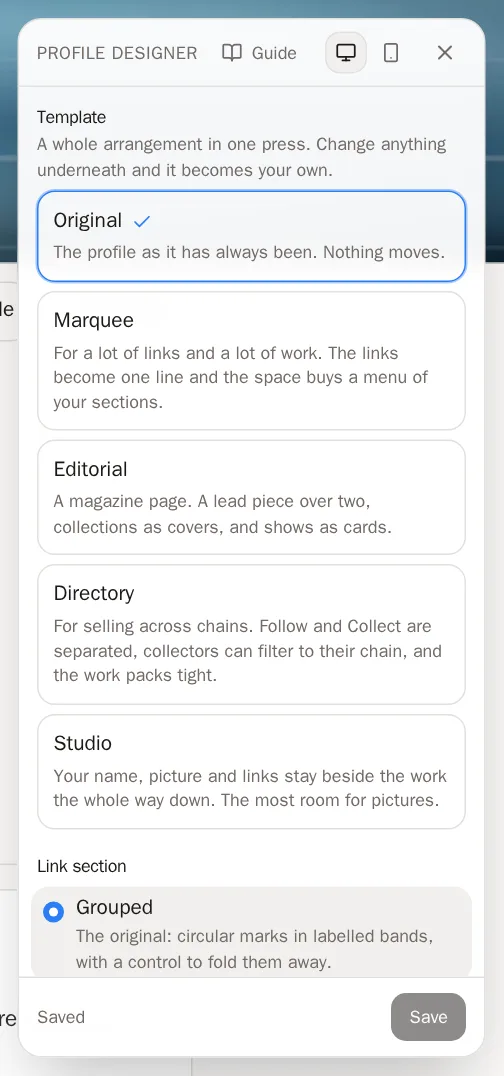
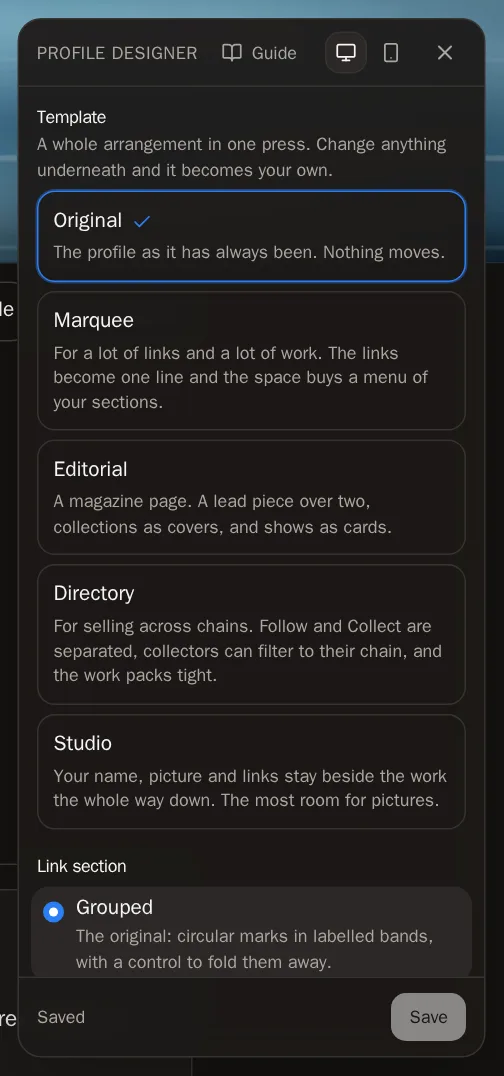 Совет Измените что угодно ниже шаблона — и он станет Your own mix (Ваш собственный вариант). Нажмите Back to the original (Вернуться к исходному) в любой момент, чтобы начать заново.
Тонкая настройка страницы
Под шаблонами у каждой части страницы есть свой выбор. Нажмите вариант, чтобы его попробовать.
Шаг 4: Ссылки и макет
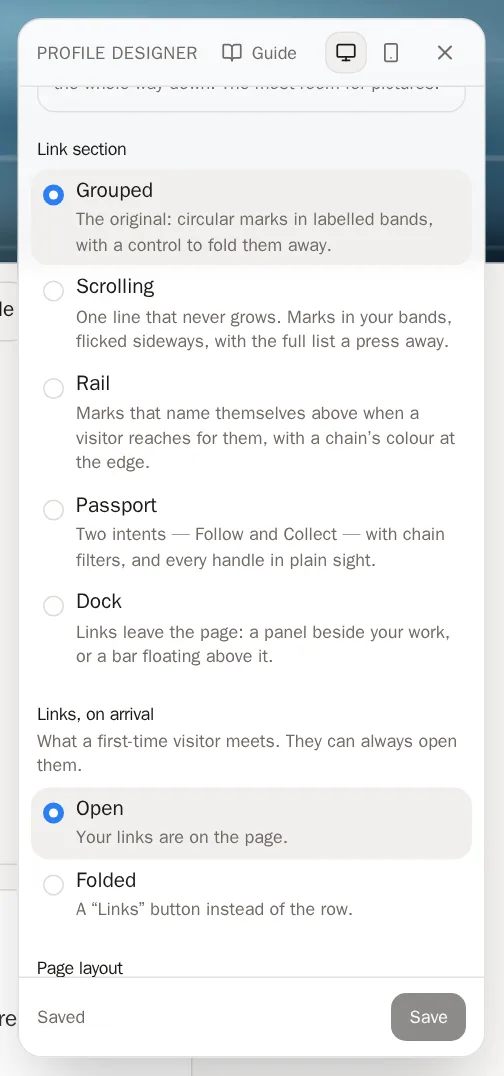
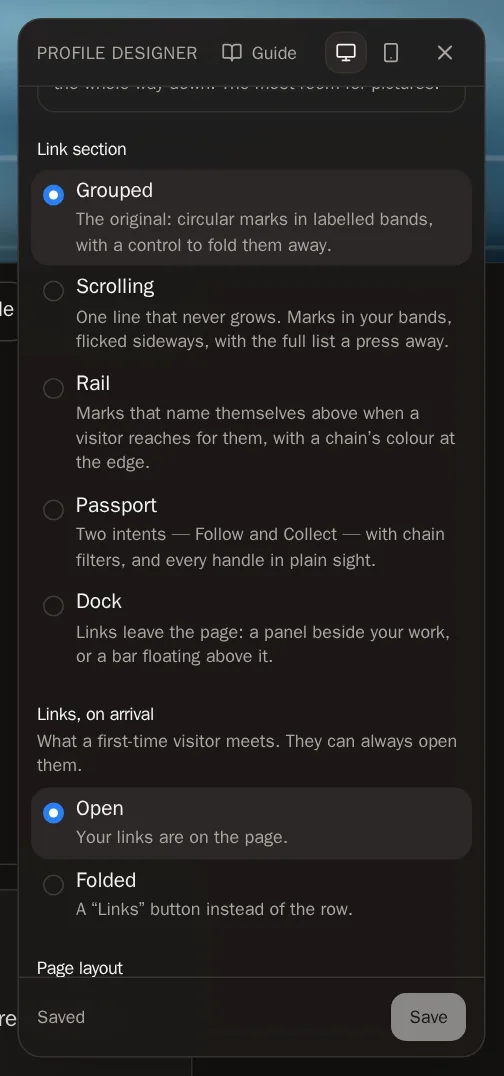
Выберите, как выглядит Link section (Раздел ссылок) — Grouped, Scrolling, Rail, Passport или Dock, — и будут ли ссылки сначала Open (Открыты) или Folded (Свёрнуты). Выберите Page layout (Макет страницы): Stacked (имя наверху во всю ширину) или Split (имя и ссылки в колонке рядом с работами). Включите Section menu (Меню разделов), чтобы у посетителей была панель для перехода к каждой части страницы.
Шаг 5: Разделы
Выберите, как выглядят About section (Раздел «О себе»), Featured band (Полоса избранного), Collections (Коллекции), Work grid (Сетка работ — крупные или мелкие плитки), Exhibitions (Выставки) и Verified wallets (Подтверждённые кошельки). Section style (Стиль разделов) позволяет выбрать между Cards (Карточки) с рамкой и Plain (Простой) — разделами без рамок.
Шаг 6: Что есть на странице
В разделе What is on the page (Что есть на странице) решите, показывать ли More artwork (Другие работы — те, что не входят ни в одну коллекцию) и Collaborations (Коллаборации — работы, где вас указали другие художники), и будут ли длинные разделы сначала Folded (Свёрнуты).
Шаг 7: Что видит посторонний
В разделе What a stranger sees (Что видит посторонний) выберите, показывать ли Verified wallets (Подтверждённые кошельки), Location (Местоположение) и Contact email (Адрес для связи).
Полезно знать Эти три настройки нельзя посмотреть заранее — они начинают действовать после сохранения.
Сохраните дизайн
Шаг 8: Нажмите Save
Когда вам понравится результат, нажмите Save (Сохранить) внизу панели.
 Всё получилось, если… На панели написано Saved (Сохранено). Теперь ваша страница выглядит так для всех.Полезно знать Если закрыть конструктор без сохранения, ваш выбор будет ждать на странице профиля. Нажмите там Save changes (Сохранить изменения) на панели внизу, чтобы его оставить, или Discard (Отменить), чтобы отказаться.
Частые вопросы
Могу ли я что-то потерять, пробуя шаблоны?
Нет. Шаблоны меняют только макет. Ваши тексты, изображения, ссылки и работы никогда не затрагиваются, и для посетителей ничего не изменится, пока вы не нажмёте Save.
Какой шаблон выбрать?
Немного ссылок и работ — Original. Много ссылок — Marquee. Продуманная страница в духе галереи — Editorial. Продажи в нескольких блокчейнах — Directory. В основном изображения — Studio.