

Когда кошелёк подключён, SolPersona может найти всё, что этот кошелёк создал, — проданное и непроданное, во всех сетях, где он есть. Вам остаётся отметить нужное и нажать одну кнопку.
Здесь предлагаются только работы, которые сделали вы. Работы других художников из вашей коллекции никогда случайно не попадут на вашу страницу — они находятся в разделе Коллекция.
Около 5 минут
Панель управления на английском языке, поэтому кнопки в этой инструкции показаны по-английски — точно так, как вы увидите их на экране.
Перед началом
- Подключённый кошелёк — тот, с которого вы минтите. Если вы его ещё не подключили, сначала прочитайте Подключение кошельков.
Импорт из кошелька
Шаг 1: Откройте выпущенные работы кошелька
В меню перейдите в Wallets (Кошельки). На карточке кошелька, с которого вы минтите, нажмите Minted (Выпущенные).
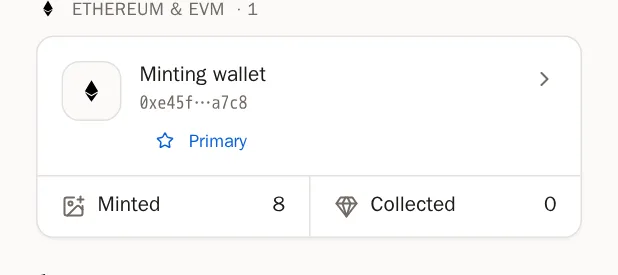
Шаг 2: Нажмите Import from this wallet
Откроется большое окно Minted works (Выпущенные работы). Нажмите вкладку Import from this wallet (Импорт из этого кошелька). SolPersona сразу начнёт поиск — для кошелька Ethereum он проверяет все сети по очереди.
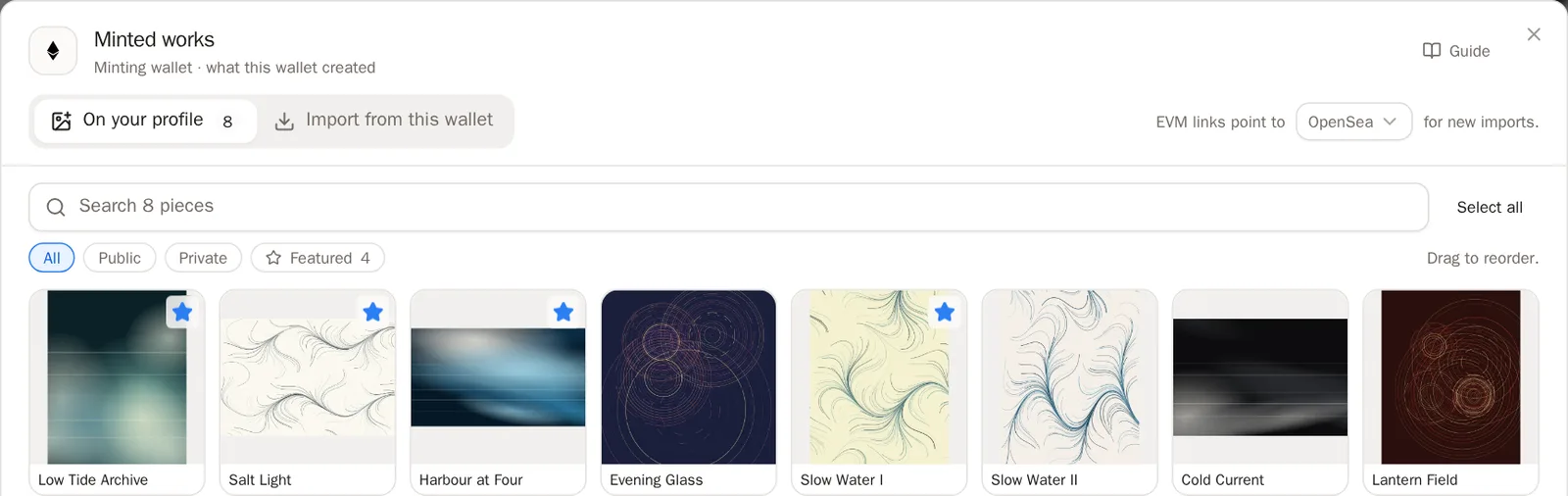
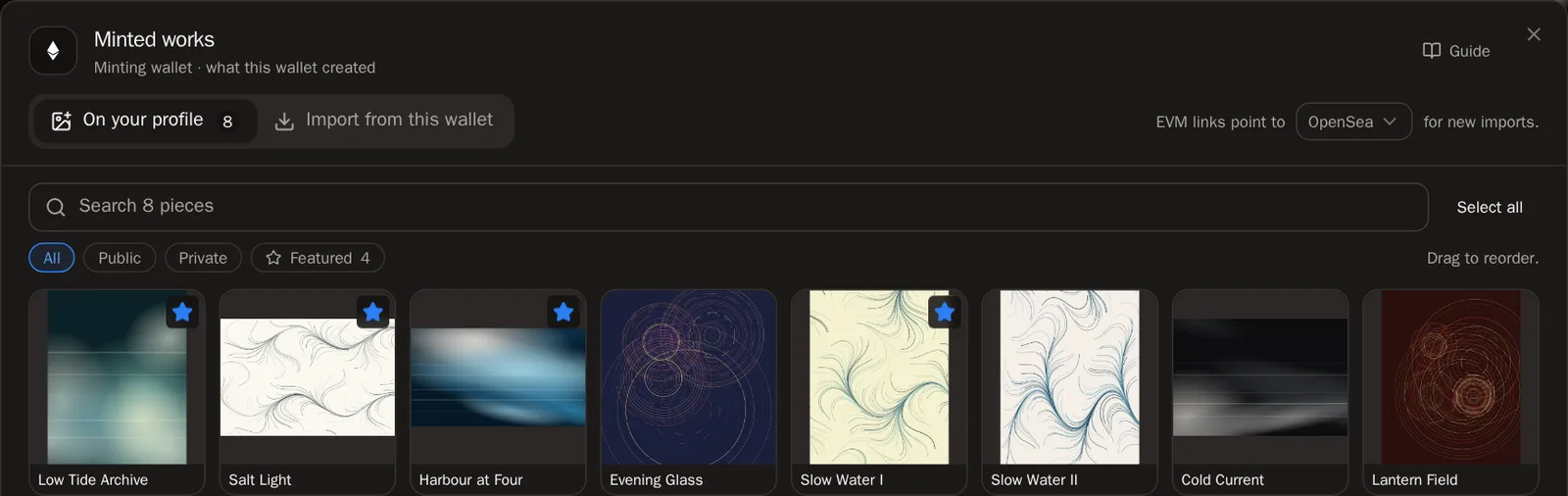 Всё получилось, если… Во время поиска строка показывает Reading 1 of 7 networks… (Читаем сеть 1 из 7…), а затем — сколько работ not on your profile yet (ещё нет в вашем профиле).
Шаг 3: Выберите работы
Нажмите на каждую работу, которую хотите видеть на странице, чтобы отметить её, или нажмите Select all (Выбрать все), чтобы взять всё.
- Работы с пометкой Already added (Уже добавлено) уже есть на вашей странице.
- Нажмите кнопку сети (например, Base), чтобы видеть только её.
- Нажмите Load more (Показать ещё), если работ больше.
Шаг 4: Добавьте их на страницу
Нажмите Add to my profile (Добавить в мой профиль) внизу. На кнопке видно, сколько работ вы выбрали, например Add 12 to my profile.
Всё получилось, если… Сводка показывает, сколько работ добавлено. Нажмите вкладку On your profile (В вашем профиле), чтобы их увидеть.
Управление импортированными работами
Во вкладке On your profile видно всё, что относится к этому кошельку. Наведите указатель на работу, чтобы увидеть её кнопки.
Шаг 5: Выделите лучшие работы
Нажмите звёздочку на работе, чтобы добавить её в избранное. Избранные работы открывают вашу страницу. Расставить их по порядку можно на странице Коллекции.


Шаг 6: Расставьте их по порядку
Зажмите маркер работы и перетащите её на новое место. Порядок сохраняется сам.
Полезно знать Перетаскивание работает, только когда поле поиска пустое, а фильтр стоит на All (Все).Шаг 7: Измените работу
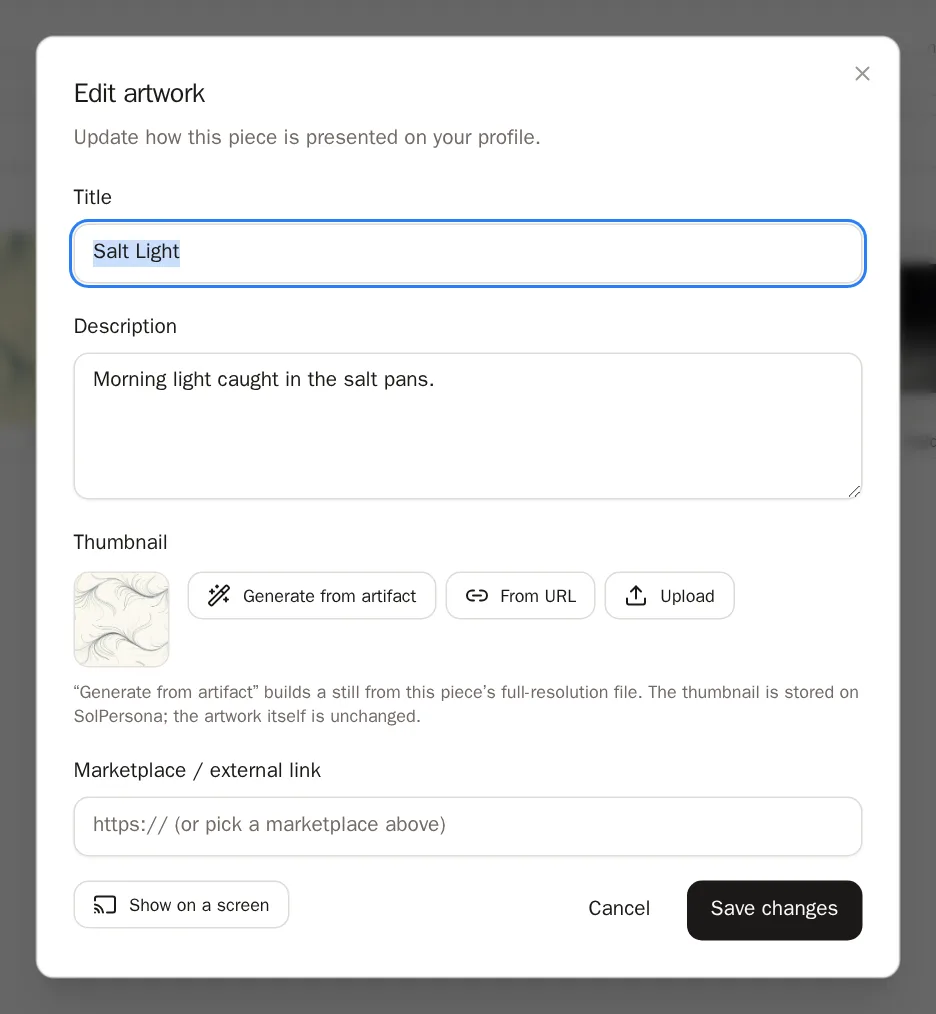
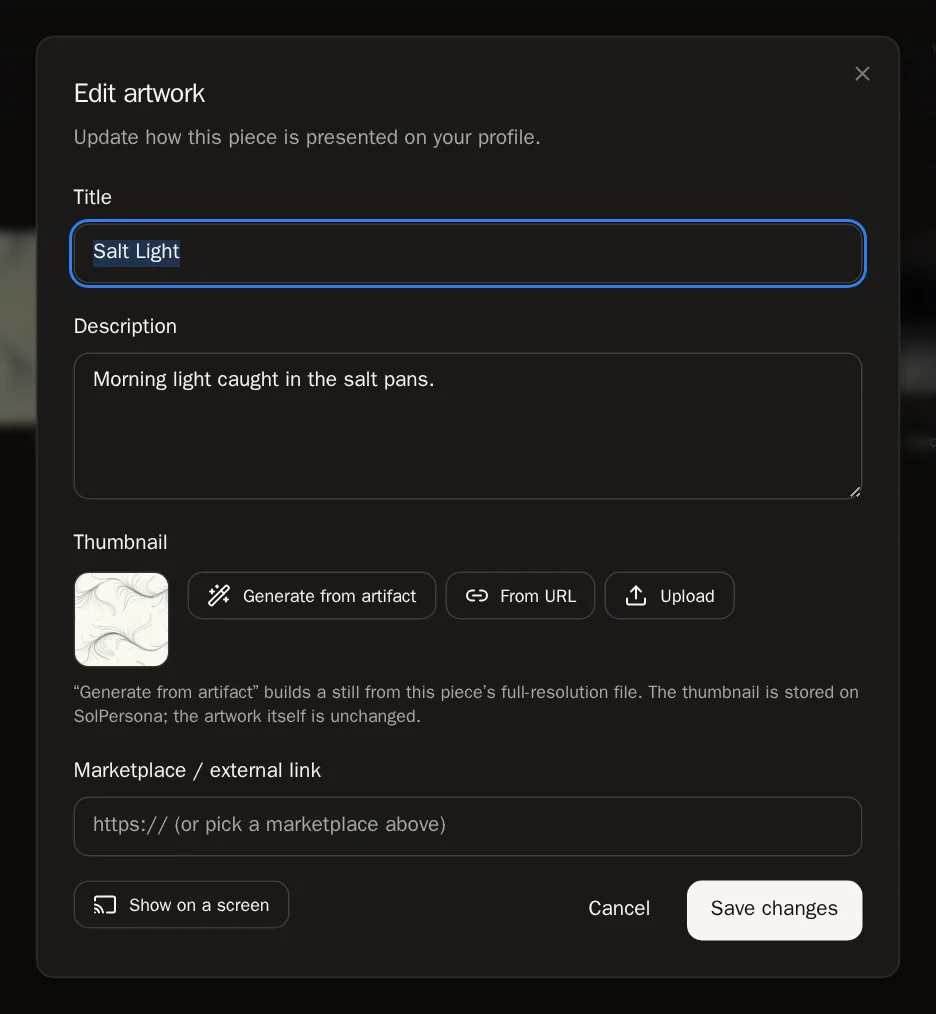
Нажмите карандаш, Edit details (Изменить данные), чтобы поменять название или описание, затем нажмите Save changes (Сохранить изменения).
Шаг 8: Измените много работ сразу
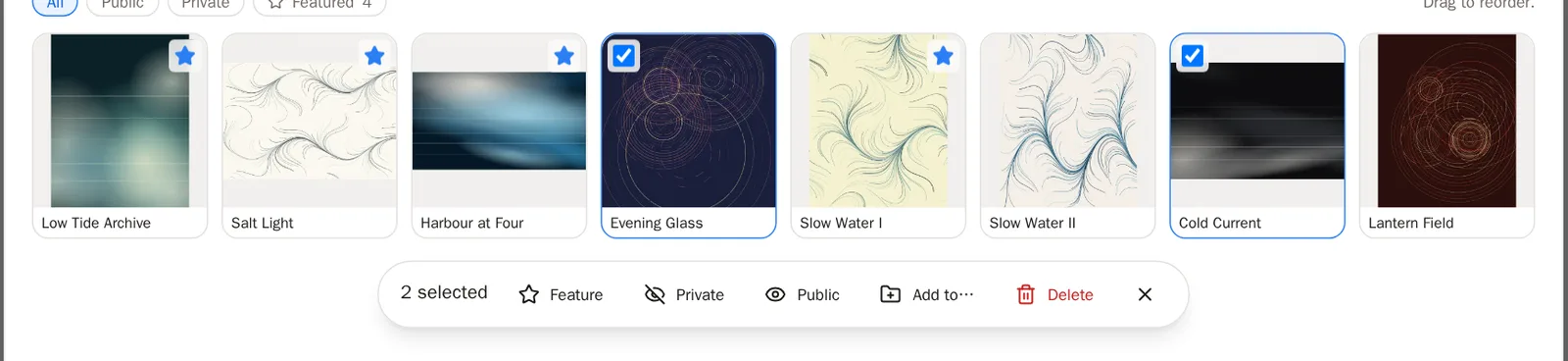
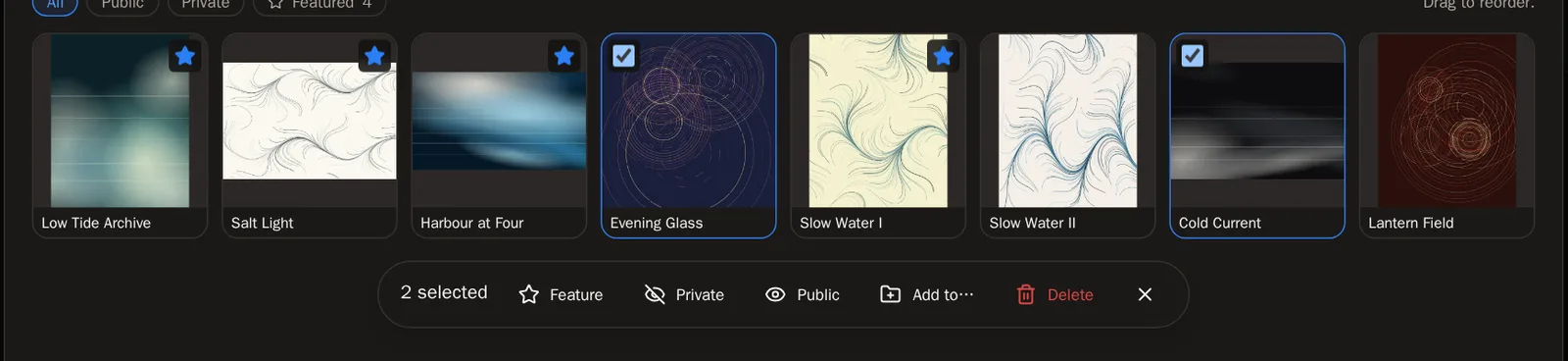
Отметьте несколько работ (или нажмите Select all). Появится панель с кнопками Feature (В избранное), Private (Скрыть), Public (Опубликовать), Add to… (Добавить в… коллекцию) и Delete (Удалить).
 Совет Используйте Private (Скрытая), чтобы оставить работы в панели управления, но убрать их со страницы.
Шаг 9: Найдите работу
Введите текст в поле Search this wallet's work (Поиск по работам кошелька) или выберите фильтр: All (Все), Public (Публичные), Private (Скрытые), Featured (Избранные) или Needs attention (Требуют внимания).


Частые вопросы
Моей работы нет в списке
Убедитесь, что вы подключили кошелёк, с которого она была выпущена. В сетях типа Ethereum работа, которую маркетплейс выпустил для вас позже («ленивый минт»), может быть не связана с вашим кошельком. Некоторые сети показывают только работы, которые всё ещё лежат в кошельке, поэтому проданные работы там могут не появиться — экран сообщит, если это так.
Если я удалю работу, NFT сожжётся?
Нет. Удаление убирает её только с вашей страницы SolPersona. В блокчейне ничего не происходит, и позже её можно импортировать снова.
У работы написано "hidden · missing media" (скрыто · нет файлов)
Нам пока не удалось получить её файлы. Перейдите на страницу Overview (Обзор) и нажмите Try again (Попробовать снова) в разделе Artwork tokens with missing media (Токены без файлов). Подробнее — в инструкции по панели управления.