

Каждый подключённый кошелёк может показать и то, что он собрал, — работы других художников, которые вы купили или получили в подарок. Их можно просматривать, узнавать подробности о каждой и скрывать мусорные токены, которые приходят без спроса.
Собранные работы никогда не появляются среди ваших работ на вашей странице. Они для вас — и для показа на ваших экранах-галереях.
Около 3 минут
Панель управления на английском языке, поэтому кнопки в этой инструкции показаны по-английски — точно так, как вы увидите их на экране.
Перед началом
- Подключённый кошелёк и подтверждённый адрес электронной почты.
Загрузите свою коллекцию
Шаг 1: Откройте Collected works
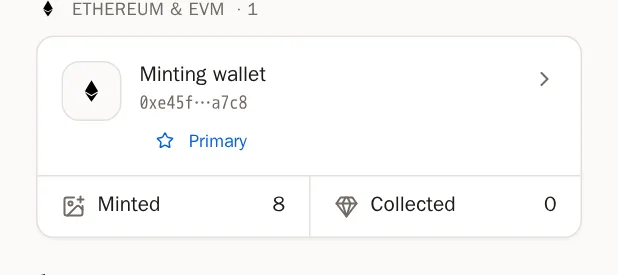
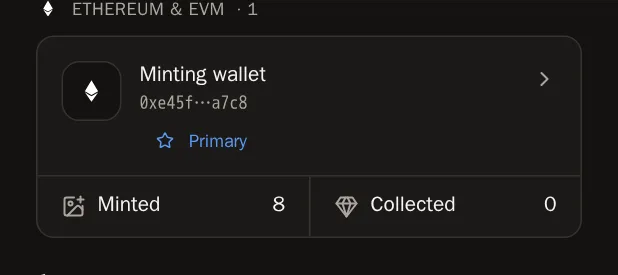
В меню перейдите в Wallets (Кошельки). На карточке кошелька нажмите Collected (Коллекция).
Шаг 2: Нажмите Sync this wallet
Нажмите Sync this wallet (Синхронизировать кошелёк). SolPersona прочитает всё, что хранится в кошельке, во всех сетях, где он есть. Это происходит в фоне — можно закрыть окно и заниматься своими делами.
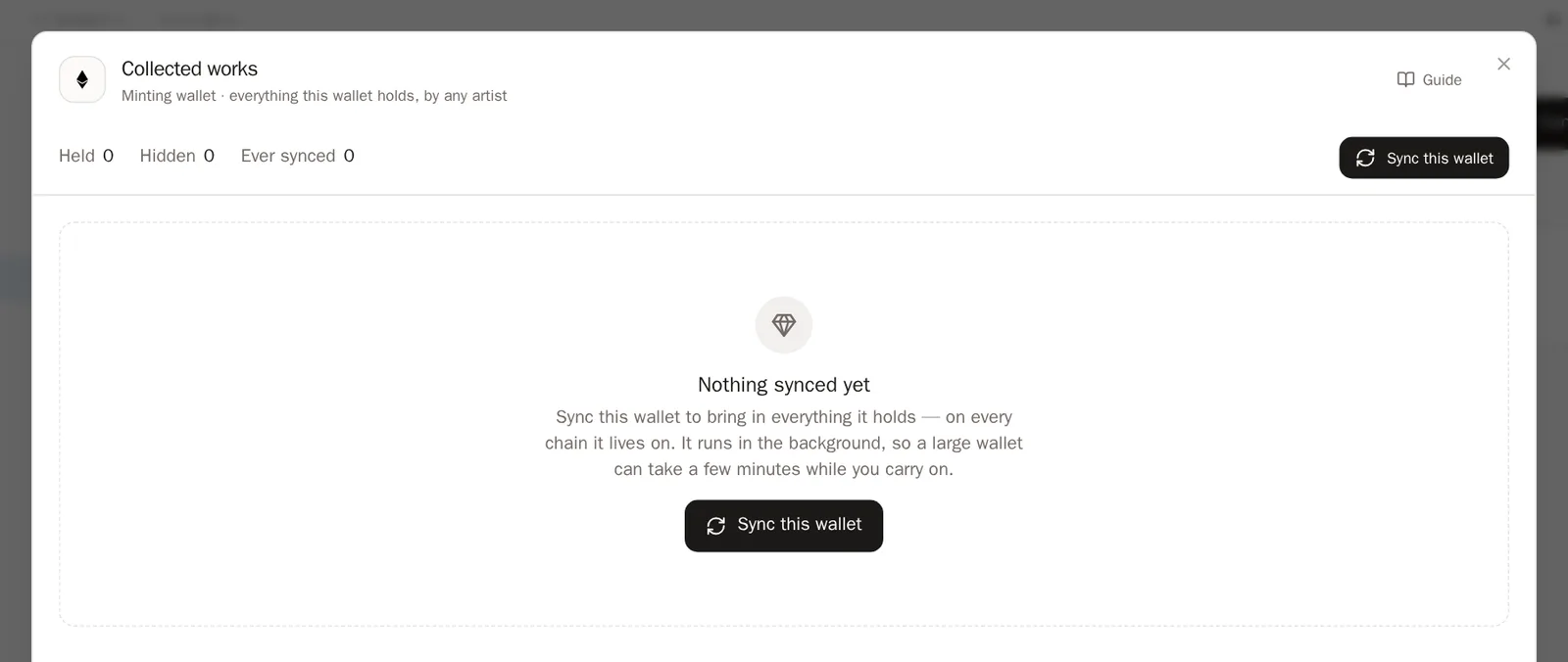
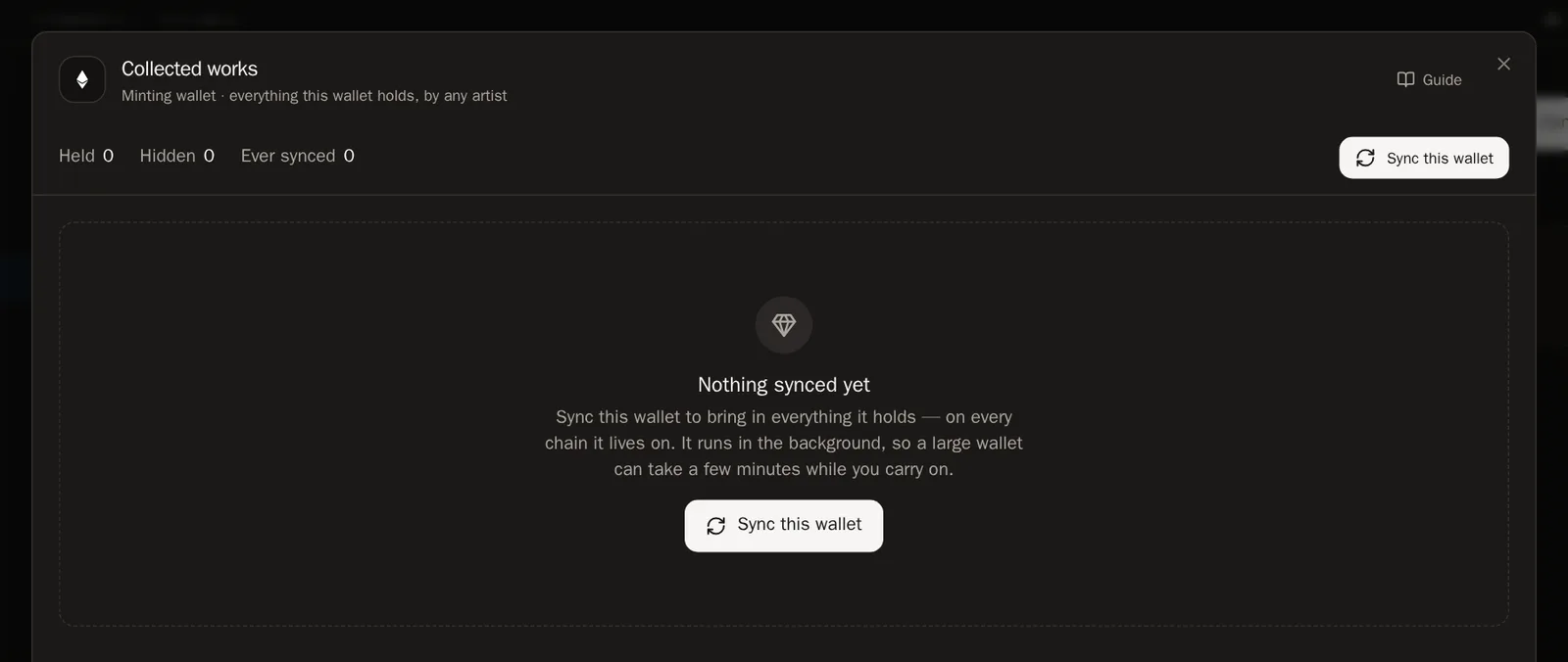 Всё получилось, если… Строка показывает ход работы, а затем появляется сообщение вроде Synced: 240 held, 240 new (Синхронизировано: 240 в кошельке, 240 новых).
Шаг 3: Купили что-то новое?
Нажмите Sync again (Синхронизировать снова) в любое время. Это занимает мгновение, потому что обновляется только то, что изменилось.
Совет Проданные работы не удаляются, а помечаются как sold (продано), так что история вашего коллекционирования остаётся полной.
Просмотр коллекции
Шаг 4: Поиск
Введите в поле поиска имя художника, название работы или дропа. Кнопками All (Все), Visible (Видимые) и Hidden (Скрытые) выберите, что показывать.
Шаг 5: Посмотрите на работу
Нажмите на работу, чтобы открыть подробности: кто её создал, когда она попала к вам и сколько вы заплатили — если это записано в блокчейне.
Скрытие спама
В кошельки часто приходят мусорные токены — эирдропы «получите награду» со ссылками в названии. Их можно скрыть в несколько нажатий.
Шаг 6: Скройте одну работу
Наведите указатель на работу и нажмите кнопку с глазом, Hide this piece (Скрыть эту работу). Она останется в коллекции, но станет бледной. Нажмите ещё раз, чтобы снова её показать.
Шаг 7: Найдите спам автоматически
Нажмите Find spam (Найти спам). SolPersona просмотрит вашу коллекцию и покажет то, что похоже на спам, объяснив причины словами.
- У пунктов Likely spam (Вероятно, спам) галочки уже стоят. Снимите галочку с того, что хотите оставить.
- У пунктов Possibly spam (Возможно, спам) галочек нет. Отметьте всё, что является мусором.
- Хотите поймать что-то конкретное? Введите дополнительные слова и нажмите Scan again (Проверить снова).
- Нажмите Hide selected (Скрыть выбранное).
Всё получилось, если… Сообщение показывает, сколько работ скрыто. Ничего не удаляется — скрытые работы можно снова показать с их плитки.
Частые вопросы
Видят ли посетители мою коллекцию?
На вашей странице художника — нет: там только ваши собственные работы. Скрытые работы никогда не передаются другим сайтам и приложениям.
У кошелька написано "Nothing collected here" (Здесь ничего нет), и синхронизировать его нельзя
Этот кошелёк добавил маркетплейс, а вы его не подтверждали. Подключите его на странице Wallets и подпишите — после этого его можно будет синхронизировать.