

Вітаємо в SolPersona! За наступні п’ятнадцять хвилин у вас з’явиться одна гарна сторінка, яка показує, хто ви, і все, що ви створили, — з доказом, що ці роботи справді ваші.
Виконуйте кроки по черзі. У кожному є посилання на докладнішу інструкцію, якщо захочете дізнатися більше.
Близько 15 хвилин
Панель керування англійською, тому кнопки в цій інструкції подано англійською — саме так, як ви побачите їх на екрані.
Перш ніж почати
- Адреса електронної пошти, яку ви можете відкрити просто зараз.
- Фото для профілю та широке зображення для банера.
- Застосунок вашого гаманця (наприклад, MetaMask, Phantom, Temple або Kukai), установлений у цьому браузері, — той, з якого ви карбуєте роботи.
1. Створіть обліковий запис
Крок 1: Зареєструйтеся
Перейдіть на solpersona.com і натисніть Create profile (Створити профіль). Заповніть форму:
- Username (Ім’я користувача) — воно стане вашою адресою:
solpersona.com/@yourname. Повідомлення підкаже, чи воно вільне. - Display name (Відображуване ім’я) — ваше мистецьке ім’я, яким ви хочете, щоб вас бачили.
- Email (Електронна пошта) і Password (Пароль) щонайменше з 12 символів. Кілька не пов’язаних між собою слів — це надійний і легкий для запам’ятовування пароль.
- Натисніть Create profile.
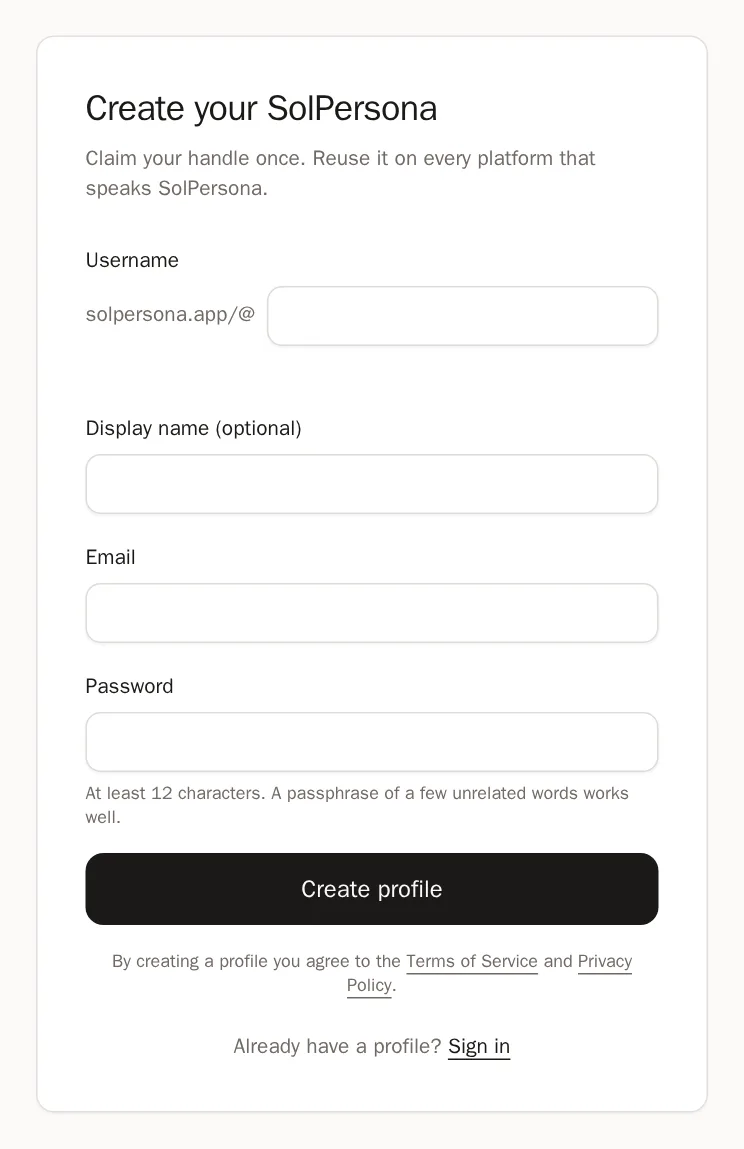
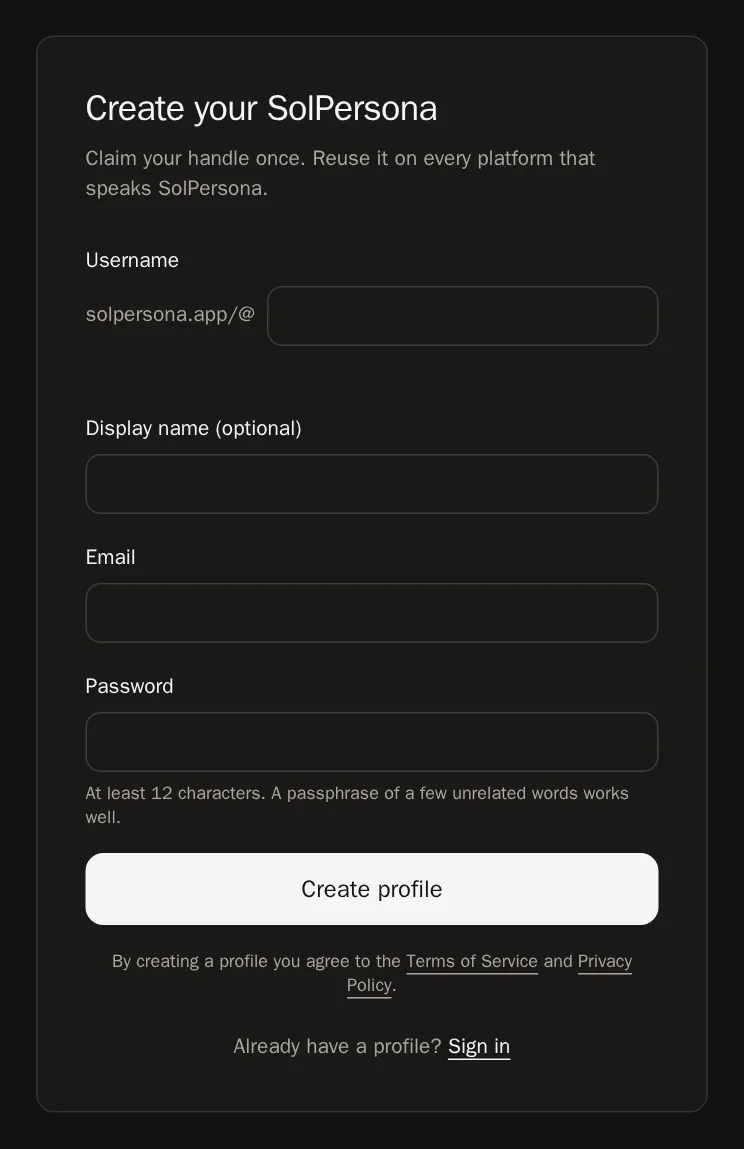 Порада Обирайте ім’я користувача уважно. Пізніше можна попросити нашу команду його змінити, але саме цією адресою люди ділитимуться.
- Username (Ім’я користувача) — воно стане вашою адресою:
Крок 2: Підтвердьте електронну пошту
Ми надішлемо вам листа. Відкрийте його й натисніть посилання всередині. Потім поверніться й натисніть I have confirmed it (Я підтвердив(-ла)).
Усе вийшло, якщо… Відкривається ваша панель керування з меню ліворуч.Корисно знати Не можете знайти листа? Перевірте папку «Спам» або натисніть Resend email (Надіслати лист ще раз). Кожен обліковий запис має підтвердити пошту — саме так ви зможете повернутися, якщо колись забудете пароль.
2. Зробіть профіль своїм
Крок 3: Додайте фото та банер
У меню оберіть Profile (Профіль). Наведіть курсор на область банера й натисніть Upload (Завантажити), потім обріжте зображення й натисніть Save (Зберегти). Те саме зробіть для круглого фото профілю.

 Порада Зображення зберігаються одразу, щойно ви їх оберете.
Крок 4: Розкажіть про себе
У розділі About you (Про вас) додайте відображуване ім’я, коротке гасло в полі Headline і текст у полі About — ваше мистецьке висловлювання. Потім натисніть Save changes (Зберегти зміни) на панелі внизу.

 Усе вийшло, якщо… Ви бачите Profile saved (Профіль збережено).
Крок 5: Додайте посилання
У меню оберіть Links (Посилання), натисніть Add link (Додати посилання), виберіть платформу, наприклад Instagram або X, введіть своє ім’я користувача й натисніть Add link. Додавайте скільки завгодно.

 Порада Докладніше — в інструкції про посилання.
3. Під’єднайте гаманець
Крок 6: Під’єднайте й підпишіть
У меню оберіть Wallets (Гаманці) і натисніть Connect wallet (Під’єднати гаманець). Оберіть блокчейн, оберіть застосунок гаманця, а потім натисніть Sign (Підписати) у гаманці.
WalletsConnect walletPress Connect walletУсе вийшло, якщо… Ви бачите Wallet verified and linked (Гаманець перевірено й під’єднано) і картку свого гаманця.Обережно Підпис безкоштовний і ніколи нічого не виводить із вашого гаманця. SolPersona ніколи не попросить вашу фразу відновлення.
4. Додайте свої роботи
Крок 7: Імпортуйте з гаманця
На картці гаманця натисніть Minted (Викарбувані), а потім вкладку Import from this wallet (Імпорт із цього гаманця). SolPersona знайде все, що створив цей гаманець. Натисніть Select all (Вибрати все) або виберіть роботи по одній, а потім натисніть Add to my profile (Додати до мого профілю).
Усе вийшло, якщо… У підсумку видно, скільки робіт додано. Тепер вони на вашій сторінці.Крок 8: Виділіть найкращі роботи
Натисніть зірочку на трьох–шести найсильніших роботах. Вони відкриватимуть вашу сторінку у вигляді слайд-шоу.


Крок 9: Згрупуйте роботи (необов’язково)
У меню оберіть Collections (Колекції) і натисніть New collection (Нова колекція), щоб об’єднати серію. Фізичні картини та принти додаються в розділі In Real Life (У реальному житті).


5. Захистіть обліковий запис
Крок 10: Увімкніть двофакторну автентифікацію
У меню оберіть Settings (Налаштування), прокрутіть до розділу Security (Безпека) і натисніть Set up two-factor authentication (Налаштувати двофакторну автентифікацію). Ви відскануєте код застосунком на телефоні. Це займе дві хвилини, і це найкращий захист для вашого облікового запису. Інструкція з безпеки проведе вас крок за кроком.


6. Поділіться сторінкою
Крок 11: Перегляньте свою сторінку
На сторінці Overview (Огляд) натисніть View profile (Переглянути профіль), щоб побачити сторінку так, як її бачать відвідувачі.


Крок 12: Поділіться нею
Натисніть Share (Поділитися) на своїй сторінці, щоб опублікувати її в X, Threads, Facebook, WhatsApp тощо, — або скопіюйте посилання. Додайте
solpersona.com/@yournameв опис профілю Instagram, підпис електронного листа та на візитівку.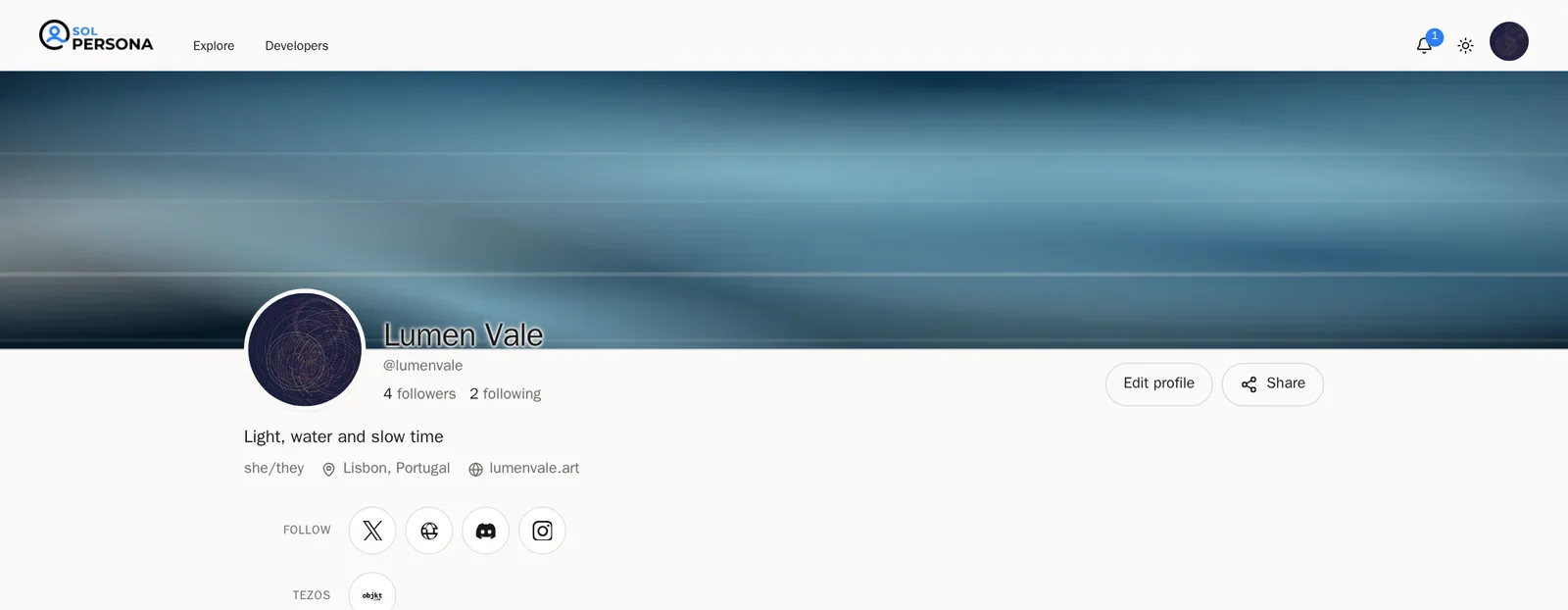
 Порада Хочете більшого? Упорядкуйте сторінку за допомогою Конструктора профілю, використовуйте власну вебадресу через Домени або покажіть своє мистецтво на телевізорі за допомогою Gallery Exhibition.
Часті запитання
SolPersona платна?
Щойно ви підтвердите пошту, усі функції стають доступні у вашому обліковому записі, а також безкоштовне сховище й один екран для галереї.
Чи можна входити через гаманець замість пароля?
Так. Коли гаманець під’єднано, на сторінці входу оберіть Continue with wallet (Продовжити з гаманцем).
У мене немає NFT. Чи можу я користуватися SolPersona?
Звісно. Додайте свої фізичні роботи в розділі In Real Life, свої виставки, посилання та свою історію. Ваша сторінка чудово працює й без гаманця.