

歡迎來到 SolPersona!接下來的十五分鐘,你會擁有一個漂亮的頁面,展示你是誰,以及你創作的一切,還能證明這些作品真的是你的。
請依序完成以下步驟。如果想深入了解,每個步驟都有連到更詳細教學的連結。
大約 15 分鐘
儀表板是英文介面,所以本教學中的按鈕都以英文顯示,和你在螢幕上看到的一模一樣。
開始之前
- 一個你現在就能打開的電子郵件信箱。
- 一張大頭貼,以及一張寬幅的橫幅圖片。
- 在這個瀏覽器中安裝好你的錢包 App(例如 MetaMask、Phantom、Temple 或 Kukai),也就是你用來鑄造作品的那一個。
1. 建立帳號
步驟 1: 註冊
前往 solpersona.com,按 Create profile(建立個人檔案)。填寫表單:
- Username(使用者名稱):這會成為你的網址
solpersona.com/@yourname。系統會告訴你這個名稱能不能用。 - Display name(顯示名稱):你希望大家看到的藝術家名字。
- Email(電子郵件)和至少 12 個字元的 Password(密碼)。把幾個不相關的英文單字組合起來,就是一個安全又好記的密碼。
- 按 Create profile。
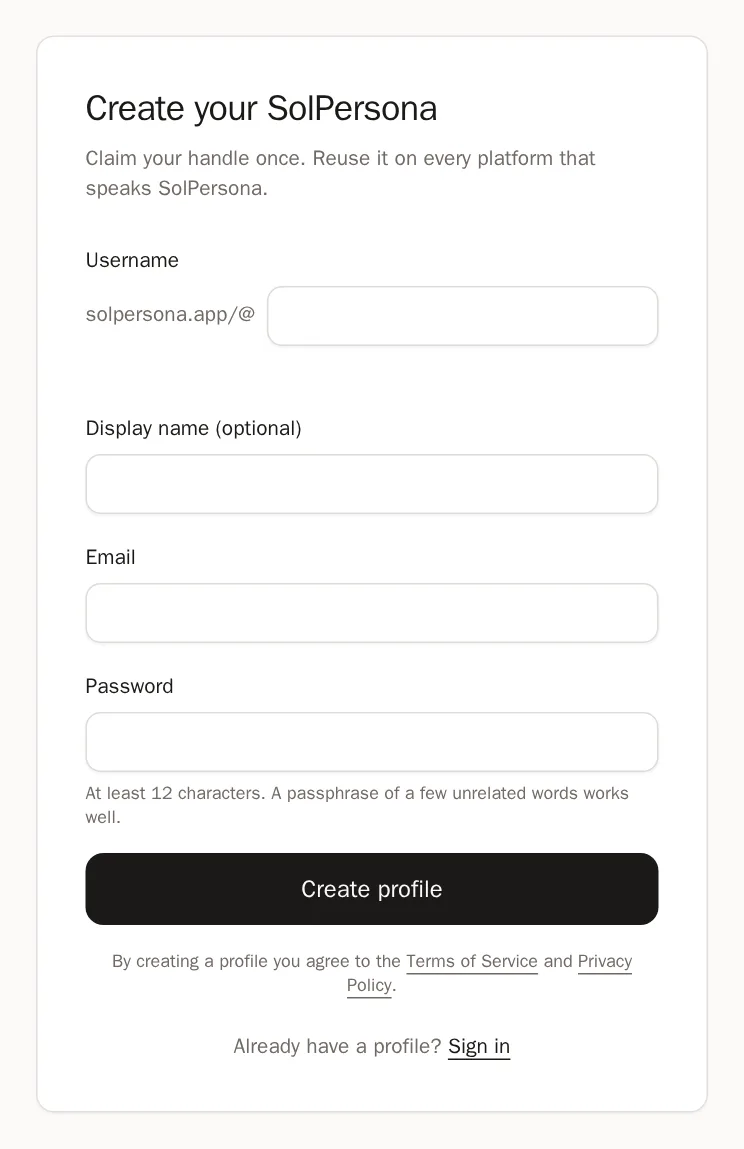
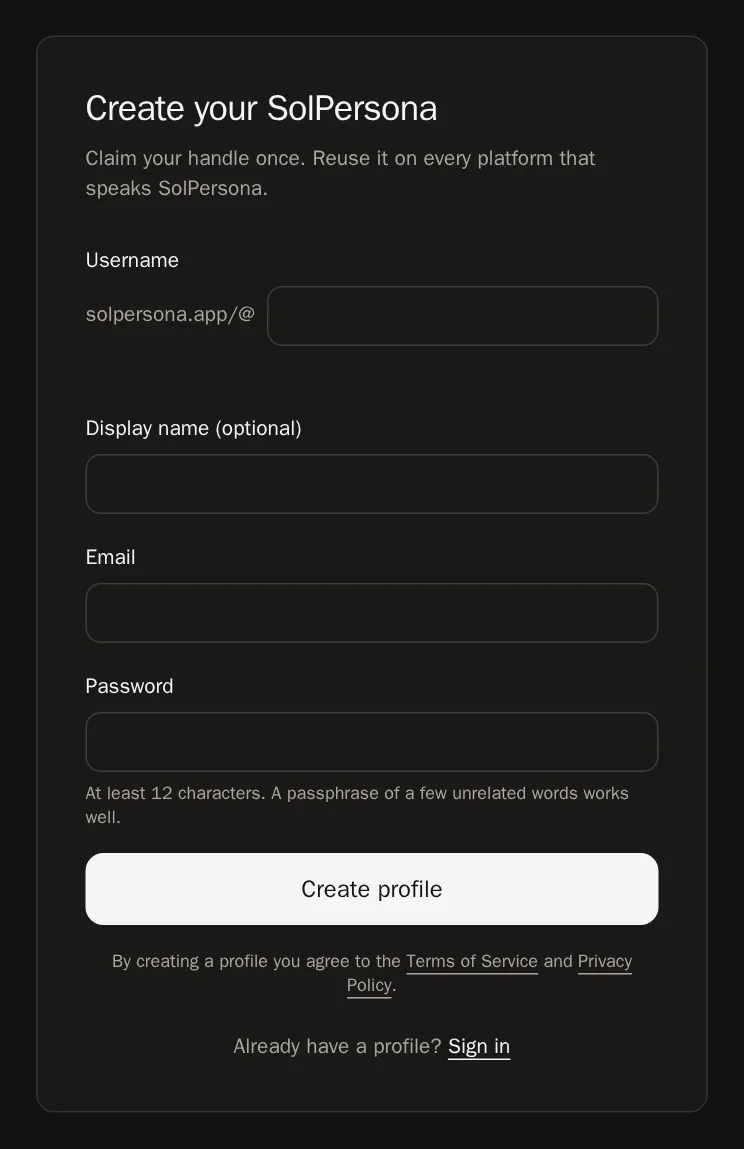 小提示 請仔細挑選使用者名稱。之後可以請我們的團隊幫你更改,但這是大家會分享的網址。
- Username(使用者名稱):這會成為你的網址
步驟 2: 確認你的電子郵件
我們會寄一封電子郵件給你。打開它並點擊裡面的連結,然後回到這裡按 I have confirmed it(我已經確認了)。
成功的話,你會看到…… 你的儀表板會打開,左側有一排選單。小知識 找不到信嗎?請檢查垃圾郵件資料夾,或按 Resend email(重新寄送)。每個帳號都必須確認電子郵件,這樣萬一你忘記密碼,才能重新登入。
2. 打造屬於你的個人檔案
步驟 3: 加入大頭貼和橫幅
在選單中選擇 Profile(個人檔案)。把滑鼠移到橫幅區域並按 Upload(上傳),調整好圖片的框選範圍後按 Save(儲存)。圓形的大頭貼也照同樣的方式做。

 小提示 圖片一選好就會自動儲存。
步驟 4: 寫一段自我介紹
在 About you(關於你)底下,填入你的顯示名稱、一句話的 Headline(標語),以及你的 About(關於)文字,也就是你的藝術家自述。然後按底部列上的 Save changes(儲存變更)。

 成功的話,你會看到…… 你會看到 Profile saved(個人檔案已儲存)。
步驟 5: 加入你的連結
在選單中選擇 Links(連結),按 Add link(新增連結),選擇一個平台(例如 Instagram 或 X),輸入你的使用者名稱,再按 Add link。想加幾個都可以。

 小提示 更多細節請看連結教學。
3. 連結你的錢包
步驟 6: 連結並簽署
在選單中選擇 Wallets(錢包),按 Connect wallet(連結錢包)。選擇你的區塊鏈和錢包 App,然後在錢包中按 Sign(簽署)。
WalletsConnect walletPress Connect wallet成功的話,你會看到…… 你會看到 Wallet verified and linked(錢包已驗證並連結),以及一張屬於你錢包的卡片。請注意 簽署是免費的,也絕對不會把任何東西從你的錢包轉走。SolPersona 永遠不會向你索取助記詞(恢復短語)。
4. 匯入你的作品
步驟 7: 從錢包匯入
在你錢包的卡片上按 Minted(已鑄造),再點 Import from this wallet(從這個錢包匯入)分頁。SolPersona 會找出這個錢包創作的所有作品。按 Select all(全選),或一件一件挑選,然後按 Add to my profile(加到我的個人檔案)。
成功的話,你會看到…… 摘要會告訴你加入了幾件作品。它們現在已經出現在你的頁面上了。步驟 8: 精選你最好的作品
在你最滿意的三到六件作品上按星號。它們會以幻燈片的形式出現在你頁面的最上方。


步驟 9: 將作品分組(可選)
在選單中選擇 Collections(作品集),按 New collection(新增作品集)來整理一個系列。實體畫作和版畫請放在 In Real Life(實體作品)底下。


5. 保護你的帳號安全
步驟 10: 開啟雙重驗證
在選單中選擇 Settings(設定),往下捲到 Security(安全性),按 Set up two-factor authentication(設定雙重驗證)。你會用手機上的 App 掃描一個條碼。只要兩分鐘,這是你的帳號能擁有的最佳保護。安全性教學會一步一步帶你完成。


6. 分享你的頁面
步驟 11: 看看你的頁面
在 Overview(總覽)上按 View profile(查看個人檔案),就能用訪客的角度看你的頁面。


步驟 12: 分享出去
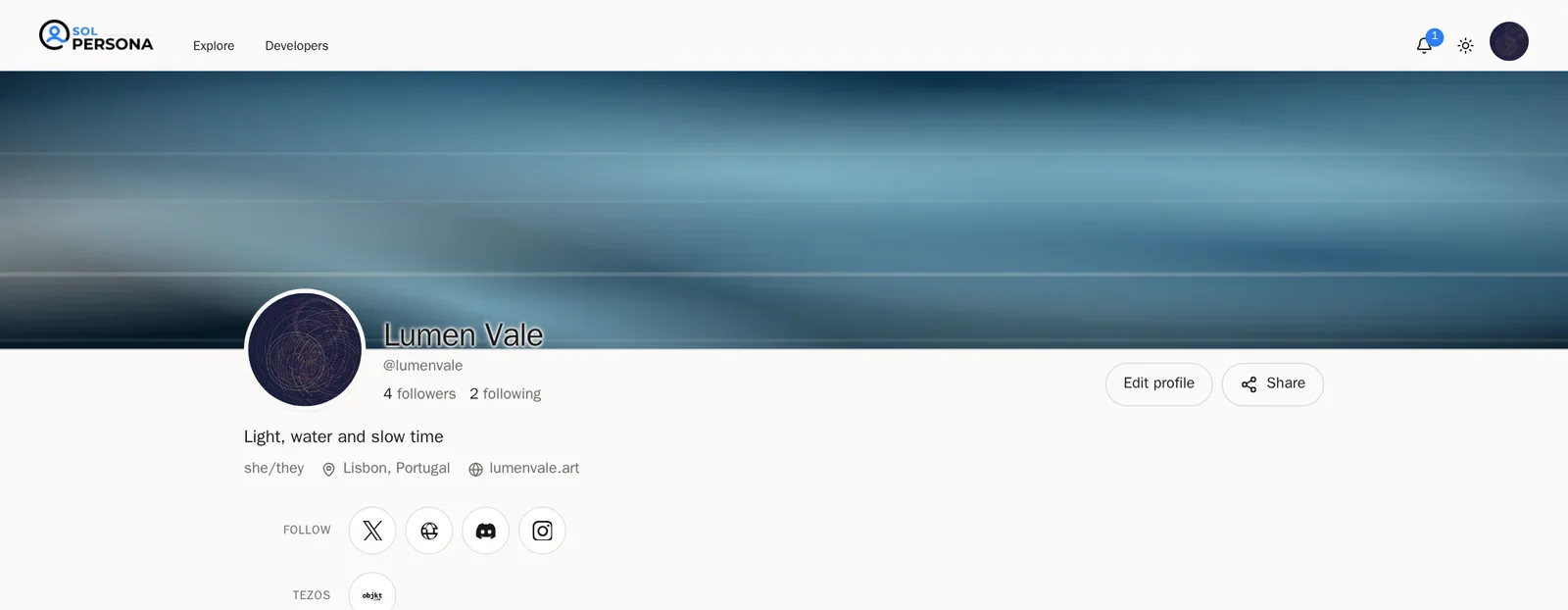
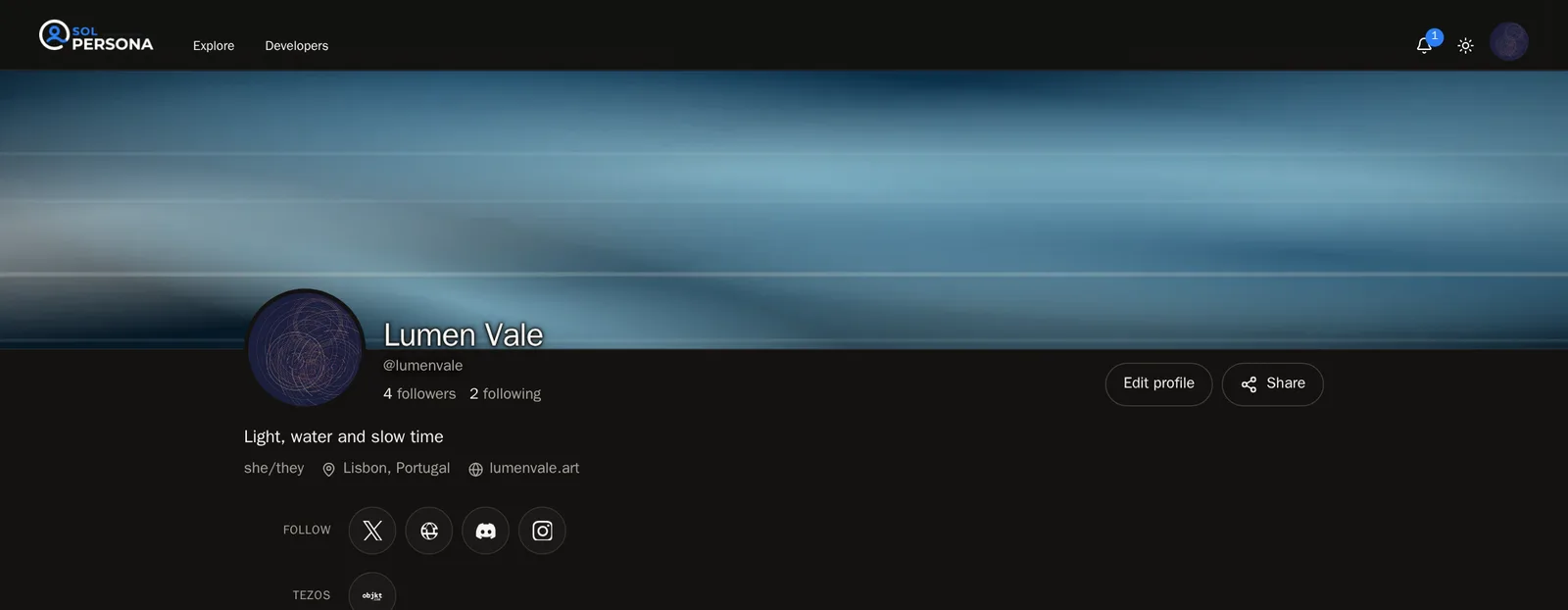
常見問題
SolPersona 要收費嗎?
只要確認電子郵件,你的帳號就包含所有功能,還有免費的儲存空間和一個藝廊螢幕。
我可以用錢包登入,而不用密碼嗎?
可以。連結錢包之後,在登入頁面選擇 Continue with wallet(使用錢包繼續)即可。
我沒有任何 NFT,還能使用 SolPersona 嗎?
當然可以。在 In Real Life 底下加入你的實體作品、展覽、連結和你的故事。就算沒有錢包,你的頁面一樣很好看。