

Chaque portefeuille que vous connectez peut aussi montrer ce qu'il a collectionné — les œuvres d'autres artistes que vous avez achetées ou reçues. Vous pouvez les parcourir, consulter chaque pièce, et masquer les jetons indésirables qui arrivent sans y être invités.
Les œuvres collectionnées n'apparaissent jamais parmi vos œuvres sur votre page. Elles sont pour vous — et pour vos écrans de galerie.
Environ 3 minutes
Le tableau de bord est en anglais : les boutons de ce guide sont donc indiqués en anglais, exactement comme vous les verrez à l'écran.
Avant de commencer
- Un portefeuille connecté et une adresse e-mail confirmée.
Importer votre collection
Étape 1: Ouvrir Collected works
Allez dans Wallets (Portefeuilles) dans le menu. Sur la carte d'un portefeuille, appuyez sur Collected (Collectionnées).
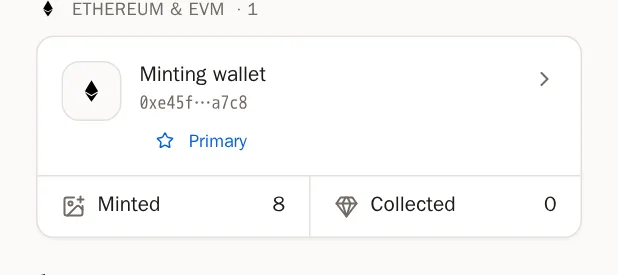
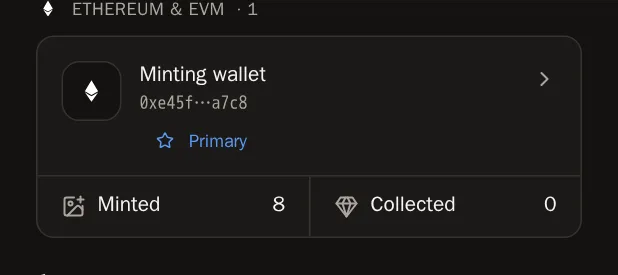
Étape 2: Appuyer sur Sync this wallet
Appuyez sur Sync this wallet (Synchroniser ce portefeuille). SolPersona lit tout ce que le portefeuille détient, sur chaque blockchain où il existe. Cela se fait en arrière-plan — vous pouvez fermer la fenêtre et continuer.
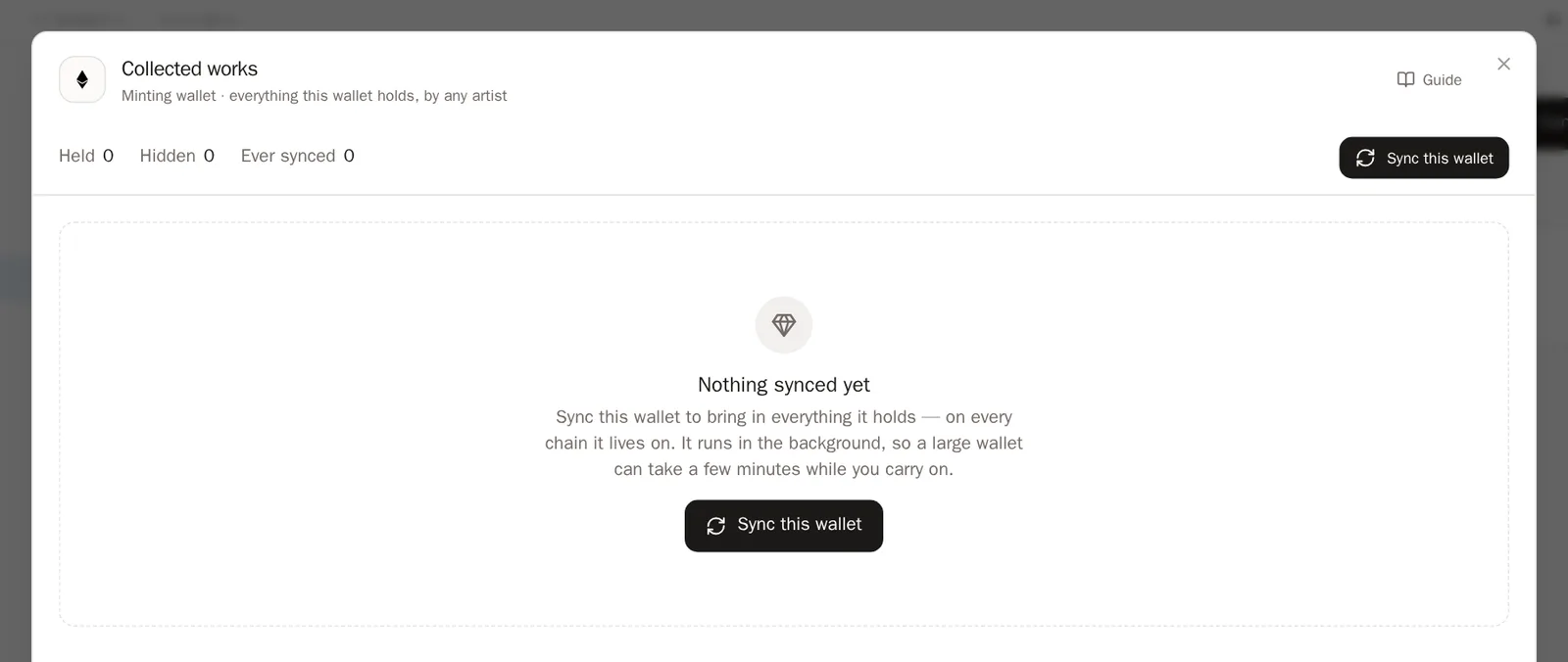
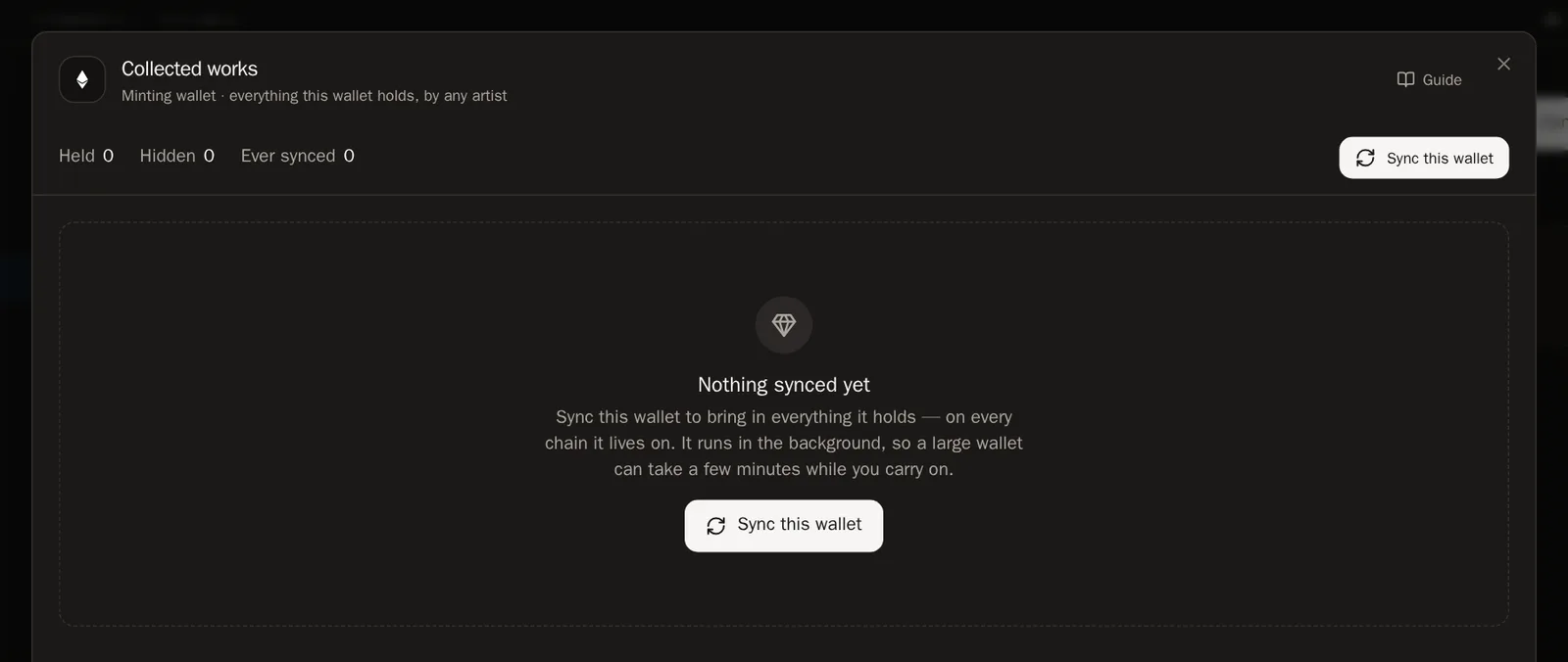 Vous saurez que cela a fonctionné quand… Une ligne indique la progression, puis un message comme Synced: 240 held, 240 new (240 détenues, 240 nouvelles).
Étape 3: Vous avez acheté quelque chose de nouveau ?
Appuyez sur Sync again (Resynchroniser) quand vous voulez. Cela ne prend qu'un instant, car seul ce qui a changé est mis à jour.
Astuce Les œuvres que vous avez vendues sont marquées sold (vendue) au lieu d'être supprimées, pour que votre historique de collection reste complet.
Parcourir votre collection
Étape 4: Rechercher
Tapez le nom d'un artiste, un titre ou le nom d'un drop dans la zone de recherche. Utilisez les boutons All (Toutes), Visible (Visibles) et Hidden (Masquées) pour choisir ce qui est affiché.
Étape 5: Regarder une œuvre
Appuyez sur une œuvre pour ouvrir ses détails : qui l'a créée, quand vous l'avez collectionnée, et combien vous l'avez payée, lorsque la blockchain l'enregistre.
Masquer les indésirables
Les portefeuilles reçoivent souvent des jetons indésirables — des airdrops du genre « réclamez votre récompense » avec des liens dans le nom. Vous pouvez les masquer en quelques gestes.
Étape 6: Masquer une œuvre
Pointez une œuvre et appuyez sur le bouton en forme d'œil, Hide this piece (Masquer cette œuvre). Elle reste dans votre collection, en grisé. Appuyez de nouveau pour l'afficher.
Étape 7: Trouver les indésirables automatiquement
Appuyez sur Find spam (Trouver les indésirables). SolPersona parcourt votre collection et liste ce qui ressemble à du spam, en expliquant pourquoi.
- Likely spam (Probablement du spam) est coché au départ. Décochez ce que vous voulez garder.
- Possibly spam (Peut-être du spam) est décoché au départ. Cochez ce qui est indésirable.
- Vous voulez repérer quelque chose de précis ? Tapez des mots supplémentaires, puis appuyez sur Scan again (Relancer l'analyse).
- Appuyez sur Hide selected (Masquer la sélection).
Vous saurez que cela a fonctionné quand… Un message indique combien d'œuvres ont été masquées. Rien n'est supprimé — les œuvres masquées peuvent être réaffichées depuis leur vignette.
Questions fréquentes
Les visiteurs voient-ils ma collection ?
Pas sur votre page d'artiste — elle ne montre que vos propres œuvres. Les œuvres masquées ne sont jamais partagées avec d'autres sites ou applications.
Un portefeuille indique « Nothing collected here » et je ne peux pas le synchroniser
Ce portefeuille a été ajouté par une place de marché et n'a pas été vérifié par vous. Connectez-le sur la page Wallets et signez — vous pourrez ensuite le synchroniser.