

Une fois un portefeuille connecté, SolPersona peut trouver tout ce que ce portefeuille a créé — vendu ou non, sur chaque réseau où il existe. Il vous suffit de cocher ce que vous voulez et d'appuyer sur un bouton.
Seules les œuvres que vous avez réalisées sont proposées ici. L'art que vous avez collectionné auprès d'autres artistes n'atterrit jamais par erreur sur votre page — il se trouve dans Œuvres collectionnées.
Environ 5 minutes
Le tableau de bord est en anglais : les boutons de ce guide sont donc indiqués en anglais, exactement comme vous les verrez à l'écran.
Avant de commencer
- Un portefeuille connecté — celui avec lequel vous créez vos œuvres. Consultez d'abord Connecter vos portefeuilles si ce n'est pas encore fait.
Importer depuis un portefeuille
Étape 1: Ouvrir les Minted works du portefeuille
Allez dans Wallets (Portefeuilles) dans le menu. Sur la carte du portefeuille avec lequel vous créez, appuyez sur Minted (Créées).
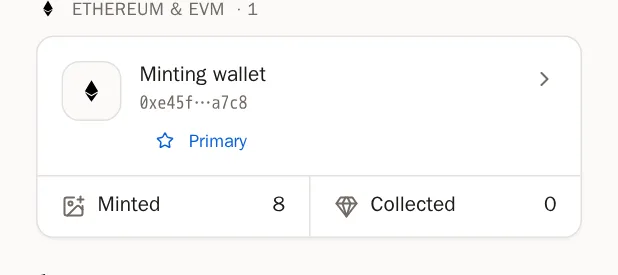
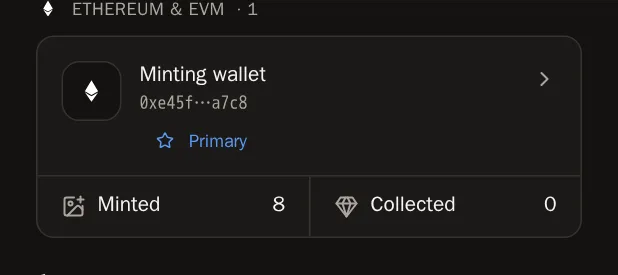
Étape 2: Appuyer sur Import from this wallet
Une grande fenêtre appelée Minted works (Œuvres créées) s'ouvre. Appuyez sur l'onglet Import from this wallet (Importer depuis ce portefeuille). SolPersona commence à chercher tout de suite — pour un portefeuille Ethereum, il vérifie chaque réseau l'un après l'autre.
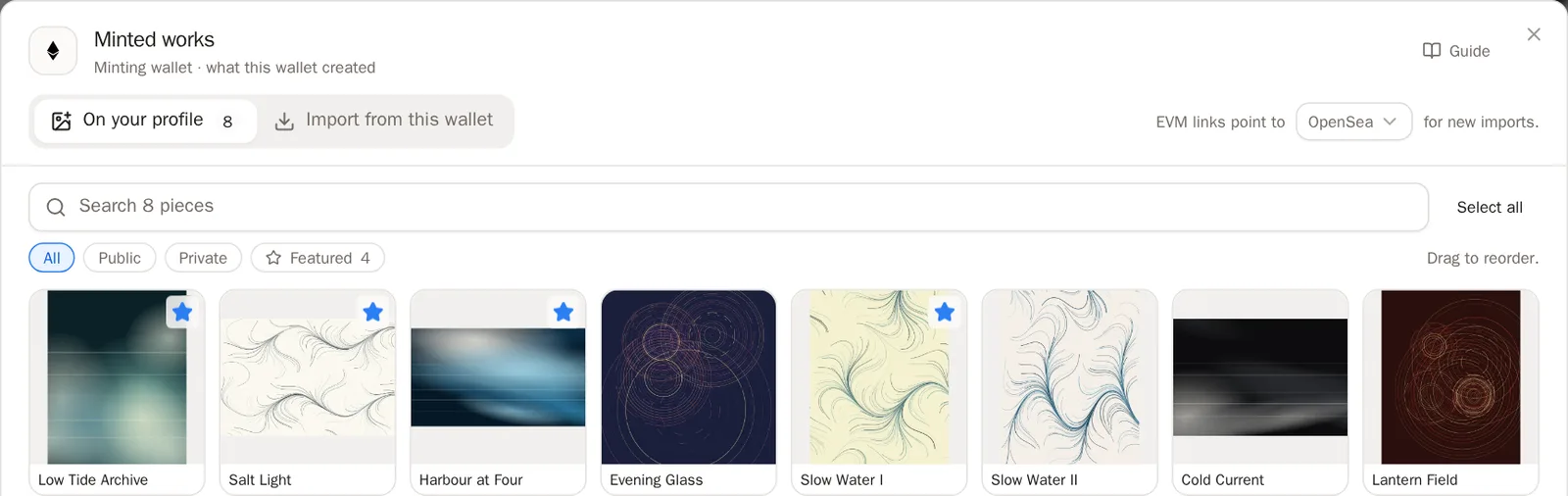
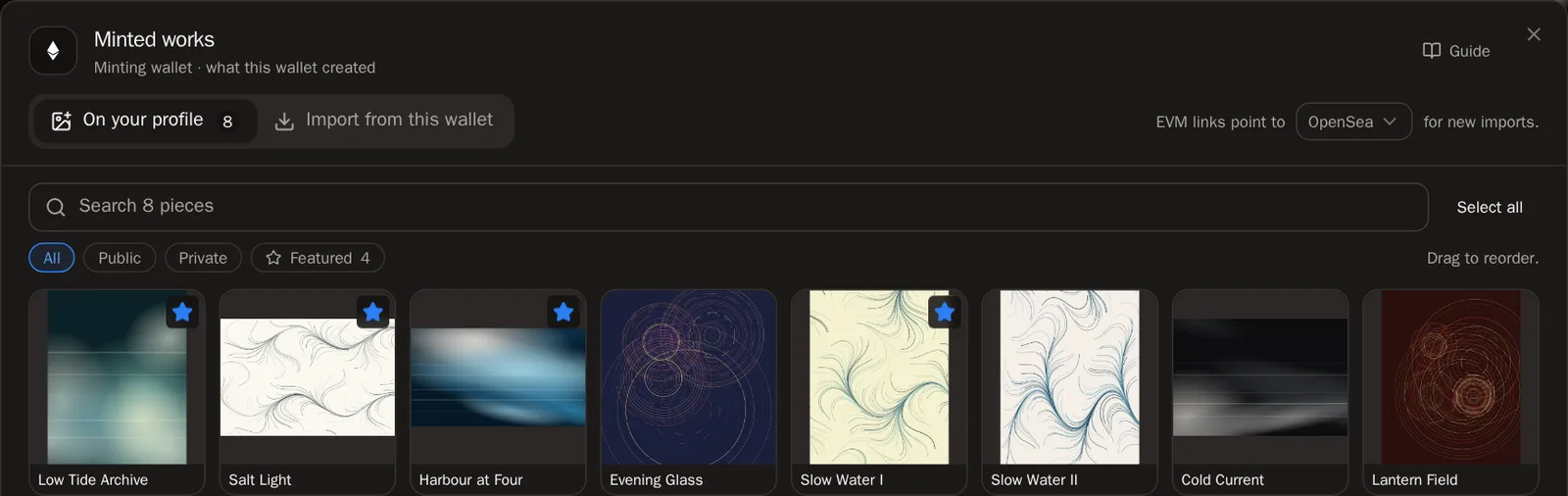 Vous saurez que cela a fonctionné quand… Une ligne indique Reading 1 of 7 networks… (Lecture du réseau 1 sur 7…) pendant la recherche, puis affiche combien d'œuvres ne sont not on your profile yet (pas encore sur votre profil).
Étape 3: Choisir vos œuvres
Appuyez sur chaque œuvre que vous voulez sur votre page pour la cocher, ou appuyez sur Select all (Tout sélectionner) pour tout prendre.
- Les œuvres marquées Already added (Déjà ajoutée) sont déjà sur votre page.
- Appuyez sur un bouton de réseau (comme Base) pour ne voir que ce réseau.
- Appuyez sur Load more (Afficher plus) s'il reste d'autres œuvres à voir.
Étape 4: Les ajouter à votre page
Appuyez sur Add to my profile (Ajouter à mon profil) en bas. Le bouton indique combien vous en avez choisi, par exemple Add 12 to my profile.
Vous saurez que cela a fonctionné quand… Un résumé vous indique combien ont été ajoutées. Appuyez sur l'onglet On your profile (Sur votre profil) pour les voir.
Prendre soin de vos œuvres importées
L'onglet On your profile montre tout ce qui est classé sous ce portefeuille. Pointez une œuvre pour voir ses boutons.
Étape 5: Mettre vos meilleures œuvres à la une
Appuyez sur l'étoile d'une œuvre pour la mettre à la une. Les œuvres à la une ouvrent votre page. Mettez-les dans l'ordre sur la page Collections.


Étape 6: Les mettre dans l'ordre
Maintenez la poignée d'une œuvre et faites-la glisser à sa nouvelle place. L'enregistrement est automatique.
Bon à savoir Le glisser-déposer ne fonctionne que si la zone de recherche est vide et que le filtre est sur All (Toutes).Étape 7: Modifier une œuvre
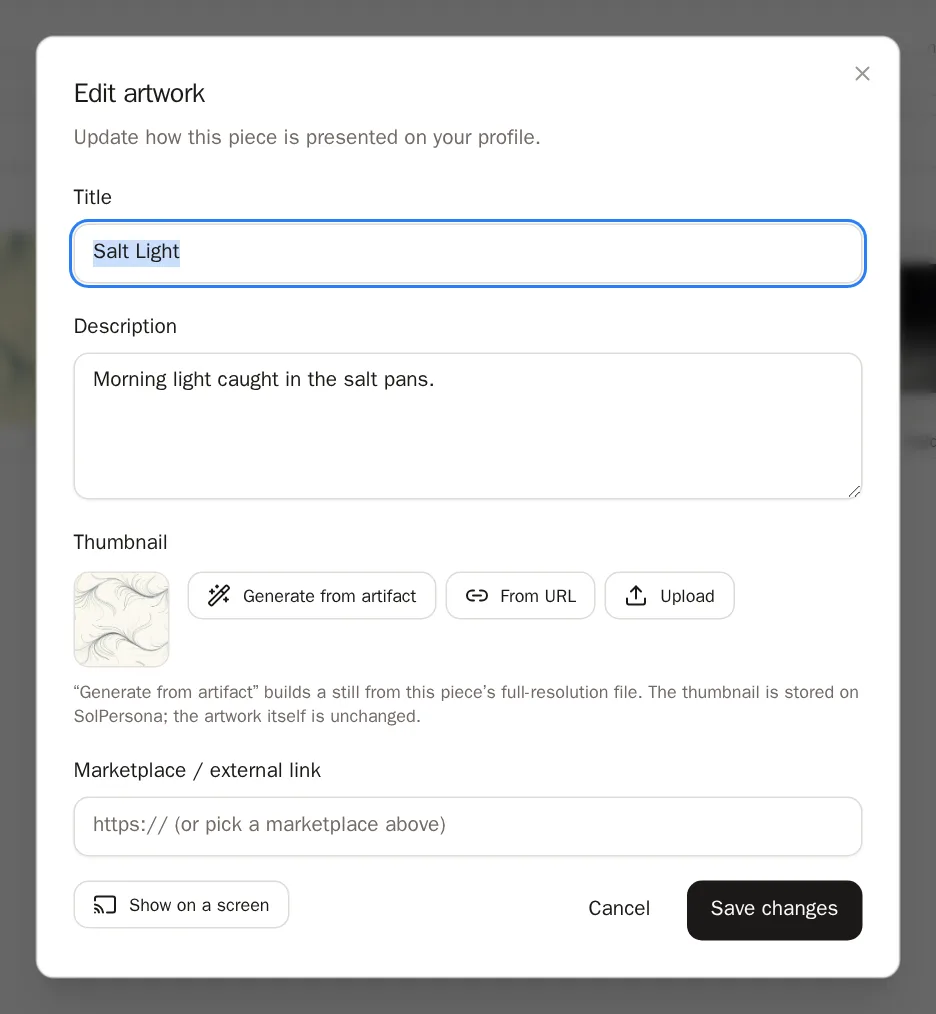
Appuyez sur le crayon, Edit details (Modifier les détails), pour changer le titre ou la description, puis sur Save changes (Enregistrer les modifications).
Étape 8: Modifier plusieurs œuvres à la fois
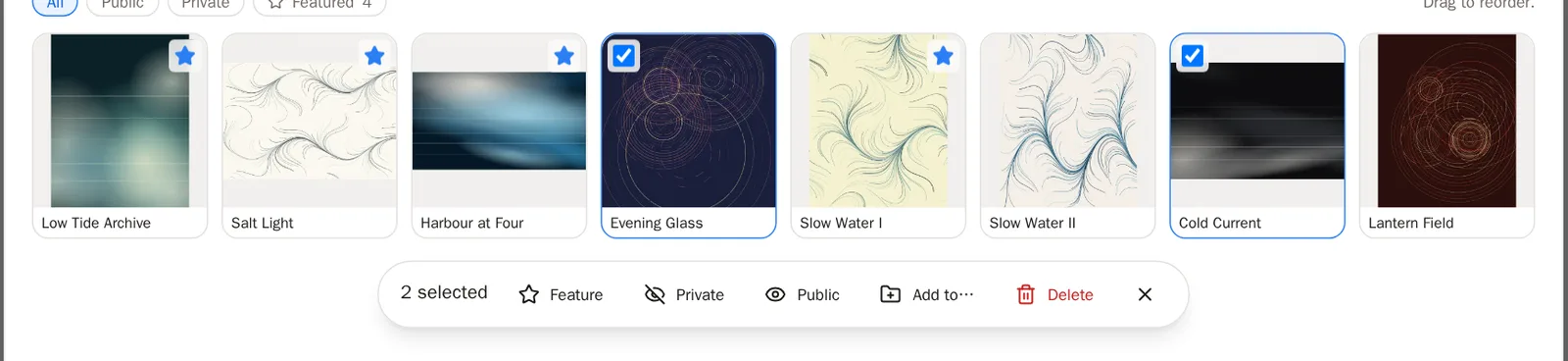
Cochez plusieurs œuvres (ou appuyez sur Select all). Une barre apparaît avec Feature (À la une), Private (Privée), Public (Publique), Add to… (Ajouter à… une collection) et Delete (Supprimer).
 Astuce Utilisez Private pour garder des œuvres dans votre tableau de bord sans les montrer sur votre page.
Étape 9: Trouver une œuvre
Tapez dans Search this wallet's work (Rechercher dans les œuvres de ce portefeuille), ou appuyez sur un filtre : All (Toutes), Public (Publiques), Private (Privées), Featured (À la une) ou Needs attention (À vérifier).


Questions fréquentes
Une œuvre que j'ai créée n'est pas dans la liste
Vérifiez que vous avez connecté le portefeuille qui l'a créée. Sur les blockchains de type Ethereum, une œuvre qu'une place de marché a créée pour vous plus tard (« lazy-minted ») n'est pas toujours liée à votre portefeuille. Certains réseaux ne peuvent montrer que les œuvres que le portefeuille détient encore : les œuvres vendues peuvent donc ne pas y apparaître — l'écran vous le signale quand c'est le cas.
Si je supprime une œuvre, le NFT est-il détruit ?
Non. Supprimer la retire seulement de votre page SolPersona. Rien ne se passe sur la blockchain, et vous pourrez la réimporter plus tard.
Une œuvre indique « hidden · missing media »
Nous n'avons pas encore pu récupérer ses fichiers. Allez sur votre Overview (Vue d'ensemble) et utilisez Try again (Réessayer) sous Artwork tokens with missing media. Le guide du tableau de bord en dit plus.