

أهلًا بك في SolPersona! خلال الدقائق الخمس عشرة القادمة ستكون لديك صفحة واحدة جميلة تعرّف بك وتعرض كل ما صنعته — مع دليل على أن هذه الأعمال لك حقًا.
اتّبع هذه الخطوات بالترتيب. كل خطوة فيها رابط إلى دليل أكثر تفصيلًا إن أردت التعمّق.
نحو 15 دقيقة
لوحة التحكم باللغة الإنجليزية، لذلك تظهر الأزرار في هذا الدليل بالإنجليزية، تمامًا كما ستراها على الشاشة.
قبل أن تبدأ
- بريد إلكتروني تستطيع فتحه الآن.
- صورة شخصية وصورة غلاف عريضة.
- تطبيق محفظتك (مثل MetaMask أو Phantom أو Temple أو Kukai) مثبّتًا في هذا المتصفح — المحفظة التي تسكّ منها أعمالك.
1. أنشئ حسابك
الخطوة 1: التسجيل
اذهب إلى solpersona.com واضغط Create profile (إنشاء ملف شخصي). املأ النموذج:
- Username (اسم المستخدم) — يصبح هذا عنوانك،
solpersona.com/@yourname. ستظهر رسالة تخبرك إن كان متاحًا. - Display name (الاسم المعروض) — اسمك الفني كما تحب أن يظهر.
- Email (البريد الإلكتروني) وPassword (كلمة المرور) من 12 حرفًا على الأقل. بضع كلمات لا علاقة بينها تصنع كلمة مرور قوية وسهلة التذكّر.
- اضغط Create profile.
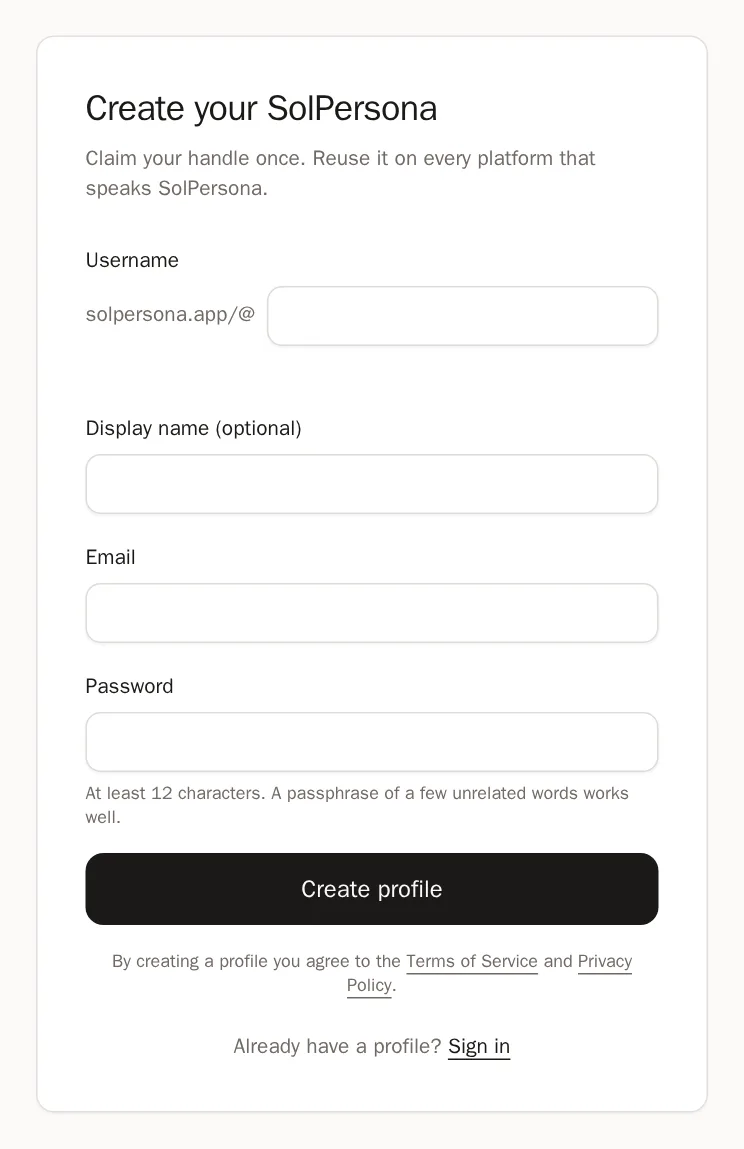
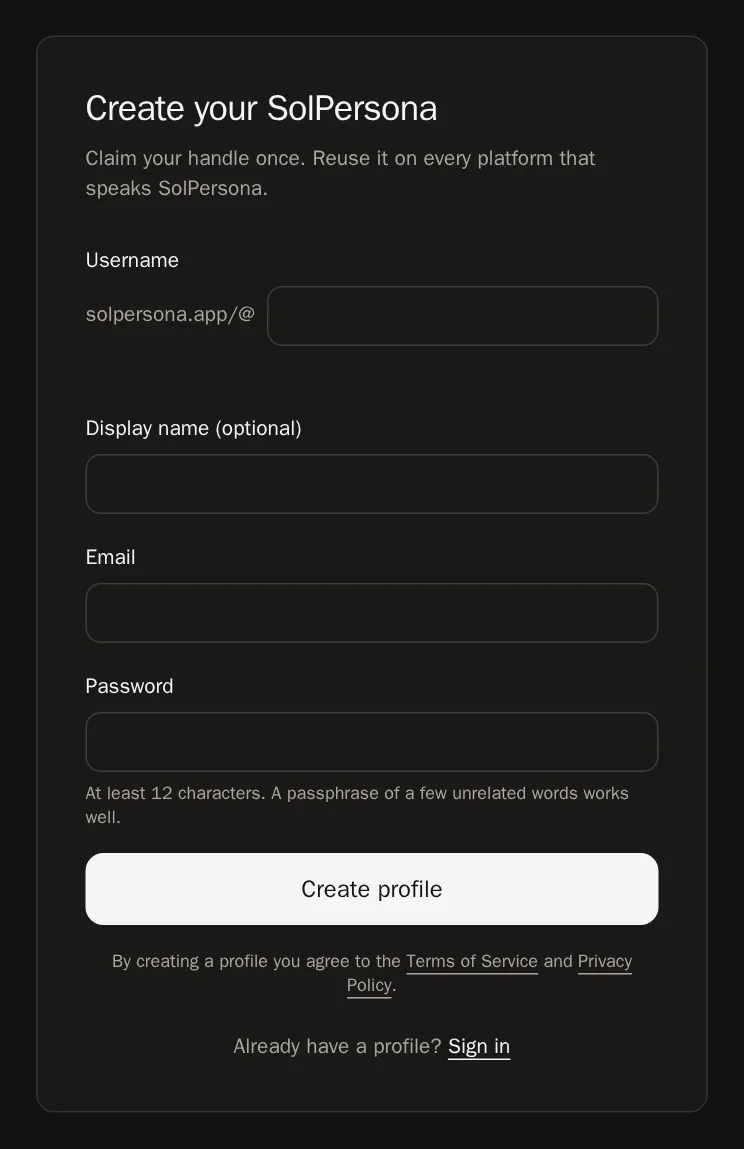 نصيحة اختر اسم المستخدم بعناية. يمكنك أن تطلب من فريقنا تغييره لاحقًا، لكنه العنوان الذي سيشاركه الناس.
- Username (اسم المستخدم) — يصبح هذا عنوانك،
الخطوة 2: أكّد بريدك الإلكتروني
سنرسل إليك رسالة بالبريد الإلكتروني. افتحها واضغط الرابط الموجود فيها. ثم عُد إلى هنا واضغط I have confirmed it (لقد أكّدته).
ستعرف أن الأمر نجح عندما… تُفتح لوحة التحكم، وفيها قائمة على الجانب.معلومة مفيدة لم تجد الرسالة؟ تحقّق من مجلد الرسائل غير المرغوب فيها، أو اضغط Resend email (إعادة إرسال الرسالة). يجب على كل حساب تأكيد بريد إلكتروني — فهو طريقتك للعودة إلى حسابك إن نسيت كلمة المرور يومًا.
2. اجعل ملفك الشخصي يشبهك
الخطوة 3: أضف صورتك وصورة الغلاف
من القائمة، اختر Profile (الملف الشخصي). ضع المؤشر على منطقة الغلاف واضغط Upload (رفع)، ثم اضبط إطار الصورة واضغط Save (حفظ). افعل الشيء نفسه مع صورتك الشخصية الدائرية.

 نصيحة تُحفظ الصور فور اختيارها.
الخطوة 4: اكتب عن نفسك
تحت About you (عنك)، أضف اسمك المعروض، وHeadline (عنوانًا تعريفيًا) من سطر واحد، ونص About (نبذة) — بيانك الفني. ثم اضغط Save changes (حفظ التغييرات) في الشريط أسفل الصفحة.

 ستعرف أن الأمر نجح عندما… تظهر لك رسالة Profile saved (تم حفظ الملف الشخصي).
الخطوة 5: أضف روابطك
من القائمة، اختر Links (الروابط)، واضغط Add link (إضافة رابط)، واختر منصة مثل Instagram أو X، واكتب اسم المستخدم الخاص بك، ثم اضغط Add link. أضف ما تشاء من الروابط.

 نصيحة مزيد من التفاصيل في دليل الروابط.
3. اربط محفظتك
الخطوة 6: اربط ووقّع
من القائمة، اختر Wallets (المحافظ) واضغط Connect wallet (ربط محفظة). اختر الشبكة، ثم اختر تطبيق محفظتك، ثم اضغط Sign (توقيع) في محفظتك.
WalletsConnect walletPress Connect walletستعرف أن الأمر نجح عندما… تظهر لك رسالة Wallet verified and linked (تم التحقق من المحفظة وربطها)، وبطاقة لمحفظتك.انتبه التوقيع مجاني ولا يُخرج أي شيء من محفظتك أبدًا. لن تطلب منك SolPersona عبارة الاسترداد أبدًا.
4. أضف أعمالك
الخطوة 7: استورد من محفظتك
على بطاقة محفظتك، اضغط Minted (الأعمال المسكوكة)، ثم تبويب Import from this wallet (الاستيراد من هذه المحفظة). تجد SolPersona كل ما أنشأته تلك المحفظة. اضغط Select all (تحديد الكل) (أو اختر الأعمال واحدًا تلو الآخر)، ثم اضغط Add to my profile (أضف إلى ملفي الشخصي).
ستعرف أن الأمر نجح عندما… يظهر ملخص يخبرك بعدد الأعمال التي أُضيفت. إنها الآن على صفحتك.الخطوة 8: ميّز أفضل أعمالك
اضغط النجمة على ثلاثة إلى ستة من أقوى أعمالك. ستظهر في أعلى صفحتك كعرض شرائح.


الخطوة 9: رتّب أعمالك في مجموعات (اختياري)
من القائمة، اختر Collections (المجموعات) واضغط New collection (مجموعة جديدة) لتجمع سلسلة من الأعمال. اللوحات والمطبوعات المادية مكانها تحت In Real Life (في الواقع).


5. احمِ حسابك
الخطوة 10: فعّل التحقق بخطوتين
من القائمة، اختر Settings (الإعدادات)، وانزل إلى Security (الأمان) واضغط Set up two-factor authentication (إعداد التحقق بخطوتين). ستمسح رمزًا بتطبيق على هاتفك. يستغرق ذلك دقيقتين، وهو أفضل حماية يمكن أن يحظى بها حسابك. يرشدك دليل الأمان خطوة بخطوة.


6. شارك صفحتك
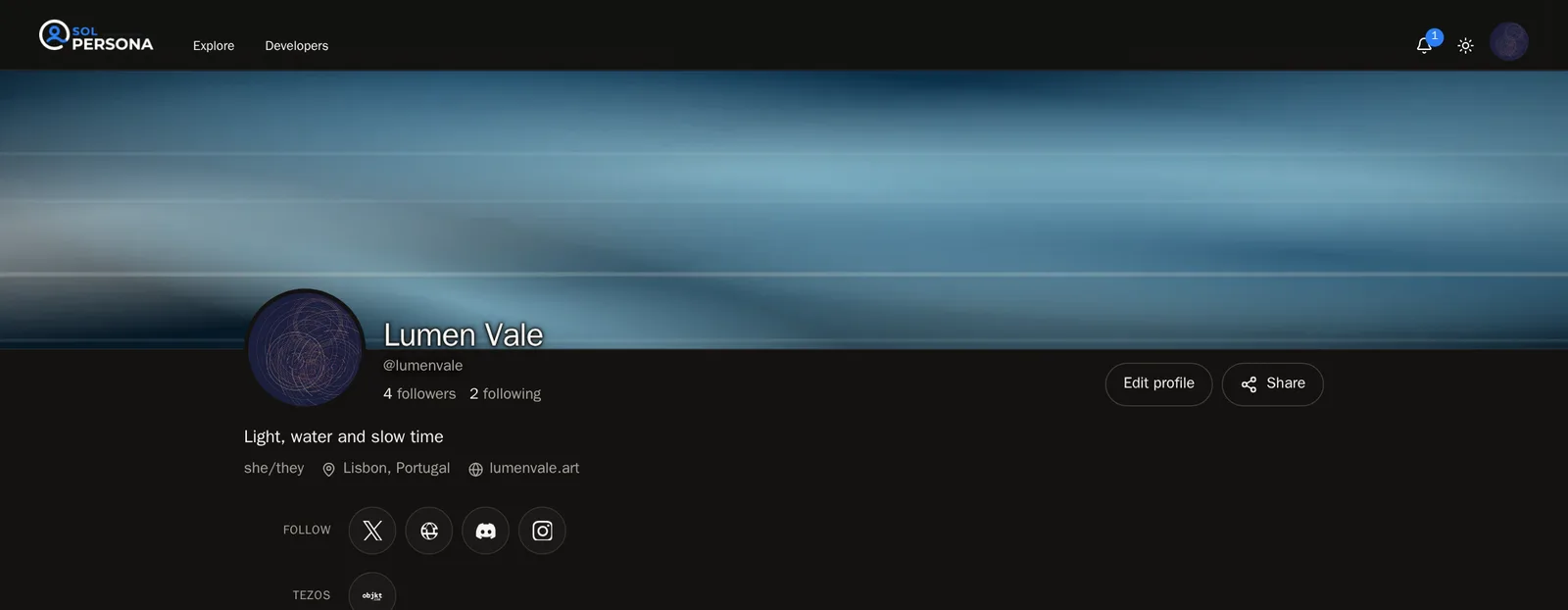
الخطوة 11: ألقِ نظرة على صفحتك
في Overview (النظرة العامة)، اضغط View profile (عرض الملف الشخصي) لترى صفحتك كما يراها الزوار.


الخطوة 12: شاركها
اضغط Share (مشاركة) على صفحتك لنشرها على X وThreads وFacebook وWhatsApp وغيرها — أو انسخ الرابط. ضع
solpersona.com/@yournameفي نبذة Instagram، وفي توقيع بريدك الإلكتروني، وعلى بطاقة عملك.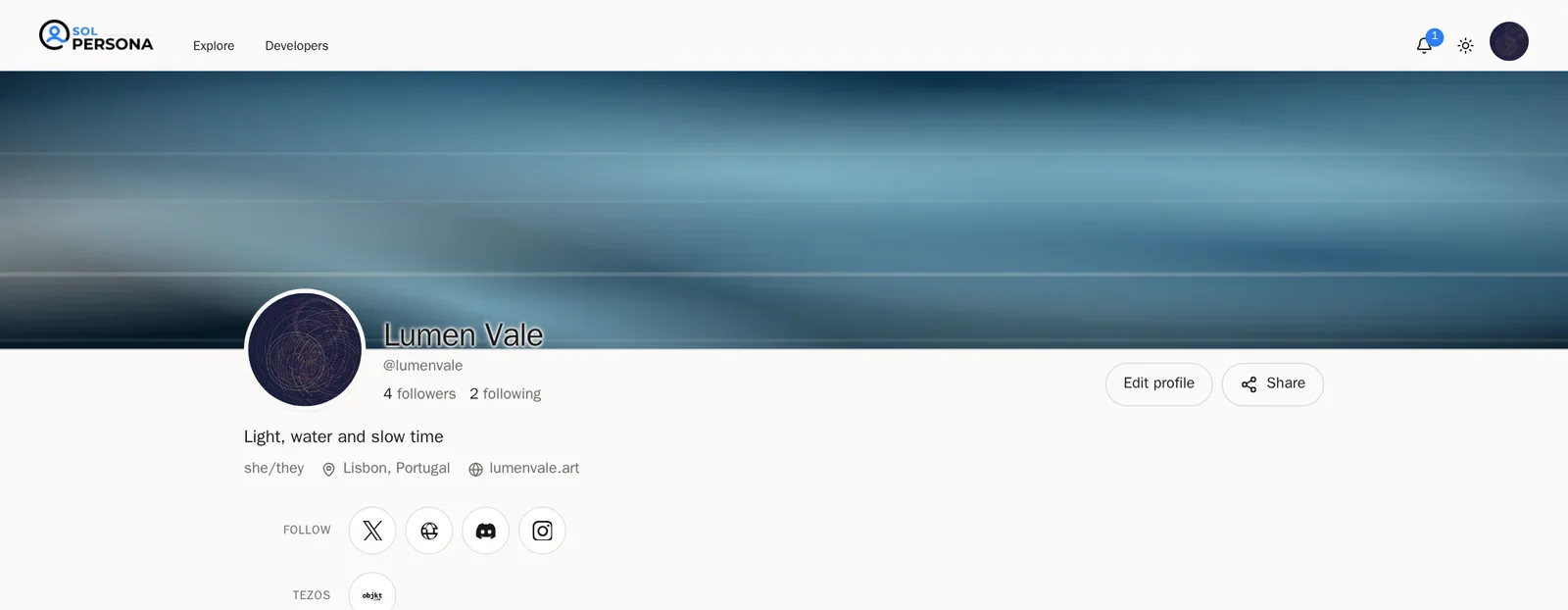
 نصيحة تريد المزيد؟ رتّب صفحتك باستخدام مصمّم الملف الشخصي، أو استخدم عنوان الويب الخاص بك عبر النطاقات، أو اعرض فنك على التلفاز عبر معرض الشاشات.
أسئلة شائعة
هل استخدام SolPersona مدفوع؟
كل الميزات مشمولة في حسابك بمجرد تأكيد بريدك الإلكتروني، ومعها مساحة تخزين مجانية وشاشة عرض واحدة.
هل أستطيع تسجيل الدخول بمحفظتي بدلًا من كلمة المرور؟
نعم. بعد ربط محفظتك، اختر Continue with wallet (المتابعة بالمحفظة) في صفحة تسجيل الدخول.
ليست لديّ أي NFT. هل أستطيع استخدام SolPersona؟
بالتأكيد. أضف أعمالك المادية تحت In Real Life، ومعارضك، وروابطك، وقصتك. صفحتك تبدو رائعة حتى من دون محفظة.